Power BI怎么把报表打包成应用并设置不同受众
同一个工作区里,销售团队要看销售报表,产品团队可能只关心另一组指标。Power BI工作区应用能把仪表板、报表等内容打包发布,再按受众安排各组可见的内容,读者从应用入口进入即可,不用逐个收集报表链接。
这里操作的是工作区应用。Fabric里的组织应用属于另一类项目,两者可以共存,已有工作区应用不会自动迁移。创建或更新工作区应用需要Power BI Pro或PPU许可证;接收方能否使用免费许可证查看,还取决于工作区是否位于Power BI Premium或Fabric F64及以上容量,以及相关内容的许可要求。
从工作区创建应用
把准备分发的内容放入工作区,在工作区列表视图右上角选择“创建应用”(Create app)。每个工作区最多创建一个工作区应用。

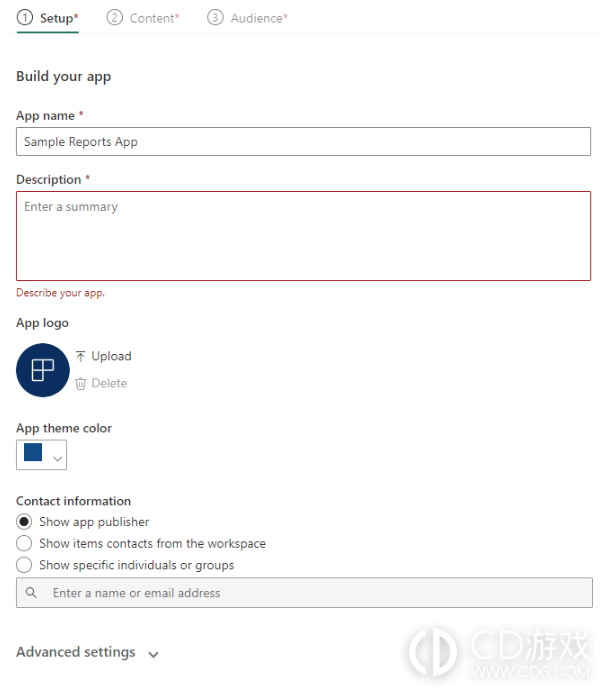
进入“设置”(Setup),填写应用名称和说明。主题颜色、支持站点和联系信息也在这一页配置;联系人可以显示发布者、工作区项目联系人,或指定的个人与组。
支持应用范围Copilot的环境中,应用导航可以提供Copilot入口,让读者围绕应用内容搜索、提问和获取摘要。这项体验处于预览阶段,访问范围仍受当前用户对报表和语义模型的权限约束。
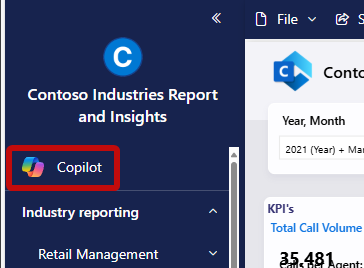
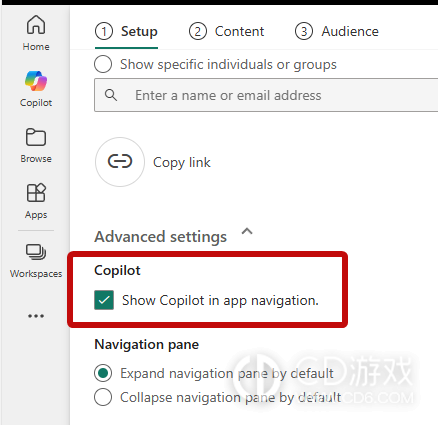
是否显示这个入口,在“高级设置”中的“在应用导航中显示Copilot”(Show Copilot in app navigation)控制。该项默认开启,按应用分别管理;组织和容量仍需满足Fabric Copilot的使用条件。
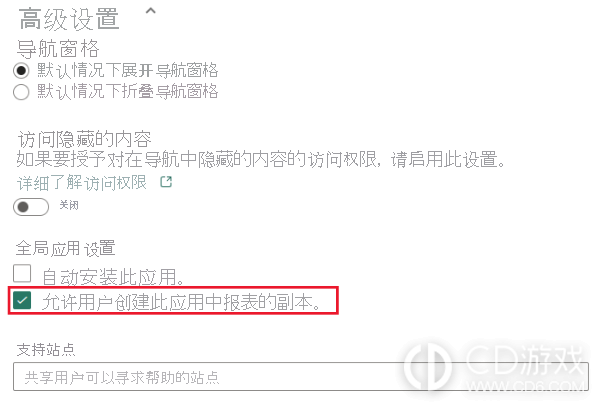
如果接收方还要另存报表副本,可以勾选“允许用户创建此应用中报表的副本”。这项开关配合语义模型的“生成”(Build)权限使用,单独勾选不会给没有生成权限的用户补上权限。副本保存到用户自己的工作区后,才能按其需求修改。
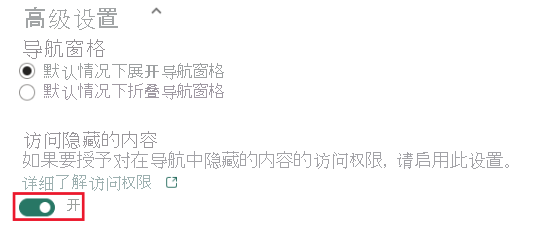
“访问隐藏的内容”会影响后面的受众设置。打开后,即使某项内容没有出现在受众导航中,拿到直达链接的用户仍可能访问它。需要按受众隔离内容时,应结合这一开关检查实际访问效果。
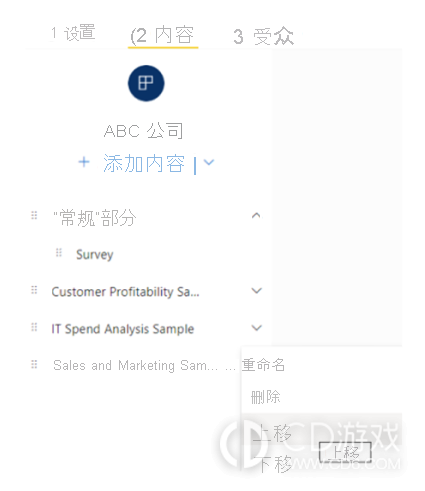
选择“下一步:添加内容”,进入“内容”(Content)页,点击“添加内容”(Add content)。
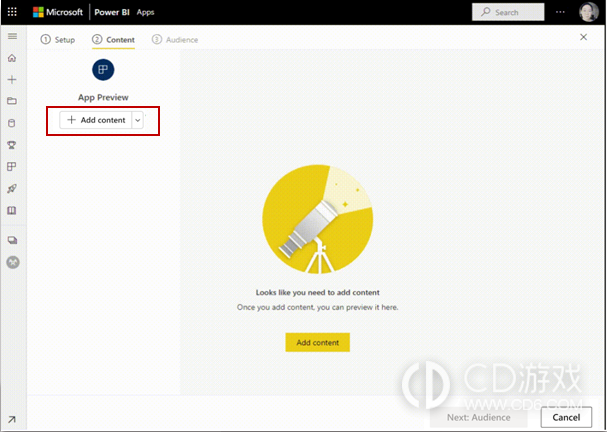
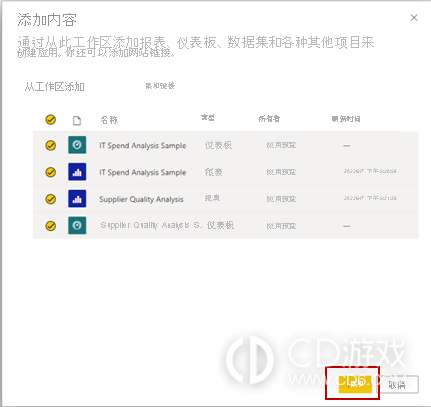
在弹出的列表中勾选当前工作区里要分发的项目,再确认添加。仪表板如果依赖报表,也要一并检查报表是否已经加入;只放入仪表板,关联磁贴可能打不开对应报表。
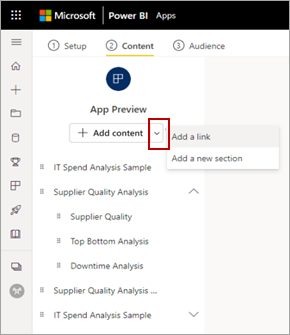
外部资源入口可通过“添加内容”旁的下拉菜单选择“添加链接”(Add a link)加入。
导航顺序可以直接调整:按住列表中的内容项,向上或向下拖到目标位置。
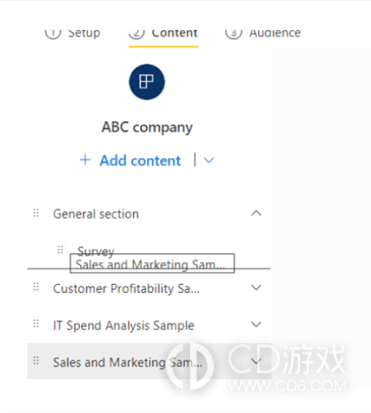
同一操作也可以从内容项的菜单中完成,选择“上移”或“下移”。排列好读者的浏览顺序后,继续进入受众配置。
如果Power BI报表嵌入了分页报表视觉对象,发布时可能出现缺少分页报表访问权限的警告。可以把引用的分页报表加入应用并授予相应受众访问权限,或让受众有权访问工作区中的该分页报表;主报表能打开,并不代表它引用的内容也已授权。
为每组受众配置内容与权限
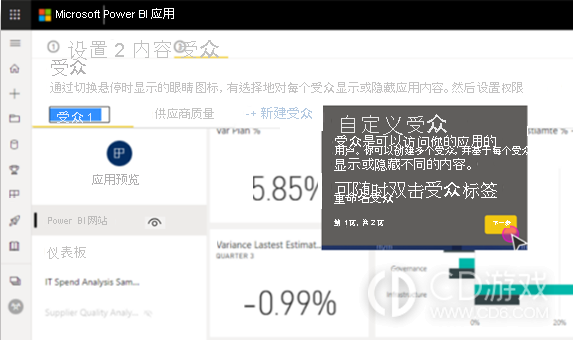
在“受众”(Audience)页点击“新建受众”,再选择受众标签修改名称。逐项切换内容旁的显示或隐藏图标,确定这一组能看到哪些内容;右侧“管理受众访问权限”中填写对应的用户或组。一个应用最多支持25个受众组。
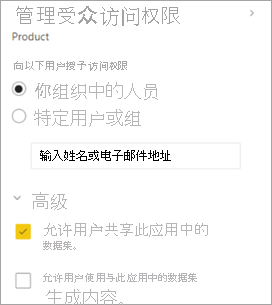
展开受众访问权限的“高级”选项,可以分别允许用户共享底层语义模型,或用语义模型生成自己的内容。若语义模型位于其他工作区,需要另外明确授予访问或生成权限;分页报表关联语义模型的生成权限也需单独核对。
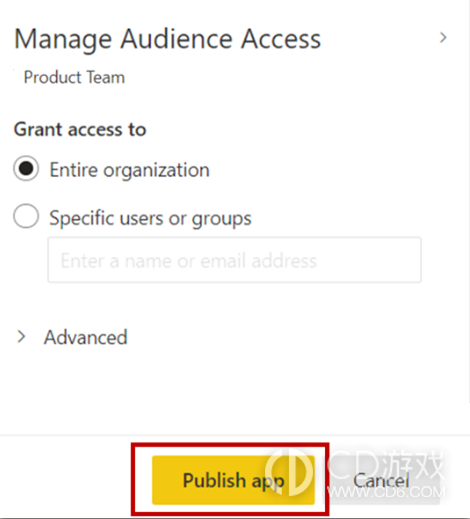
逐组检查成员和内容后,点击“发布应用”(Publish app)。首次发布会默认包含各组的应用内容,仍应确认每组的可见范围。若要添加“整个组织”,还受管理员设置与发布者身份限制;启用自动安装时也不能选择整个组织。
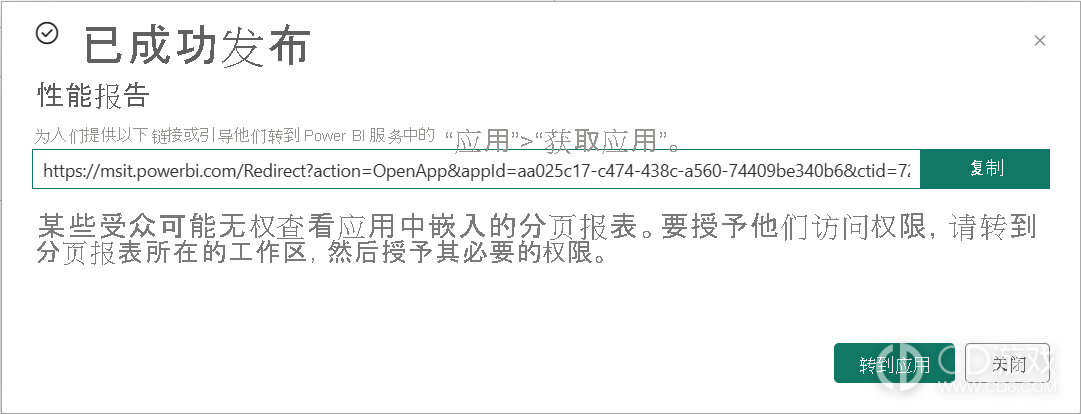
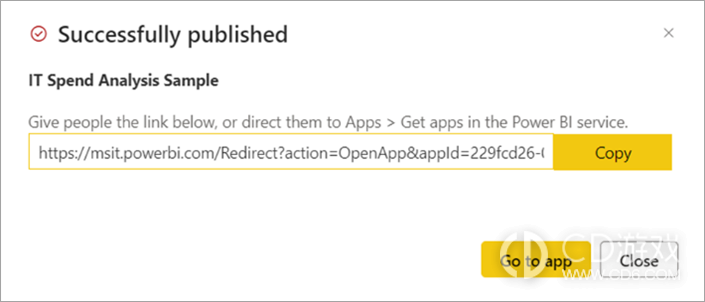
出现发布成功提示后,点击“复制”(Copy)获取应用链接,分发给对应的读者。向内部用户发布或更新应用时,Power BI不会自动发送通知邮件。
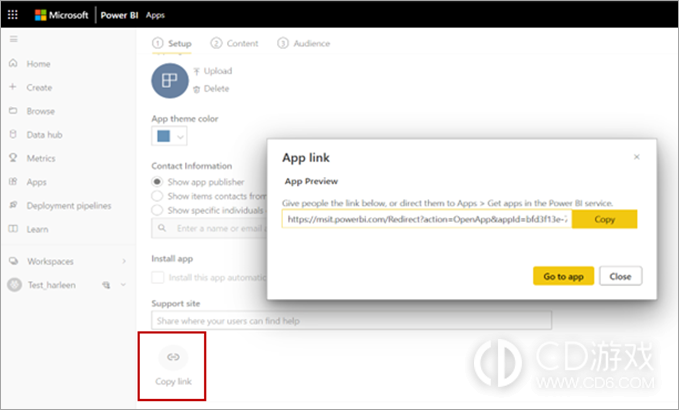
之后需要重新取链接,可以返回应用“设置”页,使用底部的“复制链接”。接收方仍须具有应用访问权限,链接本身不会改变授权范围。
没有权限的人打开应用时,默认会进入访问申请流程。如果组织已有独立审批流程,可在应用设置的“访问请求”中,改用“替换为自动自定义消息”。
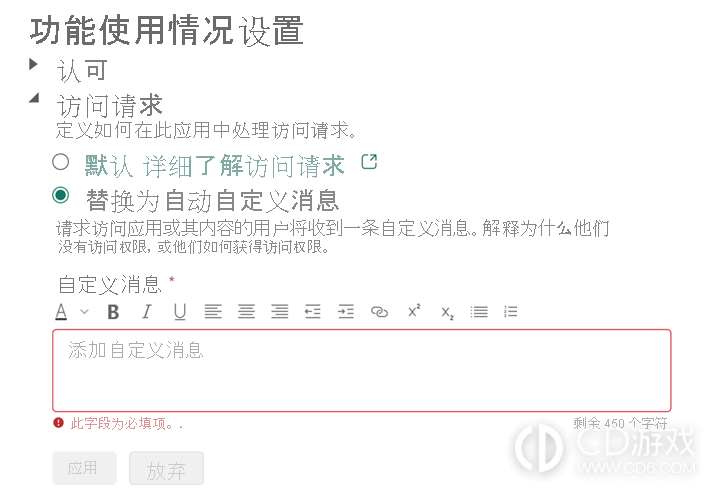
在自定义消息内写明申请方式,也可以加入组织审批入口,完成后选择“应用”。这样,无权访问者会收到这段说明,申请流程便可接到组织现有系统。
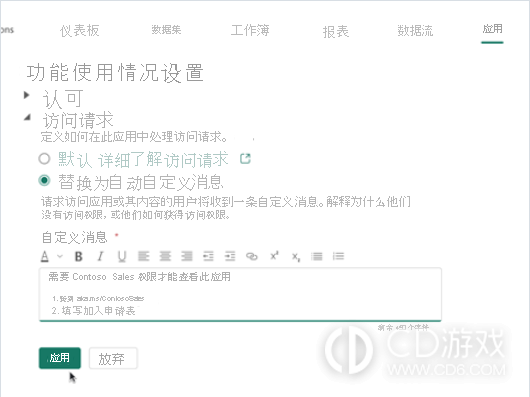
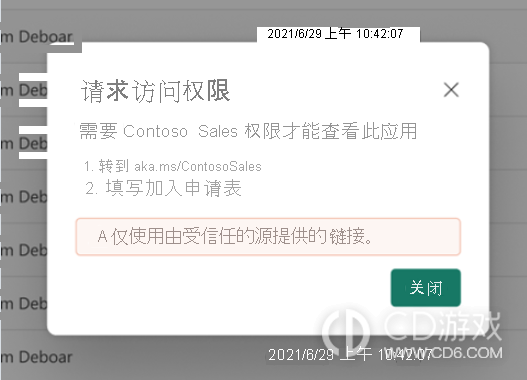
网页端无权限用户会看到所填的说明。iOS和Android版Power BI移动应用暂不支持这种自定义消息,仍使用默认访问申请流程。
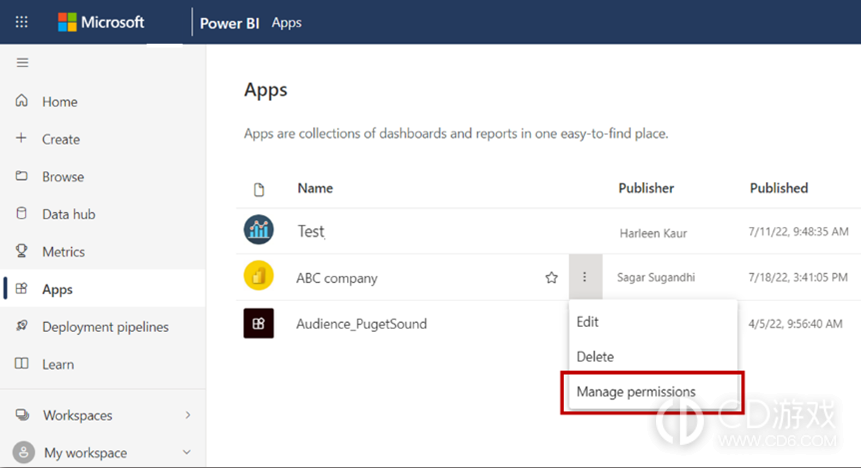
处理普通访问申请时,在“应用”页切换到旧版页面,从应用旁的“更多选项”进入“管理权限”(Manage permissions)。这里采用的是旧版应用列表入口。
工作区出现待处理访问请求横幅时,也可以直接点击“查看”(View),进入相同的权限管理页面。

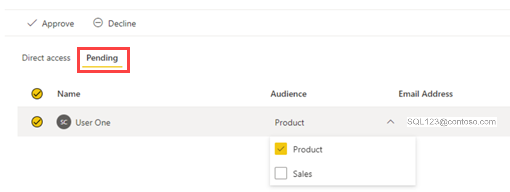
“直接访问”列出已有访问权限的用户,“挂起的访问”(Pending)列出尚未处理的申请。在待处理列表中选择申请和应加入的受众,再执行批准或拒绝。
更新内容、分发链接与取消发布
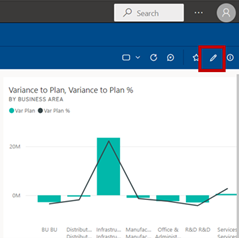
应用发布以后,回到对应工作区修改内容。工作区管理员或成员也能从应用中的“编辑应用”铅笔入口返回工作区。
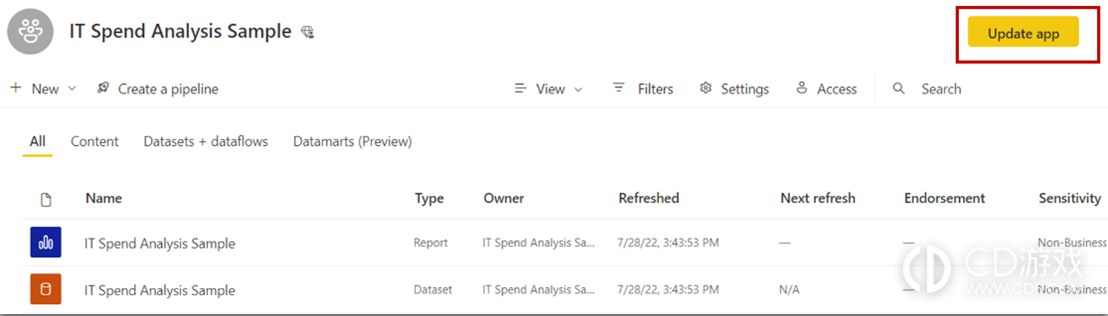
工作区的修改需要再次发布才会进入应用。选择“更新应用”(Update app),检查“设置”“内容”和“受众”,再提交更新。新加入已发布应用的内容默认不可见,要到各个受众组手动显示;删掉报表并更新应用会造成个人书签、批注等自定义项丢失,之后加回报表也不能恢复。
移除授权还有一处需要处理:在更新中去掉相关语义模型权限,不会自动撤销老用户已经取得的权限。需要撤销既有访问时,到语义模型“管理权限”的“直接访问”里手动移除。
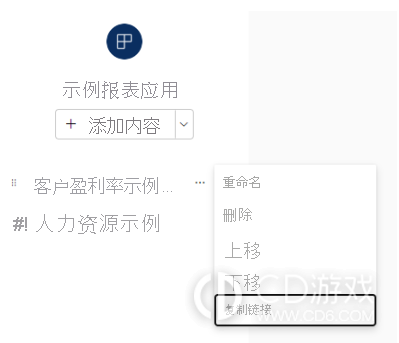
只分享某份报表时,应用发布后,从内容项的“更多选项”选择“复制链接”。这一入口支持报表、分页报表、仪表板和记分卡,不支持Excel工作簿。
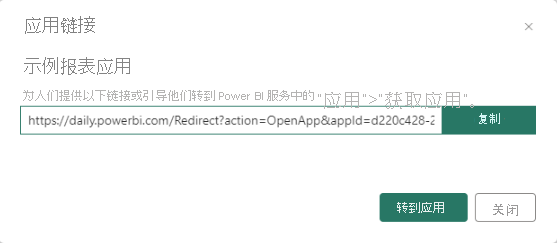
在“应用链接”窗口点击“复制”,然后关闭窗口,或选择“转到应用”检查接收方将打开的入口。
如果管理员已授予自动推送应用的权限,还可以在“设置”中勾选“自动安装此应用”,再发布或更新,面向受众页定义的人员与组安装应用。它不能用于整个组织,也不会自动为尚未接受邀请的来宾安装。
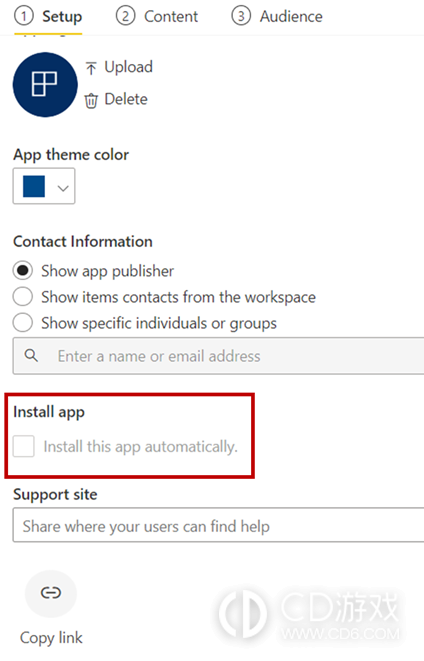
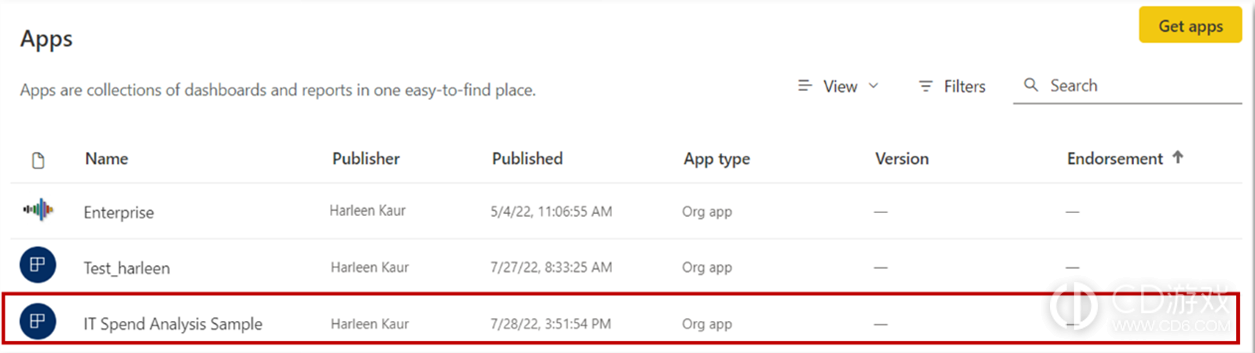
安装完成后,读者会在自己的“应用”页看到该项,无须另找安装入口。分发可能需要时间;暂时没看到时可以刷新页面,或关闭后重新打开浏览器。
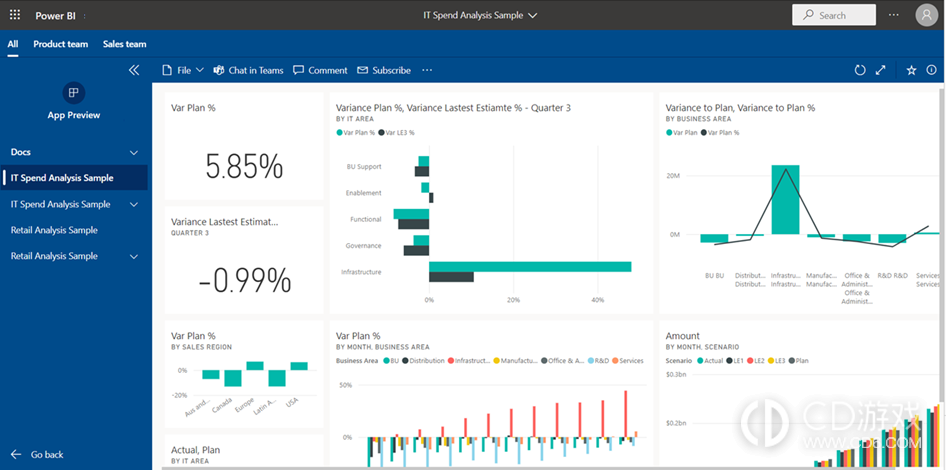
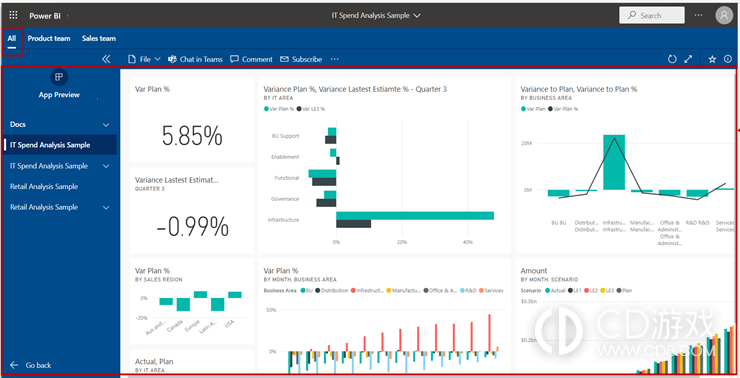
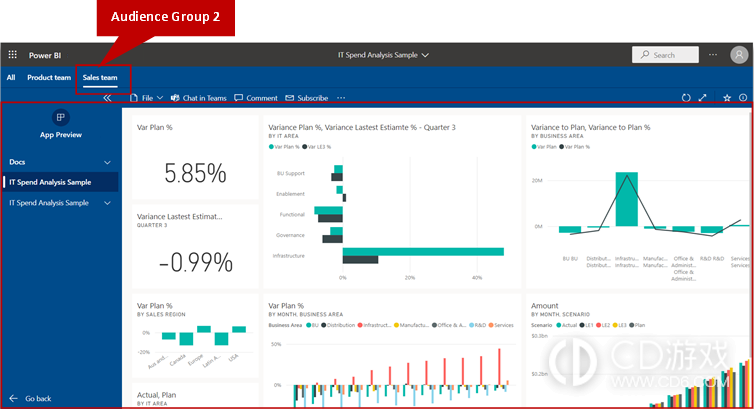
同时属于多个受众组的用户,会在顶部看到多个视图标签。“所有”(All)合并展示该用户有权访问的内容,适合检查同一个人在多组授权叠加后的实际可见范围。
切换到“产品团队”(Product team),应用按产品团队的内容配置显示导航和报表。
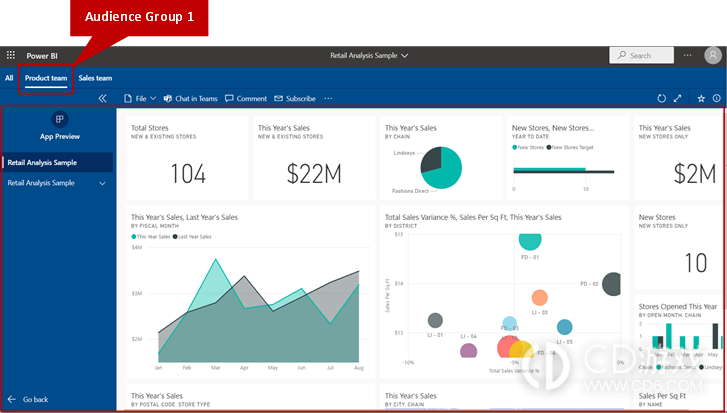
再切换到“销售团队”(Sales team),就能查看另一组的内容安排。发布者可以据此核对受众标签与内容是否对应;如果启用了隐藏内容访问,还应连同直达链接一起检查。
需要撤下整个应用时,由工作区管理员或成员打开工作区“更多选项”,选择“取消发布应用”(Unpublish App)。
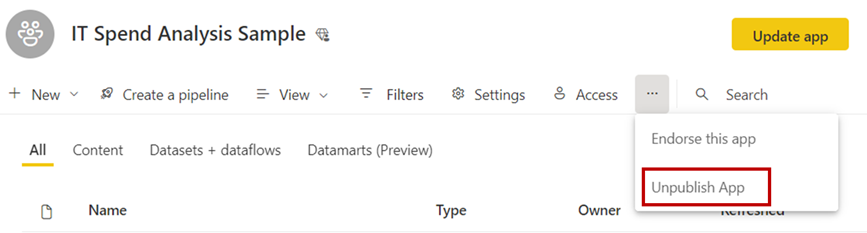
取消发布会为所有接收方卸载应用,工作区与其中的内容仍保留。用户在应用中的个人书签、注释等自定义项会丢失,重新发布也不能恢复。仅修改报表或受众时,应使用更新应用完成调整。
-
 2026-11-23 橙子
-
2026-11-23 橙子
-
2026-11-23 橙子
-
2026-11-23 橙子
-
2026-11-23 橙子
-
2026-11-23 橙子
-
2026-11-23 橙子
-
2026-11-23 橙子





-
Firefly Graph怎样连接节点并运行创意工作流
2026-11-23
-
QQ音乐的个性化广告开关怎样关闭
2026-11-23