WorkBuddy怎么制作微信小程序并发布试用版和正式版
做好的网页工具,还可以交给WorkBuddy改成微信小程序。没有现成页面时,也能直接描述要做的报名、预约或查询功能,由它生成小程序,再通过预览和对话修改,最后选择适合的版本发布到微信。
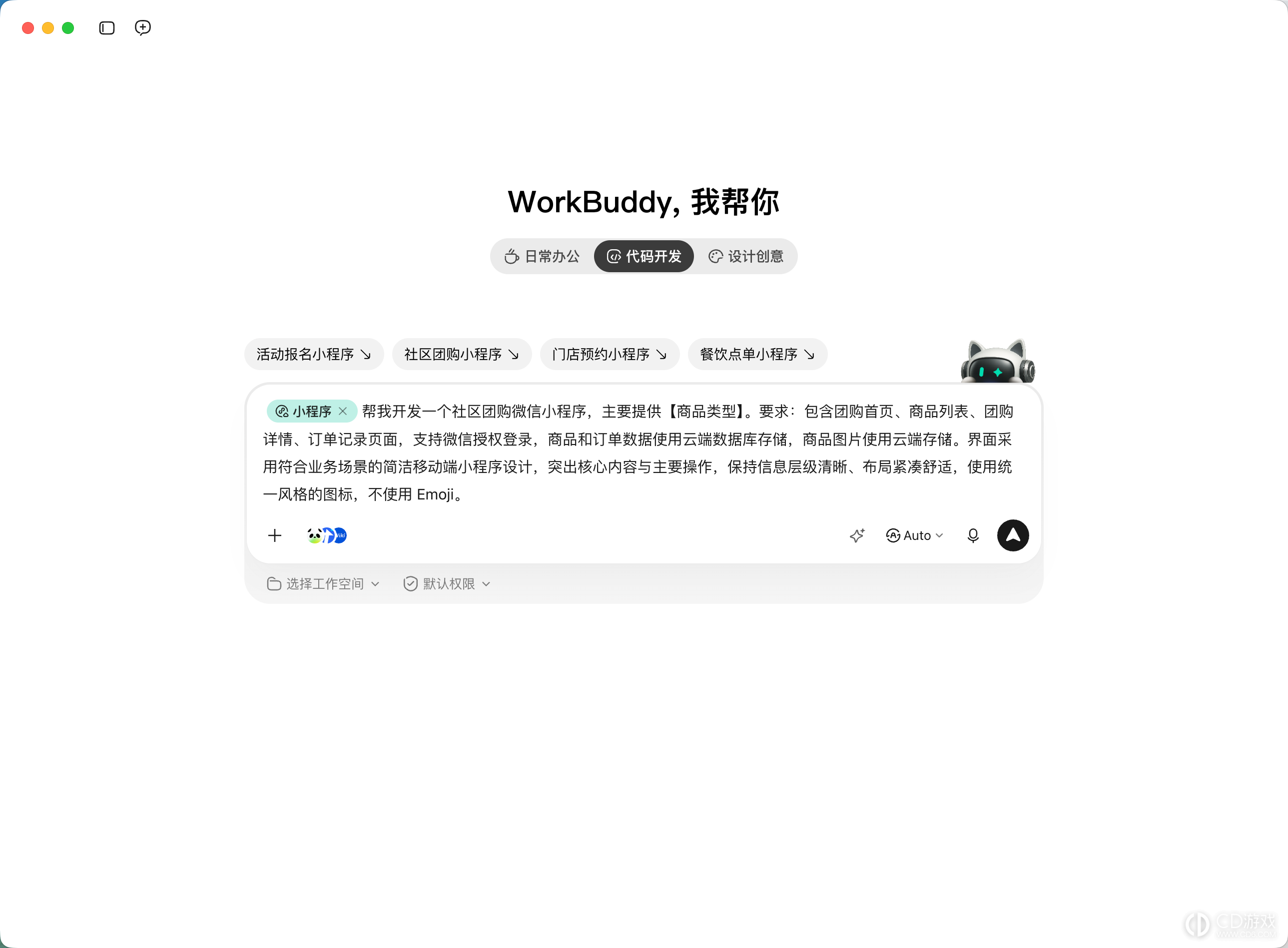
从首页进入“代码开发”,选择“小程序”,可以用推荐场景开始。直接输入需求时,要明确写出“微信小程序”;需要长期保存记录、用户登录、上传图片或多人参与,也一并说明,WorkBuddy会按实际需求判断是否接入云服务。
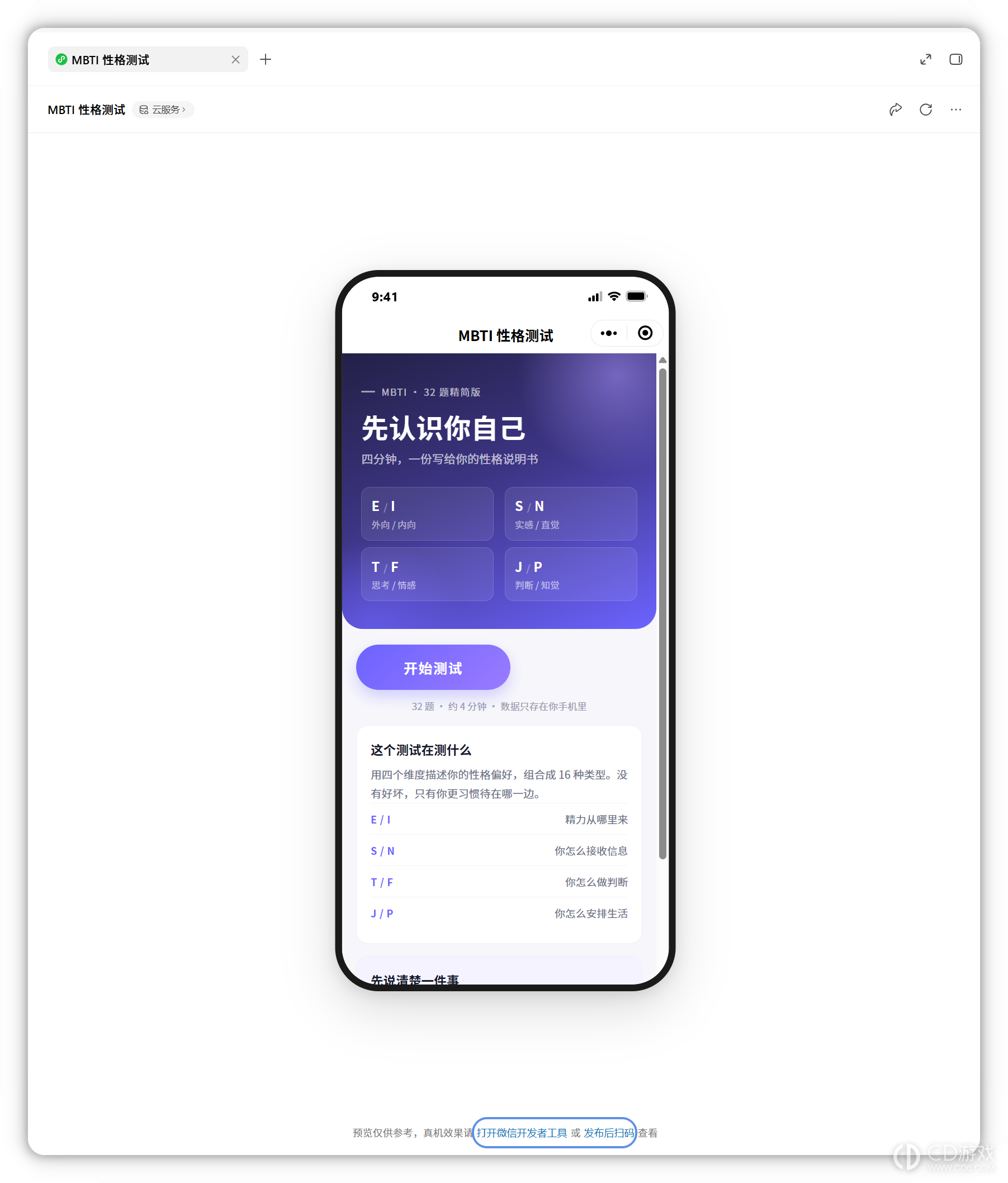
生成完成后,点击对话中的“微信小程序”产物卡片,在右侧查看预览。页面、文案和功能继续通过对话修改。预览区右上方依次提供分享、刷新和“更多操作”,刷新会重新编译;“更多操作”可以打开本地工程文件夹。小程序暂不支持可视化编辑,因此这里没有编辑按钮。
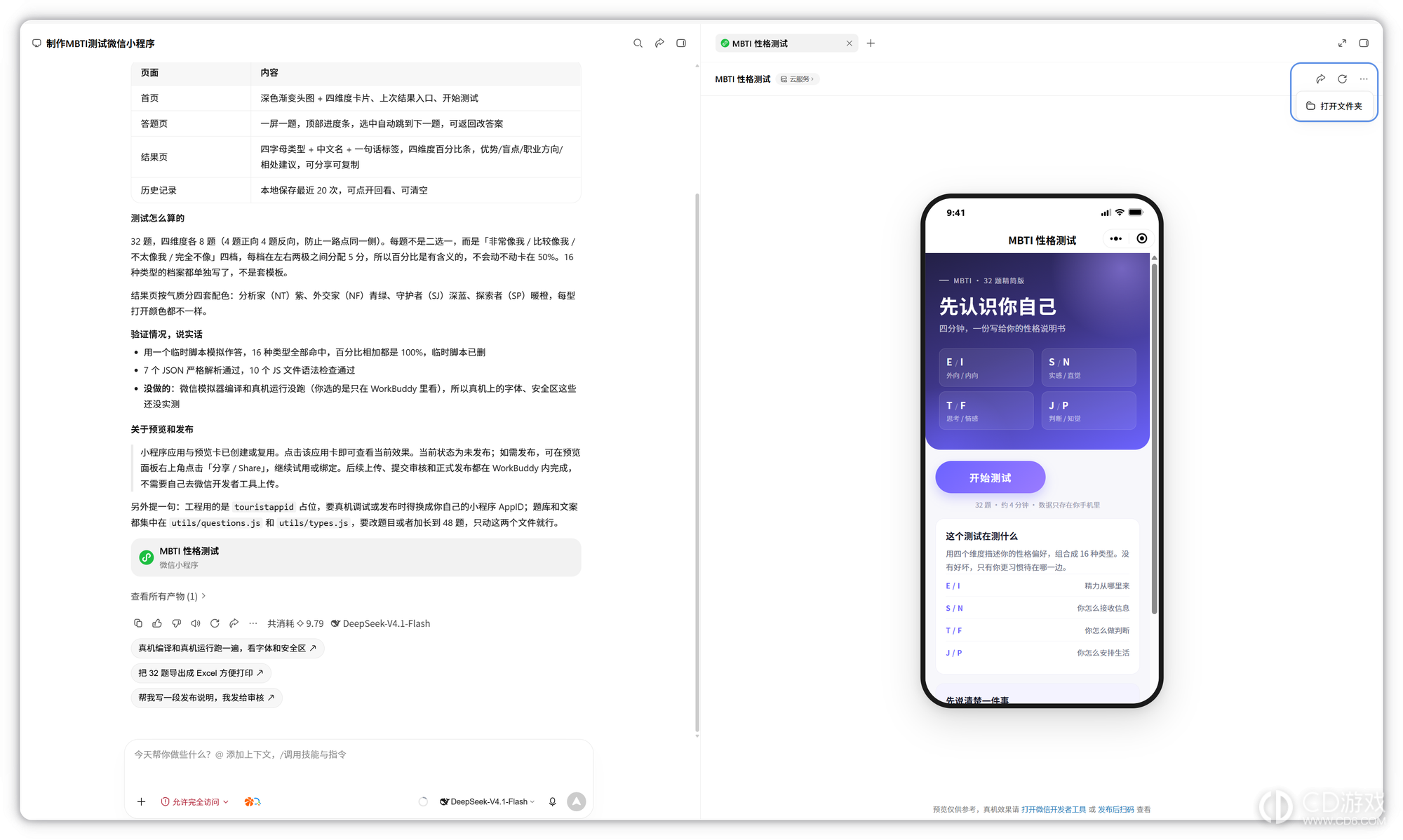
预览区下方的“打开微信开发者工具”和“发布后扫码”是两个入口。前者用本机已安装的微信开发者工具打开当前工程,后者进入发布流程。没有安装开发者工具时,相应文字会置灰。WorkBuddy内的预览主要检查样式和基础交互,微信登录等能力需要发布为试用版或体验版后做真机测试。
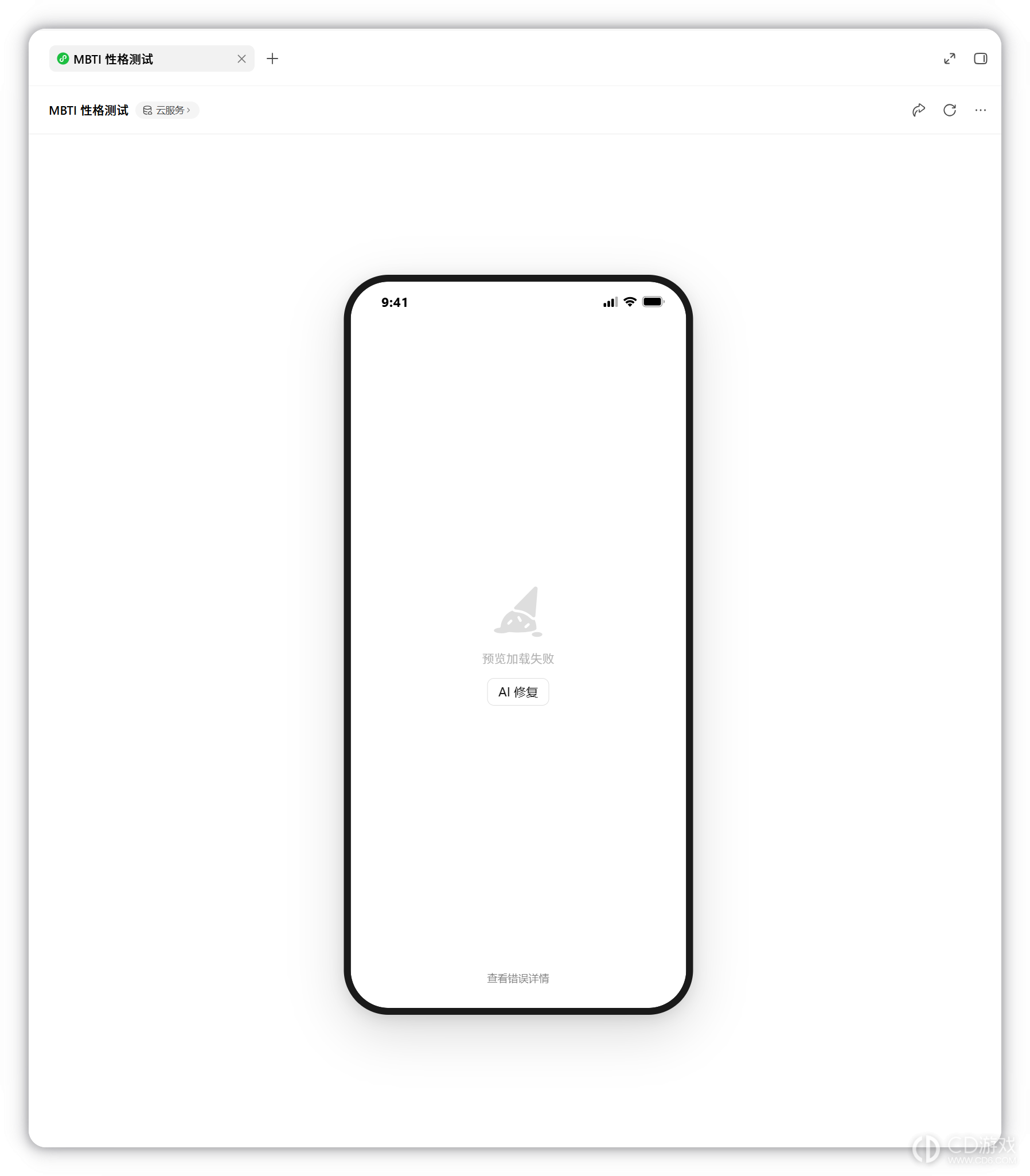
预览加载失败时,点击“AI修复”,编译错误会随“修复预览问题”消息发送到当前对话,修改后自动重新编译。“查看错误详情”能展开具体原因;如果任务没有可用对话,页面会改为提供重试入口。
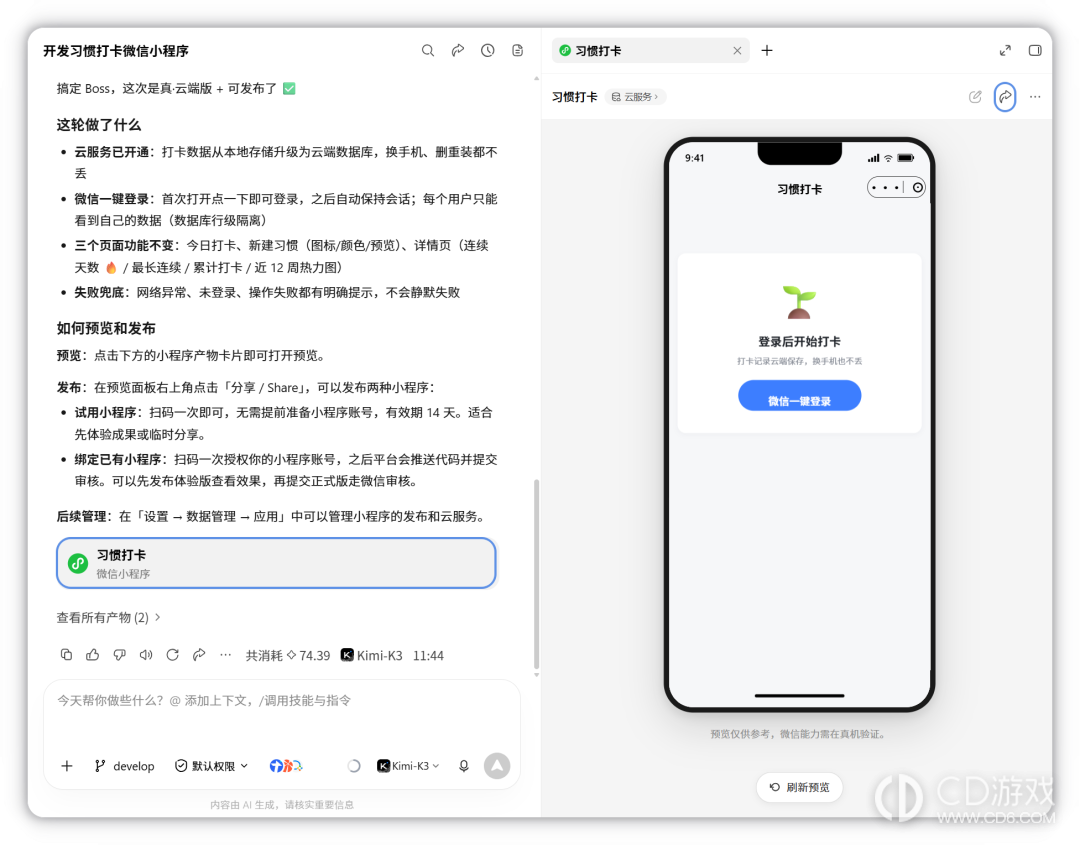
需要保存数据、身份认证或文件存储时,按生成过程中的提示确认开启云服务。准备发布则点击预览区右上角“分享”,由WorkBuddy的托管流程协助完成代码上传、提交审核和版本发布。小程序账号归你所有,账号注册、认证、备案以及类目资质仍按微信要求办理。
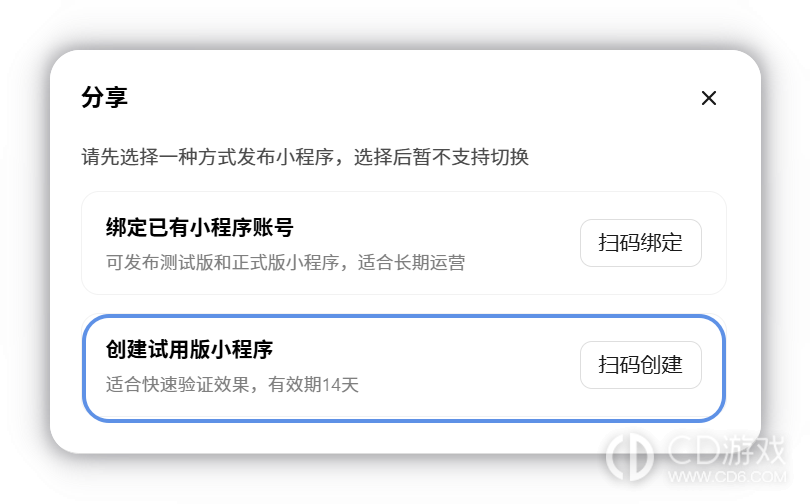
没有小程序账号时,先发布试用版
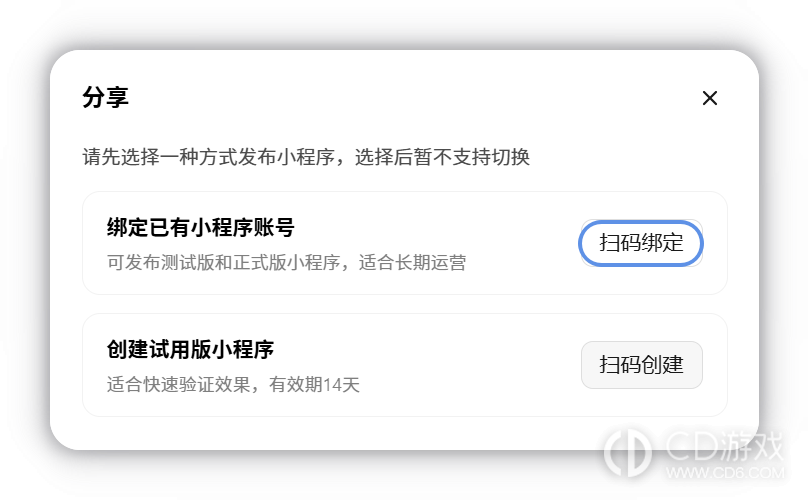
分享面板中选择“创建试用版小程序”。试用版不需要提前注册小程序账号,适合短期验证,但不能直接转为正式版;长期运营需要另外绑定自己的账号。
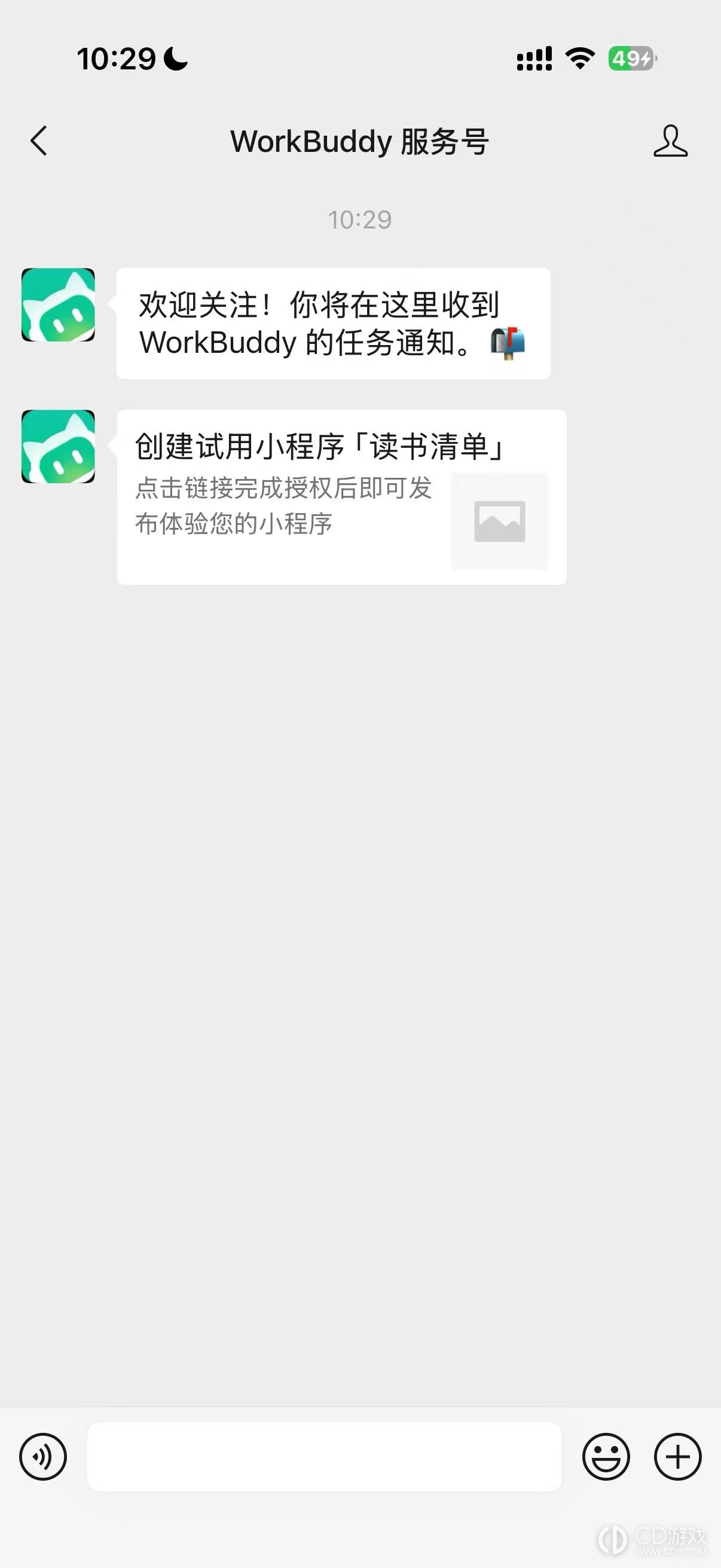
按发布页面提示,用微信完成扫码并关注WorkBuddy服务号,在服务号中打开创建试用小程序的消息,进入授权流程。
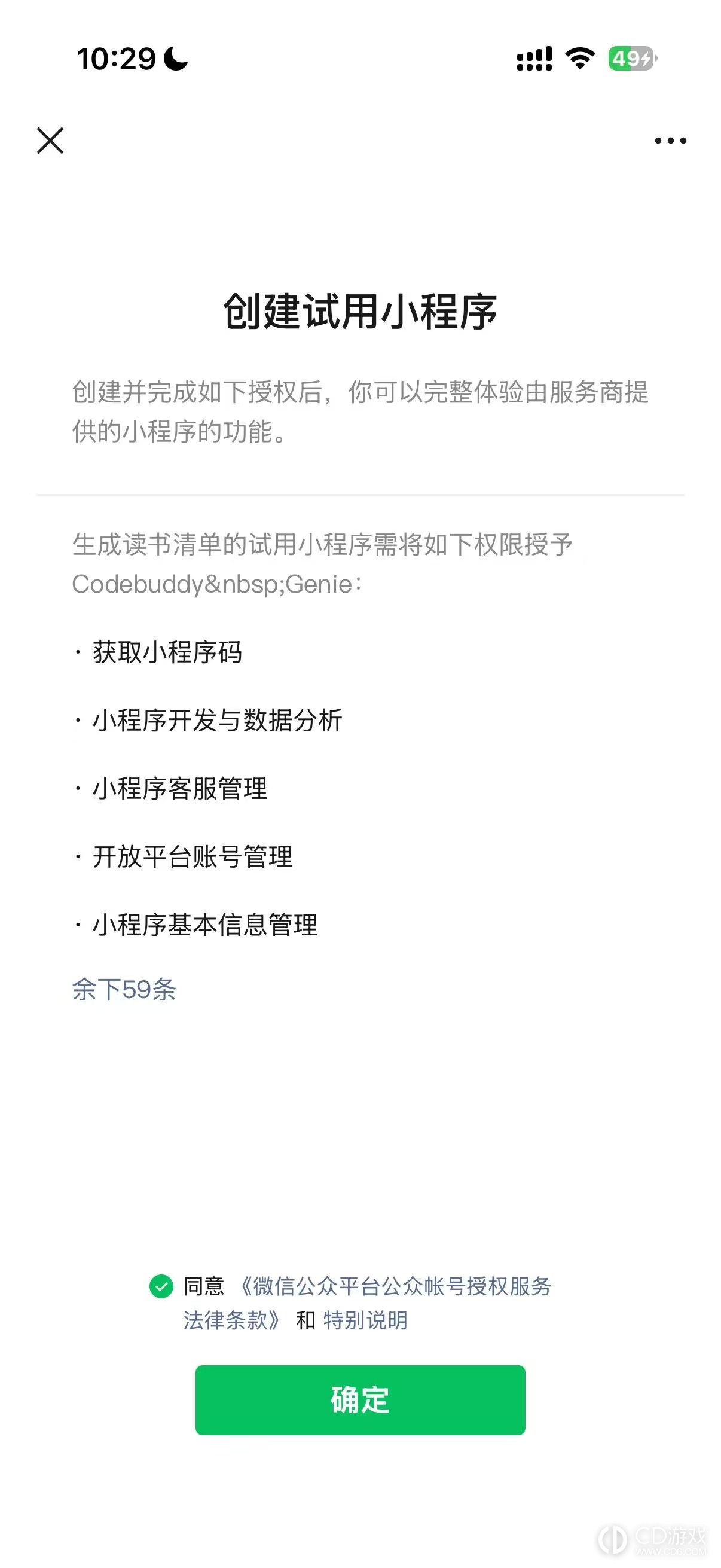
授权页会列出服务商申请的能力。核对权限范围和相关条款,确认后继续。
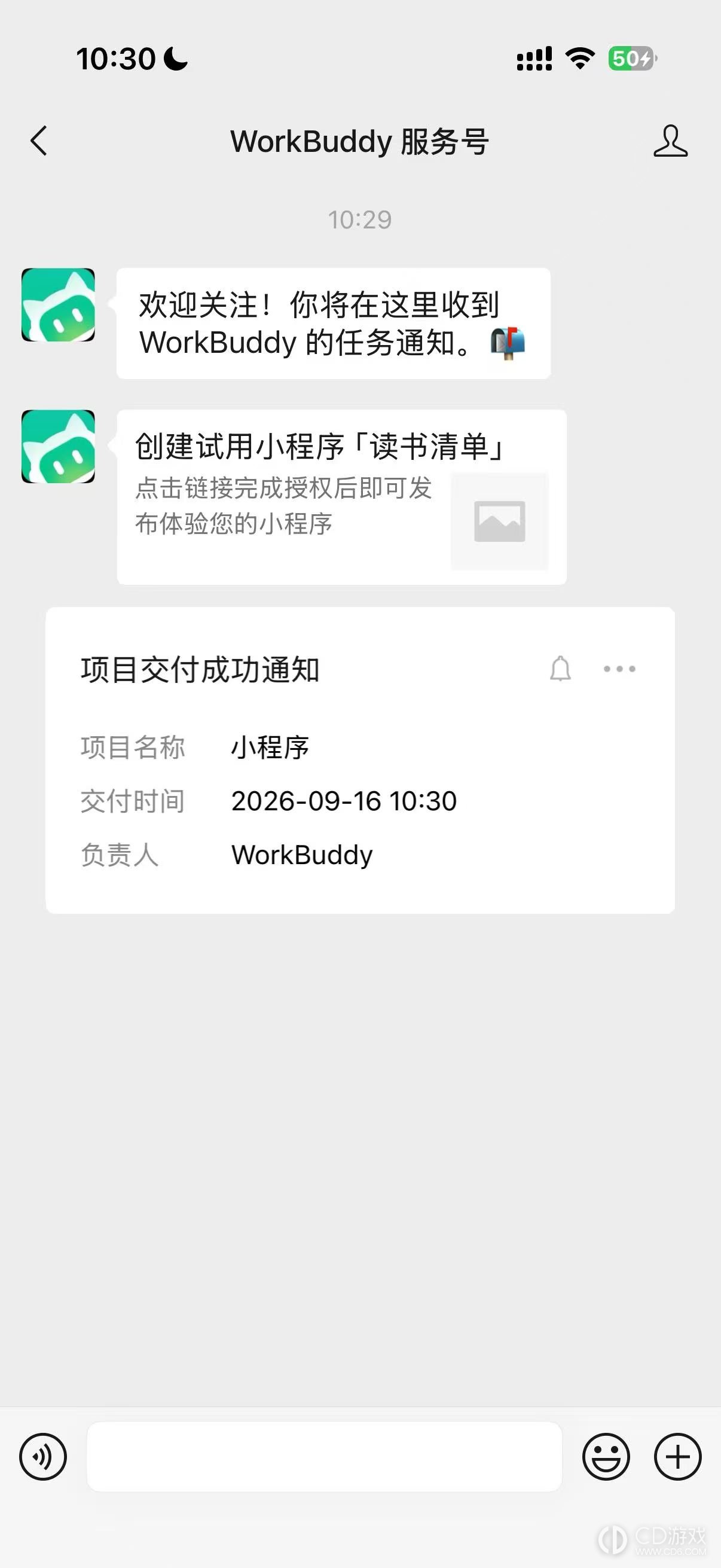
收到授权或项目交付成功通知后,回到电脑端WorkBuddy继续发布。服务号内的创建完成通知与电脑端的发布状态是两个阶段,要分别确认。
返回分享面板,点击“发布”,等待试用版完成构建和上传。
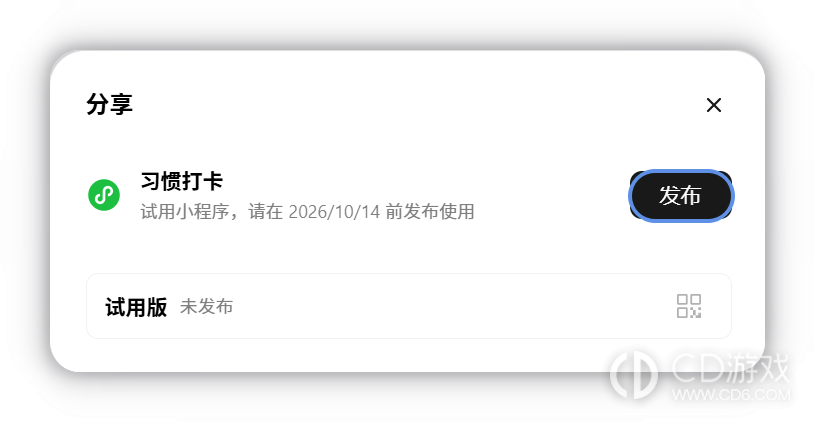
状态变成“已发布”后,点击小程序码图标,再用微信扫码查看或分享。试用版有效期为14天,最多15人体验;一个微信号最多创建5个试用版。到期自动注销,原码不能继续访问,也不支持微信支付、直播、被搜索或用扫码登录公众平台等能力。
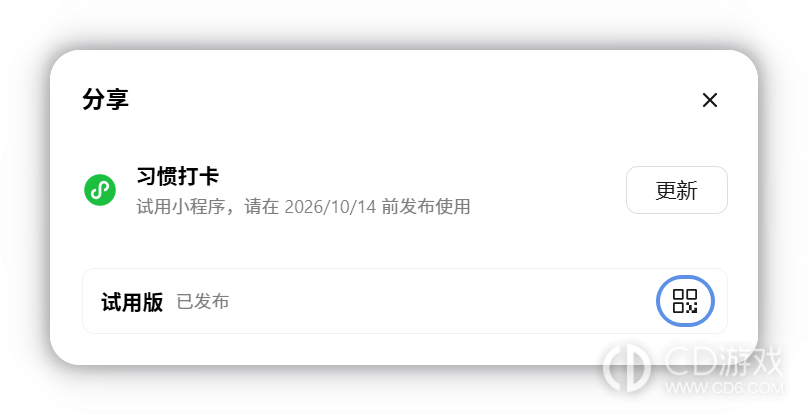
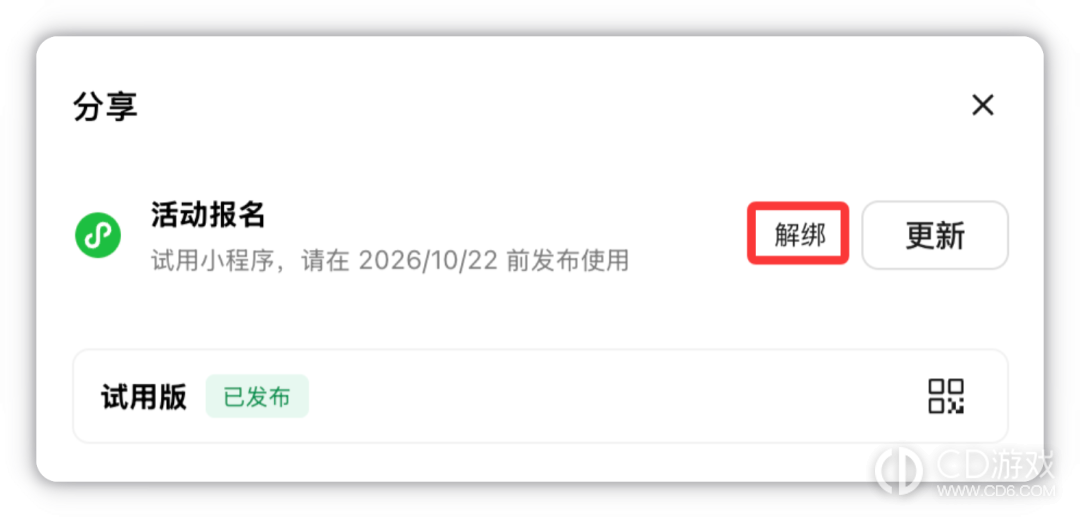
要更换发布方式,在分享面板点击“解绑”,然后重新选择。原试用小程序在注销前仍可访问,解绑并不会让它立即失效。
绑定自己的账号,发布体验版
已有微信小程序账号时,选择“绑定已有小程序账号”。没有账号则先到微信公众平台注册;WorkBuddy能够协助创建试用版,但不能代注册用于长期运营的小程序账号。
由小程序管理员使用微信扫码,在手机中选择要授权给WorkBuddy的小程序账号。一次绑定可同时用于体验版和正式版,不需要分别绑定。
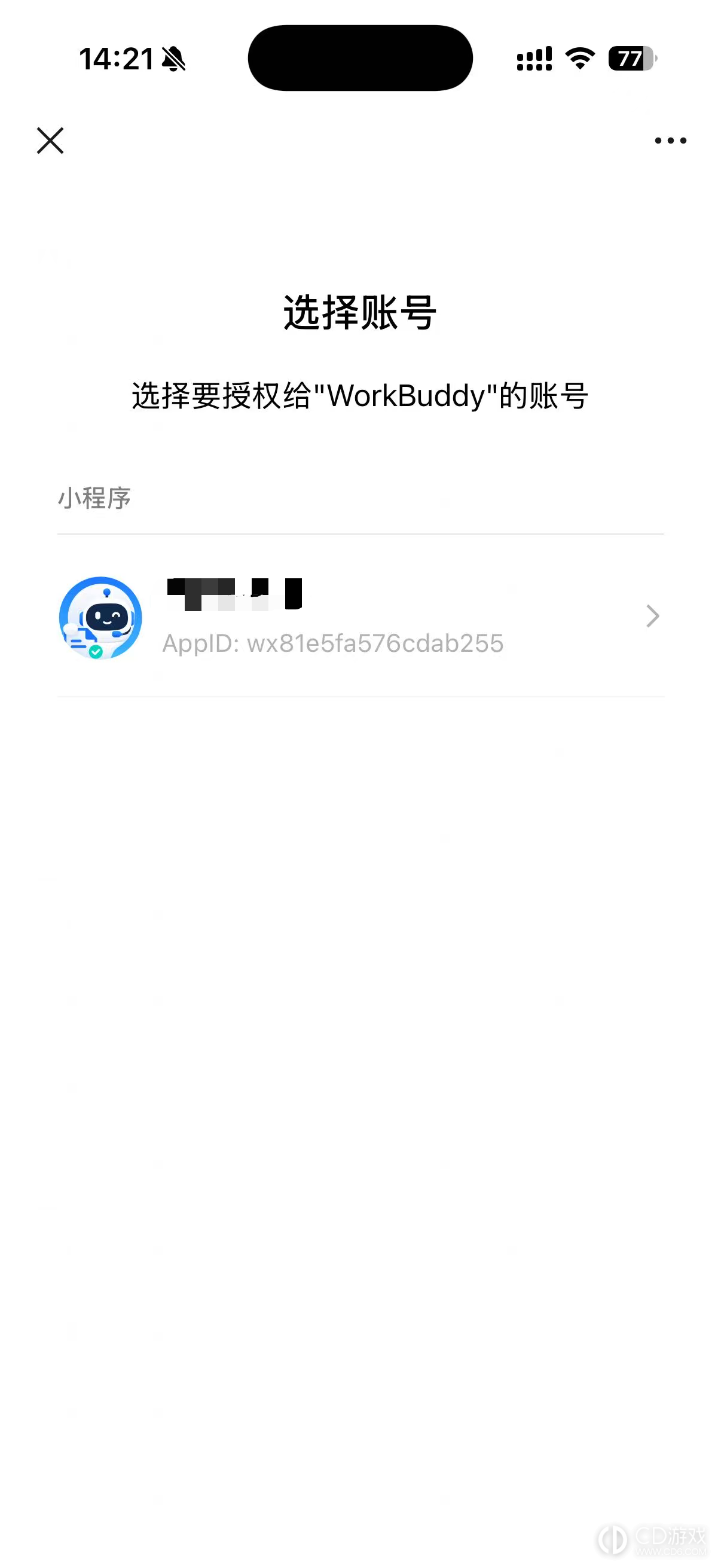
手机端确认授权时,查看申请的权限,再点击“确定授权”。
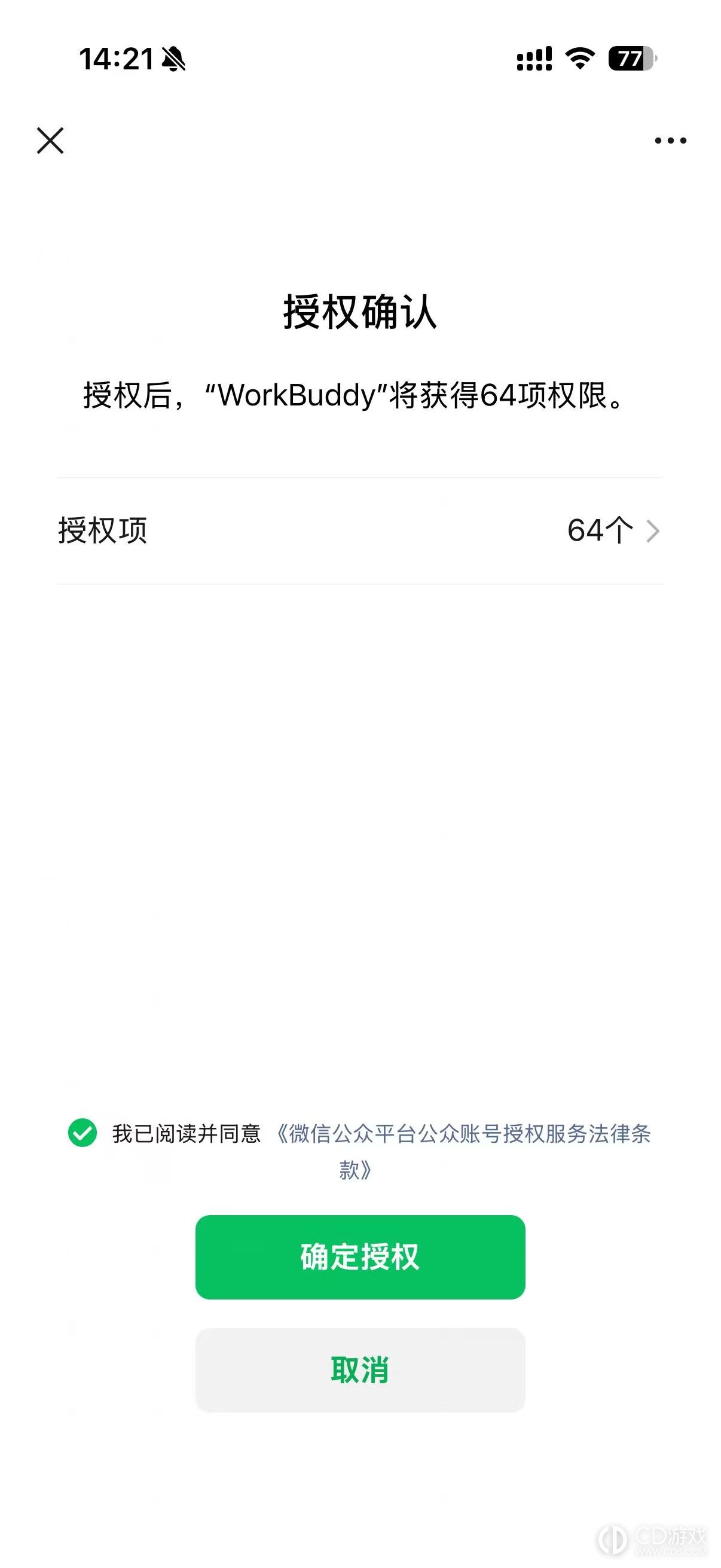
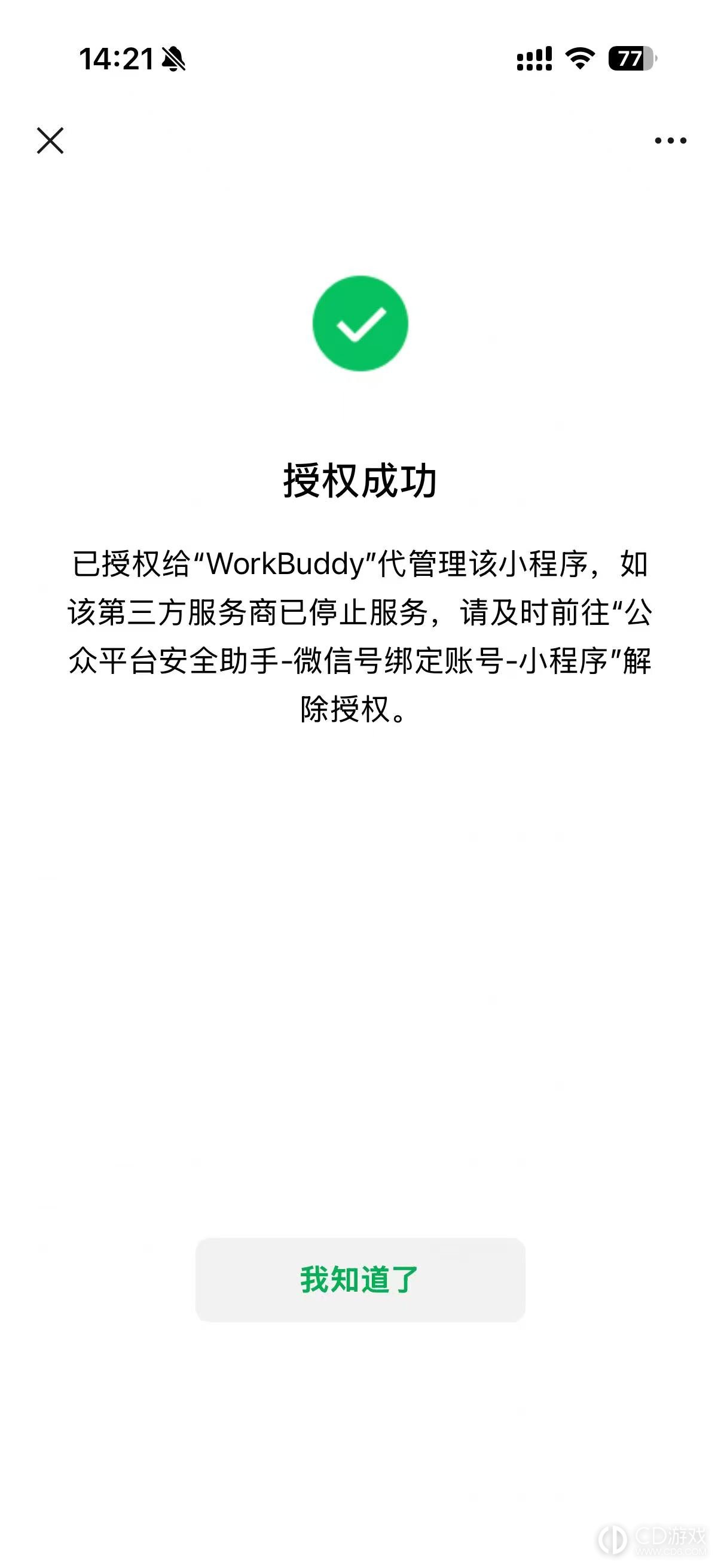
看到“授权成功”后,返回电脑端分享面板,检查小程序账号是否已经绑定。
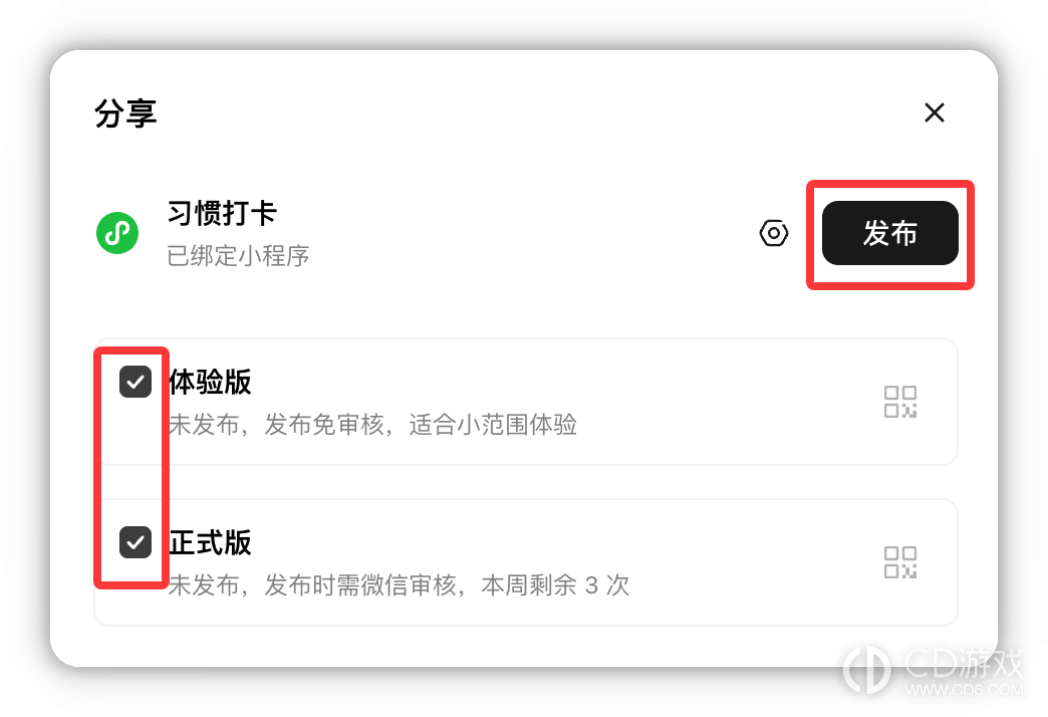
勾选需要发布的版本并点击“发布”。只做上线前验收时,可以选择体验版;体验版不需要微信审核,发布完成即可用于真机调试。
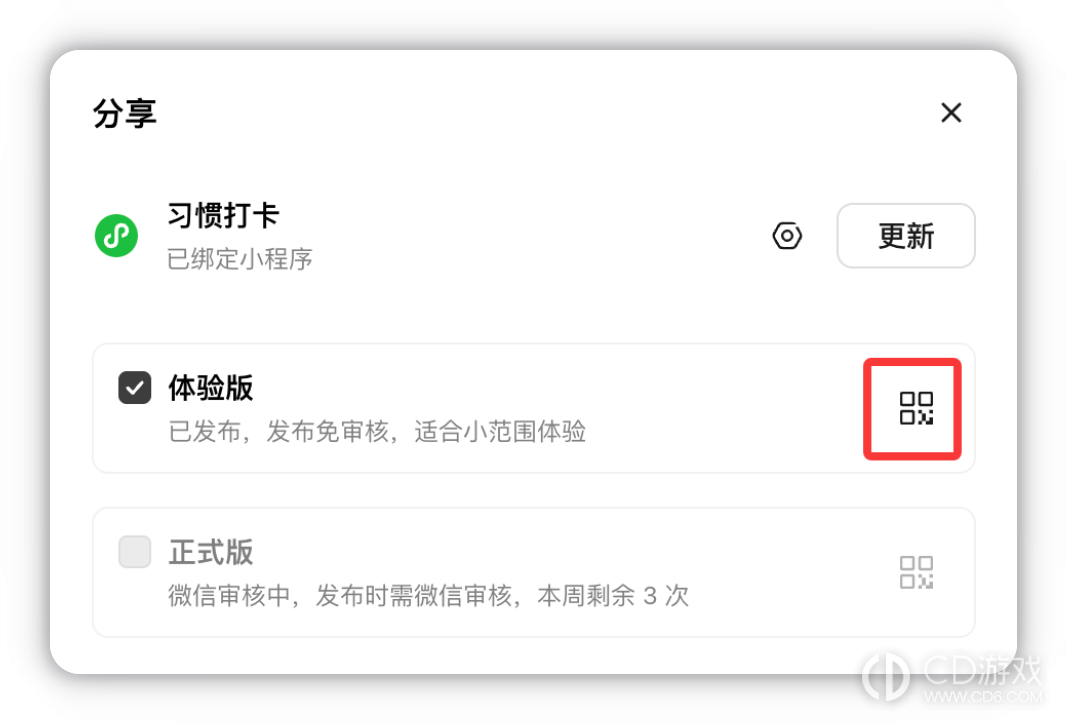
体验版显示“已发布”后,点击这一行的小程序码入口查看。其他人首次打开没有体验权限时,需要提出申请,由管理员批准后访问。
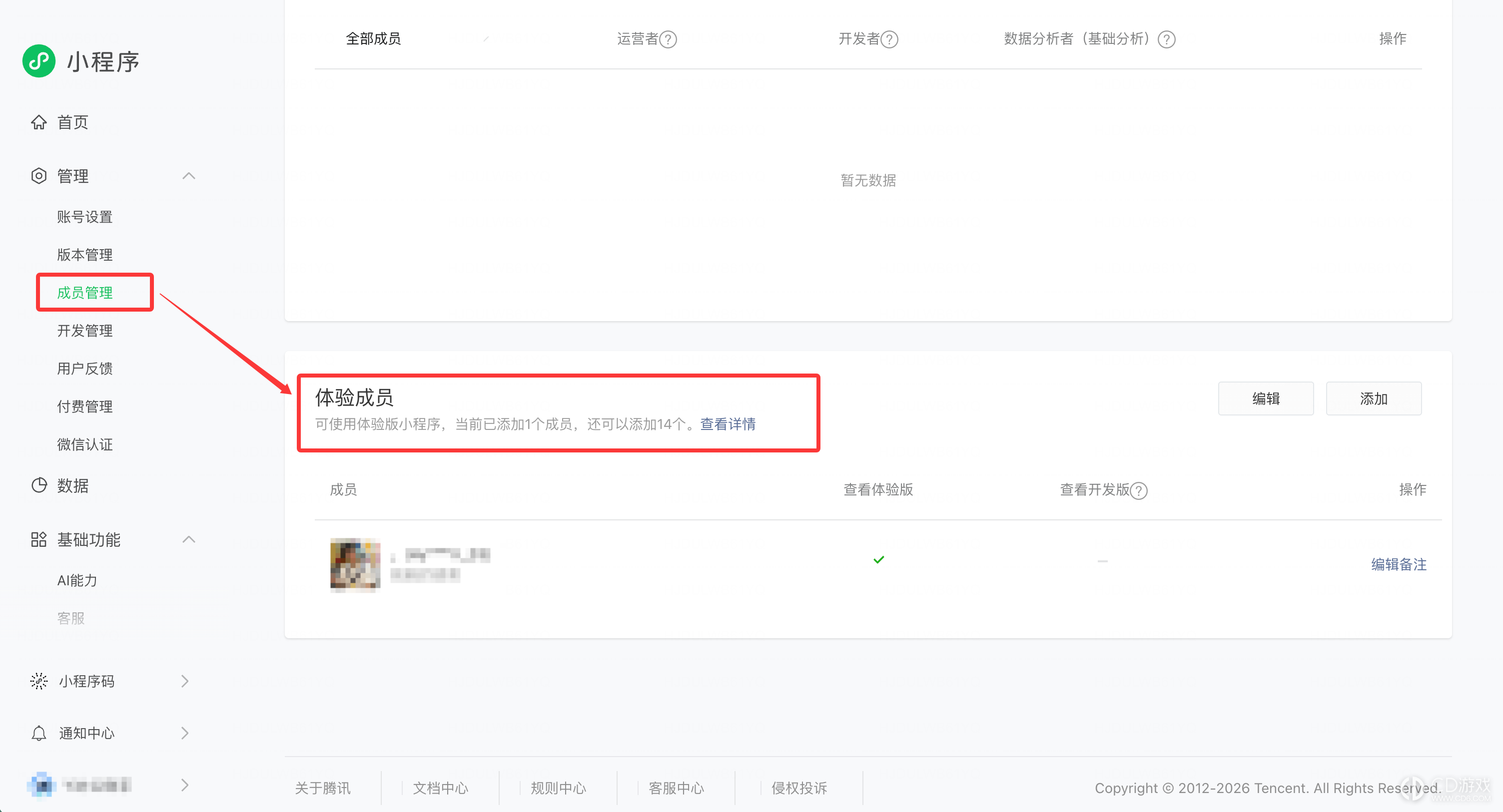
体验版最多支持15名体验成员。管理员到微信公众平台“管理→成员设置→体验成员”添加或管理人员,完成后再让对方打开体验版测试。
正式版提交前检查设置
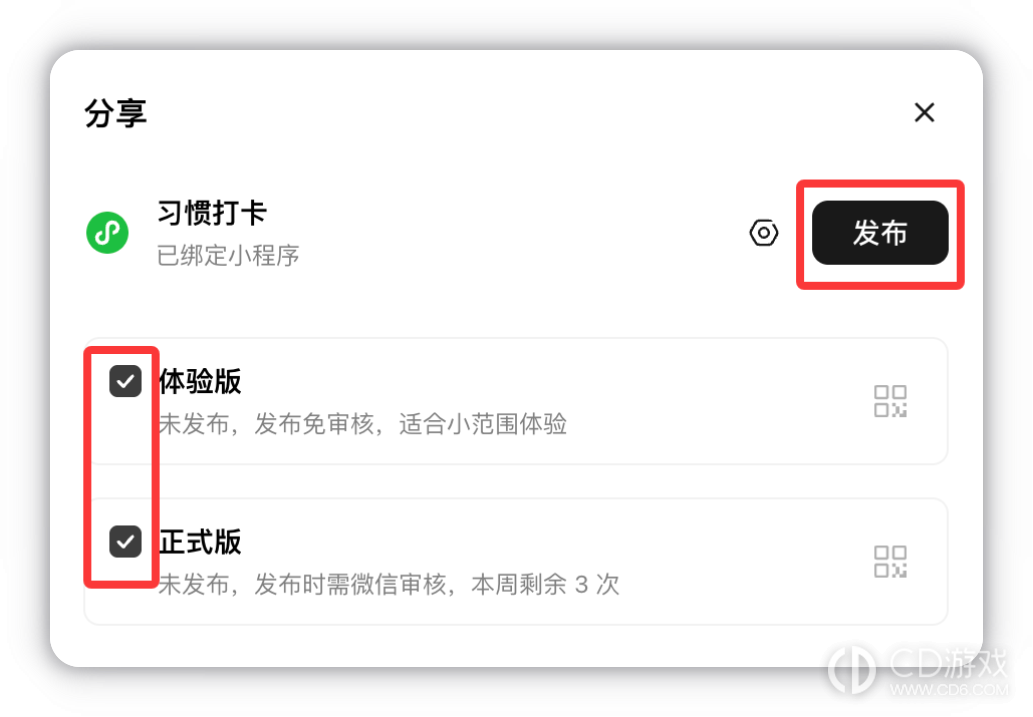
对外运营使用正式版。分享面板中勾选“正式版”可提交微信审核,也可以同时选择体验版。正式版不是点击发布后立即面向所有人开放,要等微信审核通过并完成发布。
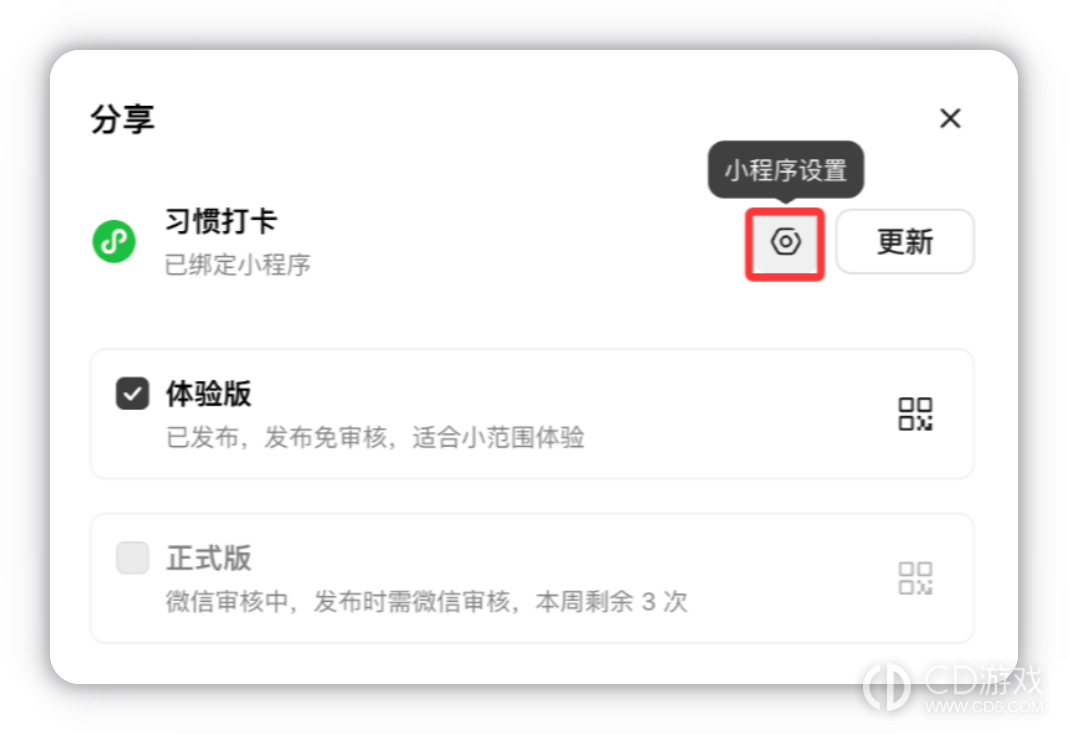
实际提交前,先点击分享面板中的“小程序设置”,检查备案、用户隐私保护指引和UGC信息安全声明。
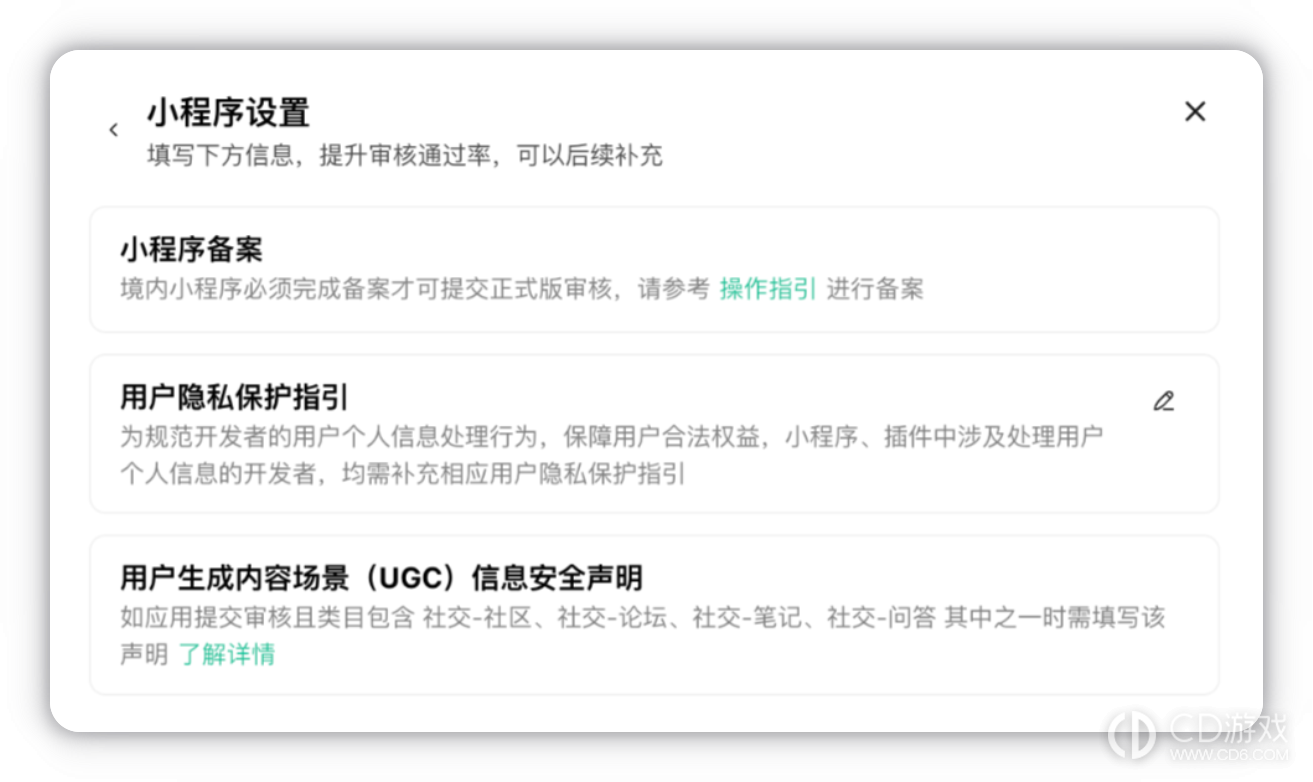
境内小程序需完成备案。涉及个人信息处理时,按实际功能填写信息类型、收集目的、变动通知方式,以及联系开发者的手机号和邮箱。提审类目包含社区、论坛、笔记、问答等用户生成内容场景时,还要到微信公众平台“管理→账号设置→基本设置→服务内容声明”填写相应声明。
提交正式版前,WorkBuddy会检查审核状态、服务类目、备案和主体认证。有项目未通过,或暂时无法读取状态,本次正式版会被拦下;同时选中的体验版仍可继续发布。仅有风险提示而未阻断时,会继续流程,但最终结果仍以微信审核为准。
正式版审核期间不能重复提交新版本。每个微信小程序每周可通过WorkBuddy提交3次正式版审核,剩余次数以面板显示为准。鼠标悬停在状态标签上,可以查看发布进度或失败原因;“微信审核中”和“已发布”表示不同阶段。
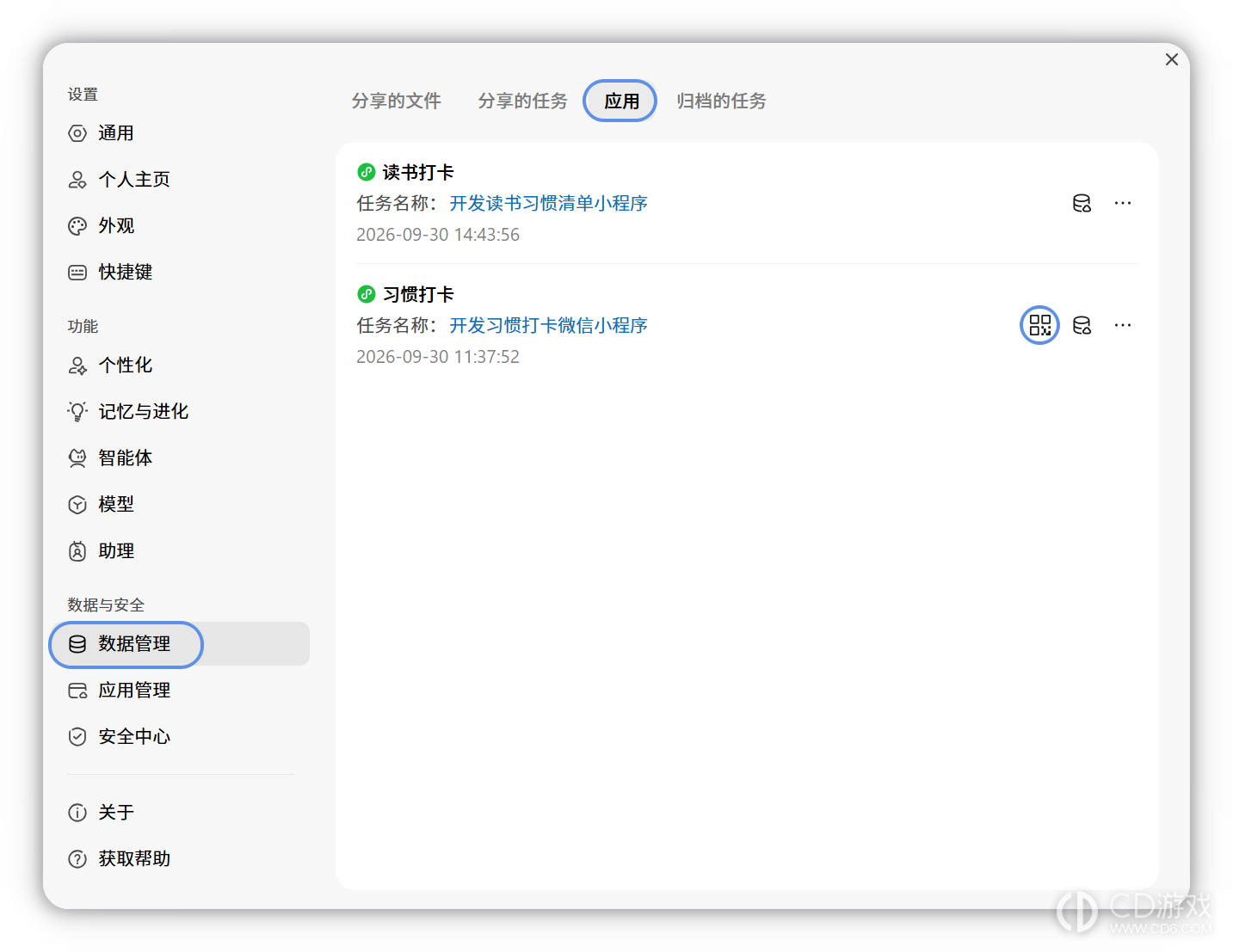
后续统一管理应用,从“设置→数据管理→应用”进入。这里可以查看状态、管理云服务、找到已发布的小程序码,或返回原任务继续修改。修改工程不会自动同步线上版本,需要在分享面板点击“更新”;正式版更新仍需重新审核,完成前用户继续使用现有线上版本。目前仅正式版支持“下线”,下线后不再对外提供访问。
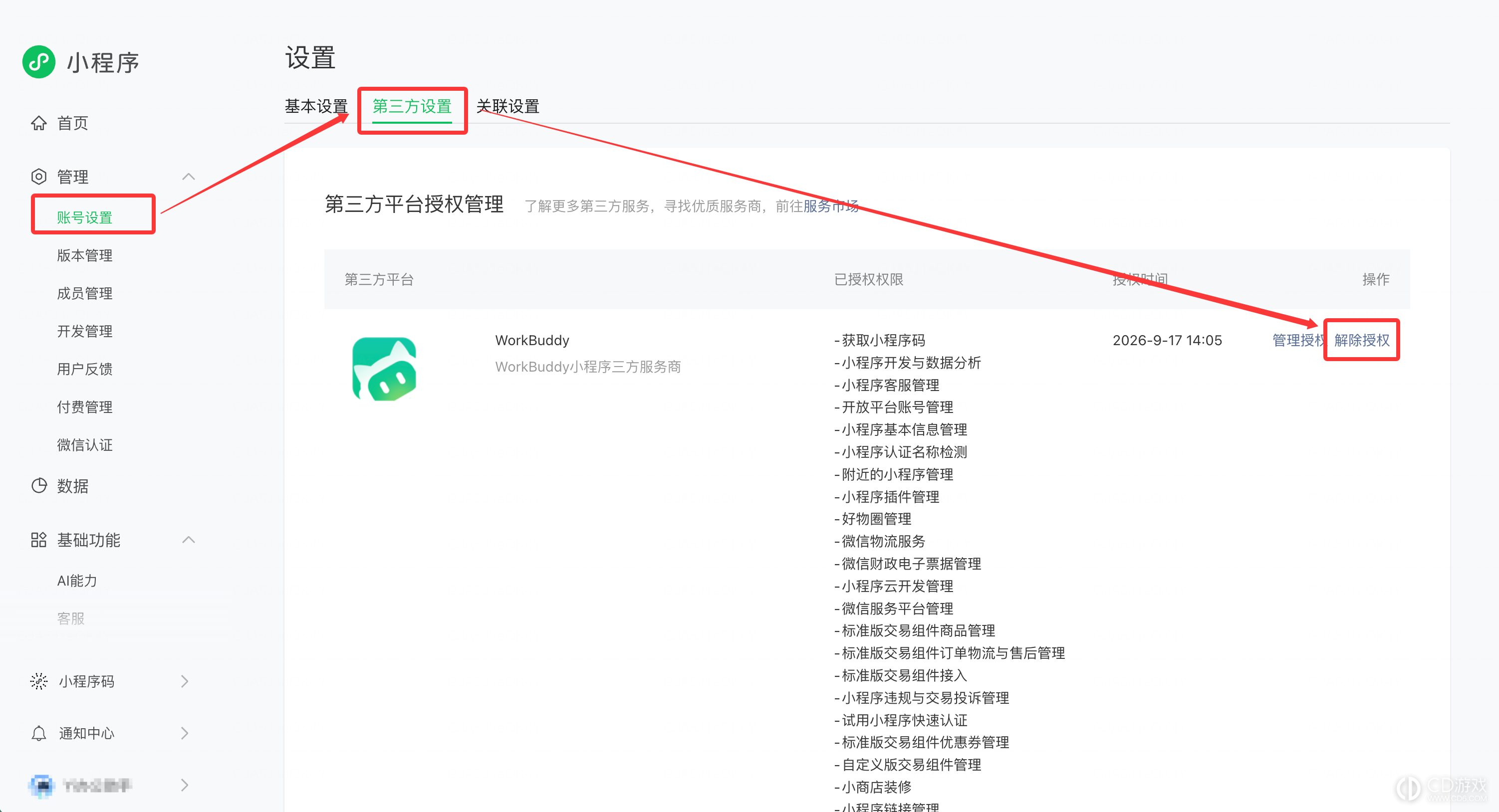
发布提示“授权异常,请尝试重新授权小程序”,或小程序原先绑定了其他代开发平台时,到微信公众平台“管理→账号设置→第三方设置→第三方平台授权管理”,找到相应平台并解除授权,再回WorkBuddy重新扫码授权。
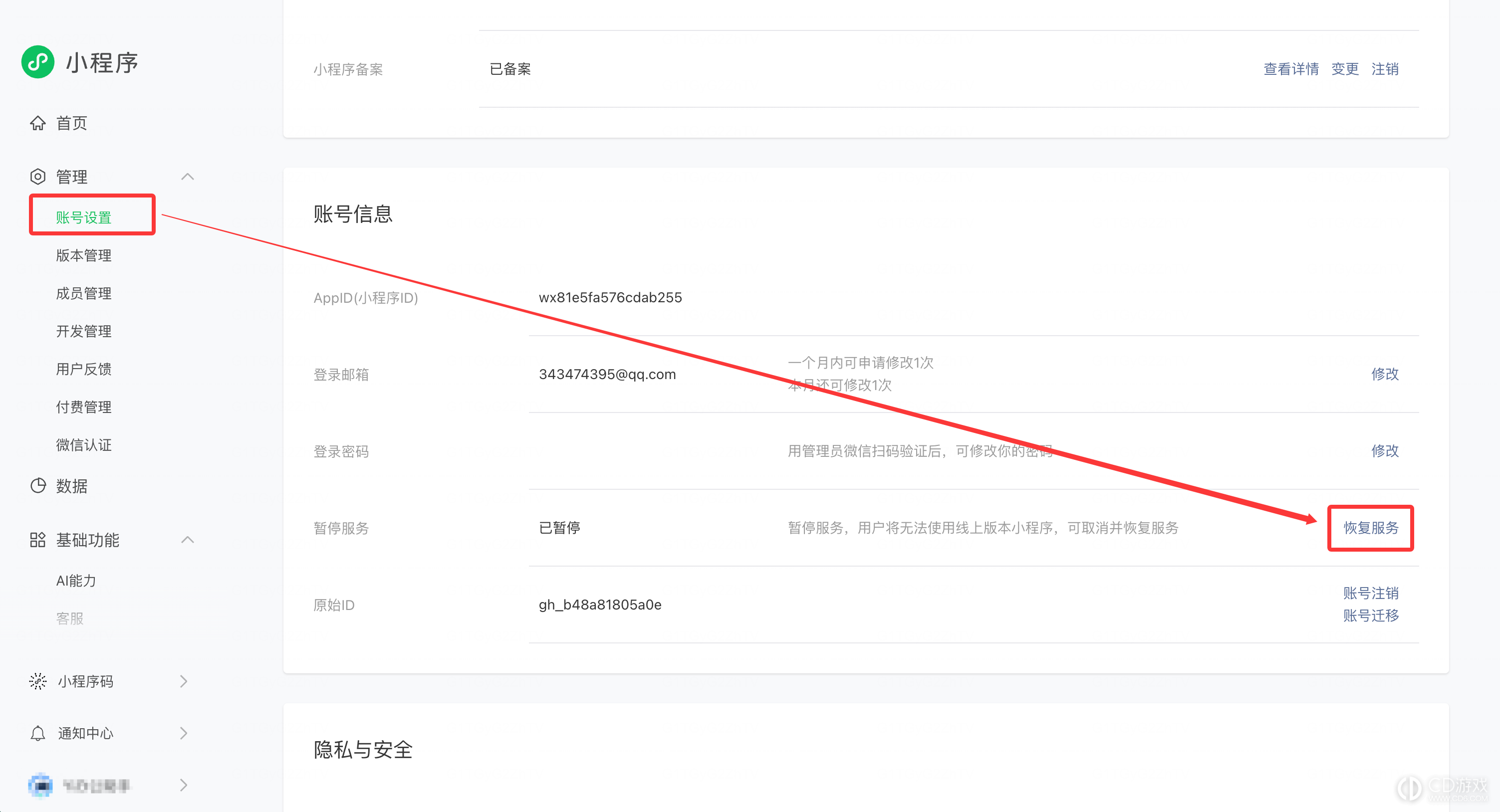
如果代码审核已通过,扫码却提示“小程序已暂停”,在微信公众平台“管理→账号设置→账号信息”的“暂停服务”一栏点击“恢复服务”,再重新扫码验证。
正式版审核未通过时,分享面板会显示微信返回的原因,“服务通知”也会发送提醒。根据原因修改功能或补齐资料,先用体验版做真机验证,再提交正式版审核。
-
 2026-11-23 橙子
-
2026-11-23 橙子
-
2026-11-23 橙子
-
2026-11-23 橙子
-
2026-11-23 橙子
-
2026-11-23 橙子
-
2026-11-23 橙子
-
2026-11-23 橙子




-
Firefly Graph怎样连接节点并运行创意工作流
2026-11-23
-
QQ音乐的个性化广告开关怎样关闭
2026-11-23