

anydesk是一个快捷安全高效的手机桌面远程控制软件,可以帮助用户实现远程控制另一台手机,需要两台手机都安装anydesk软件,安全性高,连接稳定,适用于多种办公场景。
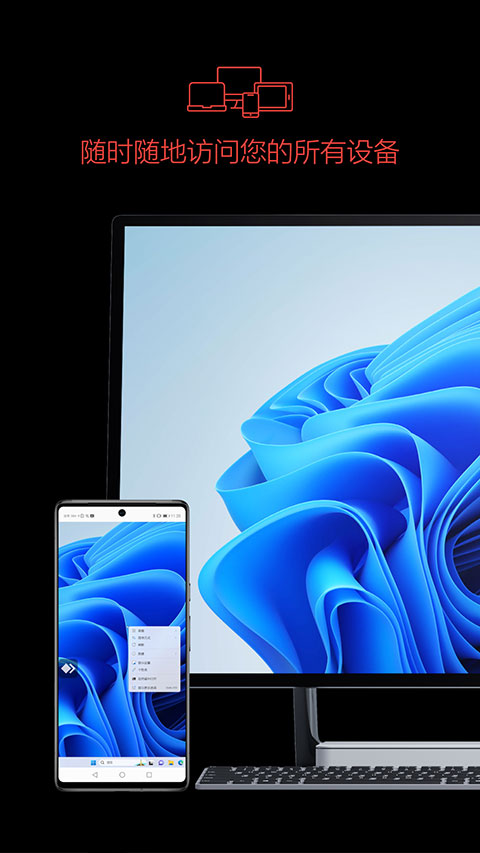
这是一个高性能的远程桌面控制软件,这款软件设计用于在不同设备之间实现流畅、快捷的远程访问与控制,无论是个人用户还是企业环境都能从中受益。
软件亮点
1、高速连接
采用了独特的视频压缩技术DeskRT,能保证远程桌面操作的流畅性,减少延迟,提供接近本地操作的体验。
2、跨平台兼容
支持多种操作系统,包括Windows、macOS、Linux、Android和iOS等,使得用户可以在不同设备间自由切换。
3、安全性
提供加密技术保障数据传输的安全,确保远程访问过程中的信息安全,适合处理敏感信息或进行商业用途。
4、易于使用
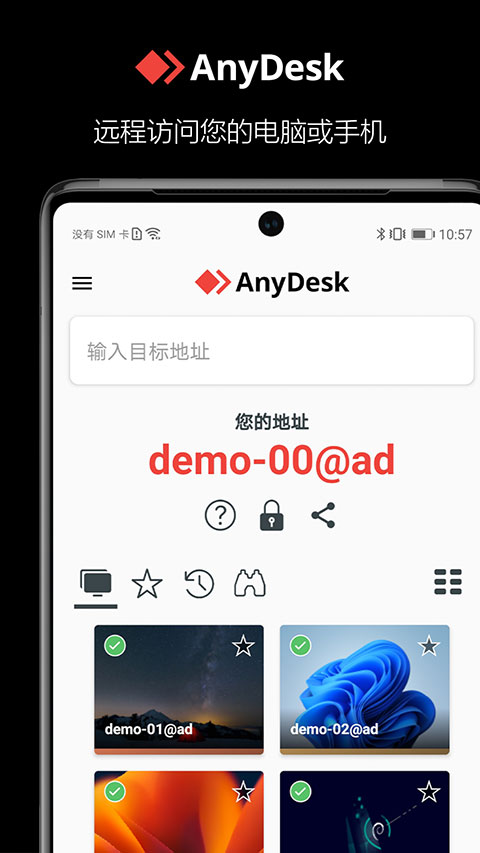
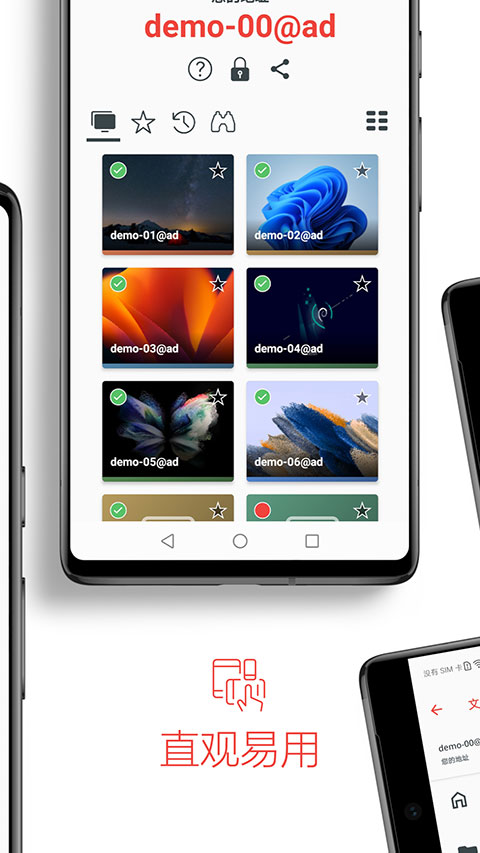
界面简洁直观,用户只需输入对方的AnyDesk地址(即唯一的识别码)即可建立连接,无需复杂的网络配置。
5、远程会议与协作
除了基本的远程控制功能外,AnyDesk还支持远程会议、屏幕共享等功能,便于团队在线协作和远程演示。
6、自定义与管理
为企业用户提供详细的访问权限设置、会话日志记录及用户管理功能,便于IT管理员进行监控和控制。
anydesk手机版如何使用?
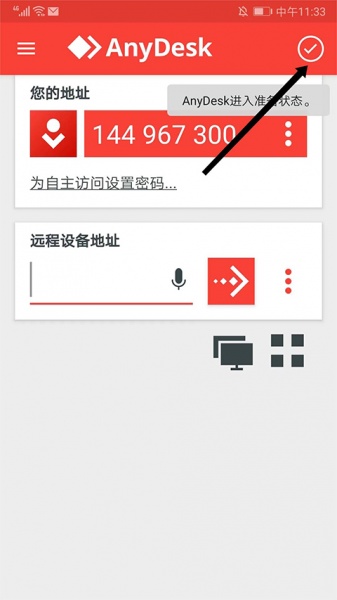
1、启动AnyDesk应用,首先进入其主界面。然后点击屏幕右上角的【打钩】的图标,这时系统会提示您已【进入准备状态】。
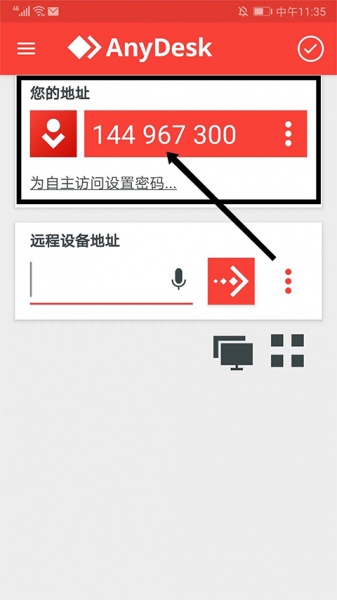
2、在显示的页面中,找到标注为【您的地址】的区域,这里会展示一个独一无二的地址ID。此ID是进行远程控制时必不可少的认证信息,请务必妥善保存。
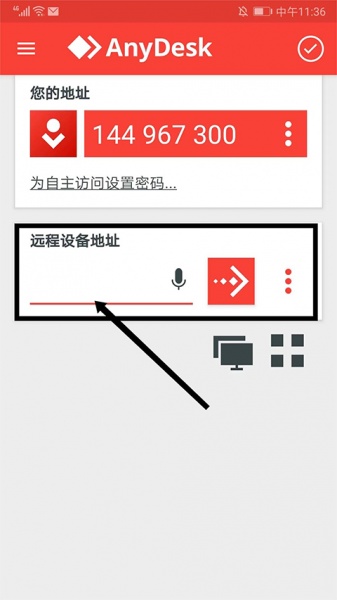
3、若要建立与另一台设备的远程连接,需在【远程设备地址】输入框内,输入目标设备对应的地址ID。
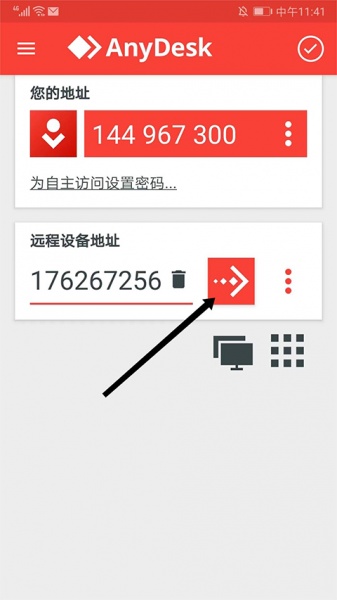
4、核对无误后,点击旁边的【箭头号】按钮,随即系统将开始尝试建立远程操控连接,让您能够自如地操作远程设备。
软件特色
1、通过密码设置,用户可以从任何地方安全访问设备,无需手动接受远程会话。
2、如果远程设备处于睡眠模式,用户可以使用另一台设备和AnyDesk的局域网唤醒功能将其唤醒。
3、在需要远程维护公用计算机时,如购物中心的屏幕,用户可以关闭屏幕,以隐私模式工作。
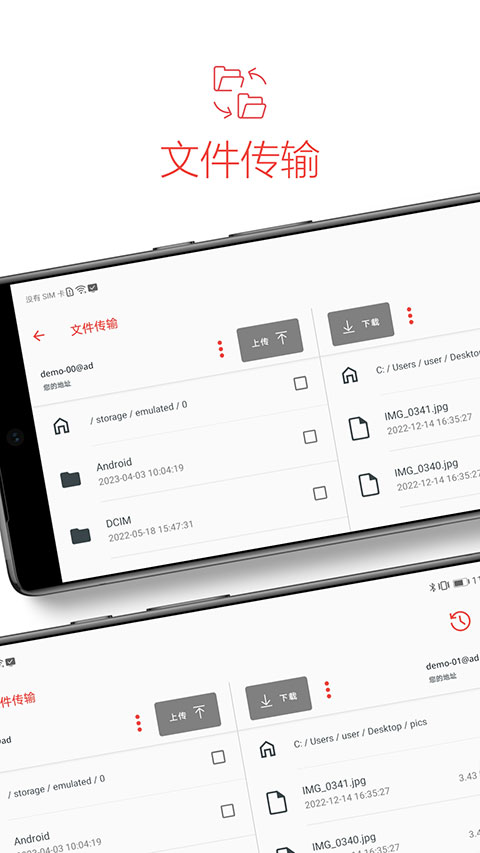
4、持屏幕共享功能,方便用户进行远程支持、展示或共同处理项目。
5、可以与移动设备管理(MDM)解决方案集成,帮助用户从中心点管理和维护大量移动设备。
6、相比其他同类软件,AnyDesk体积更小,启动迅速,对系统资源占用较少。
软件评测
如果你在找一个靠谱的手机远程控制软件,AnyDesk将是一个不错的选择,安全稳定流畅,尤其适合办公领域,当然生活在也是非常适用的,还等什么?赶紧安装体验一下吧。
这款软件凭借其安全、稳定、高效的特点,以及丰富的功能和广泛的应用场景,赢得了众多用户的信赖和好评。无论是企业用户还是个人用户,都能通过AnyDesk轻松实现远程访问和管理。
更新日志
v8.5.0版本
1、特点
支持新插件。
名册视图现在完全可折叠。
大会:添加了@everyone 提及。
组装:添加手动在线状态选择。
组装:重新设计了存在指示器,以方便色盲人士使用。
程序集:在消息中添加斜体和下划线。
组装:添加了聊天和社区的分组。
随时:添加了等待功能。
随时:根据实际需要调整视频质量。
2、错误修正
现在也可以通过按后退按钮来中止教程。
修复了使用踢出功能时的崩溃问题。
修复了连接重试期间 UI 返回主屏幕的问题。
针对小屏幕的 UI 改进。
修复了输入字段具有焦点时的后退导航。
程序集:修复了编辑消息时@提及的丢失。
组装:优化了从剪贴板粘贴功能中的剪贴板 mime 类型优先级映射。
Assembly:修复了由于客户端和Assembly Server 版本不匹配导致的启动崩溃。
组装:修复了打开聊天时缺少自动焦点的问题。
组件:修复了跳转到已保存消息时滚动定位不正确的问题。
程序集:修复了退出“自定义视图”菜单时的错误重定向。
程序集:修复了禁用程序集插件后单击“自定义视图”时发生的崩溃问题。
组件:修复了在消息源中释放滚动条拇指时发生的崩溃。
组装:修复了切换帐户时聊天列表排序顺序仍然存在的问题。
组装:修复了悬停时随时链接消失和在线状态边框出血的问题。
AnyTime:改善了某些场景下的音频延迟。
软件截图
-

平安好伙伴app
09-19查看 简体中文 / 148.38 MB -
易制地图app
09-19查看 简体中文 / 54.78 MB -
自媒体助手app
09-19查看 简体中文 / 91.27 MB -
邹平融媒体app
09-19查看 简体中文 / 121.89 MB -
公证云app
09-19查看 简体中文 / 39.61 MB -
笔神作文app
09-19查看 简体中文 / 127.65 MB -
车轮驾考通app
09-19查看 简体中文 / 72.61 MB -
天府通办app
09-19查看 简体中文 / 157.78 MB -
时间记录app软件
09-19查看 简体中文 / 20.09 MB -
立即定位app
09-19查看 简体中文 / 64.73 MB