小米14pro连接电脑传文件方法
时间:2023-10-18 17:31
作者:大闷头
现在的人对于手机要求是越来越高了,随着时代的发展人们会不断更换新的手机,这样就可以体验更多的功能了,最近小米发布的小米 14 Pro就非常不错的,性能表现更好而且新功能也很多,不过有些用户们不清楚小米14pro连接电脑传文件方法,下面CD游戏小编就来为大家详细介绍一下相关教程吧!
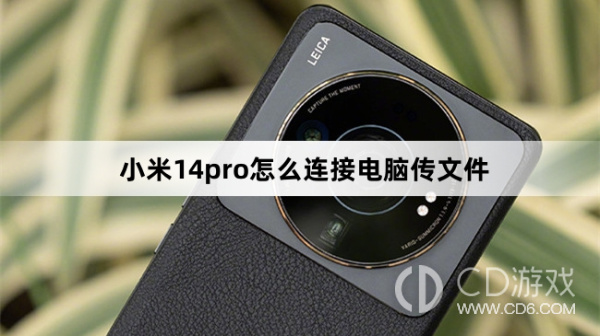
小米14pro连接电脑传文件方法
通过USB数据线连接:
1.使用一根USB数据线将小米14 Pro手机与电脑连接。
2.在手机上拉下通知栏,找到USB连接选项,并确保选择为"文件传输"模式。
3.在电脑上打开文件管理器(如资源管理器),就可以在手机内部存储中看到手机的文件夹了。
4.在电脑上选择要传输的文件,然后复制粘贴到手机的文件夹中,或者直接将文件拖放到手机的文件夹中即可。
通过无线传输:
1.在小米14 Pro手机上打开设置,选择"连接与共享"或"无线传输"选项。
2.启用"无线传输"功能,并记下手机的IP地址。
3.在电脑上打开浏览器,输入手机的IP地址并按下回车键。
4.在浏览器中你可以看到手机的文件夹。点击上传按钮,选择要传输的文件,然后点击"上传"。
5.文件将通过Wi-Fi网络传输到手机中。
无论是通过USB连接还是无线传输,都可以方便地将文件从电脑传输到小米14 Pro手机中。
以上就是CD游戏为大家带来的小米14pro连接电脑传文件方法的内容。大家应该都仔细阅读过了,小米 14 Pro的这个功能怎么开始和使用也应该都有所了解了吧。
最新教程
-
 2026-09-11 橙子
 -
2026-09-11 橙子
-
2026-09-11 橙子
-
2026-09-11 橙子
-
2026-09-10 橙子
-
2026-08-26 橙子


热门教程
-
微信怎么关闭聊天图片和视频自动下载
2026-08-26
-
腾讯元宝怎么生成视频 元宝app生成视频方法
2026-08-18
-
微信输入法安装后如何开启
2026-08-14
-
粤通卡绑定手机号码更换方法
2026-08-14