
Acrobat网页版怎么在PDF上标记修改意见
时间:2026-11-10 15:32
作者:橙子
审阅 PDF 时,可以用高亮、删除线、下划线或文字批注,把需要修改的位置直接标在页面上。Acrobat 网页版还提供插入、替换文字和手绘工具,方便把修改意见留给对方。
Acrobat Web 版提供以下注释和标记功能,用于跟踪和高亮显示文档中的更改:
高亮选定的文本:通过更改文本背景颜色来突出显示文本。
为选定的文本添加删除线:通过绘制一条贯穿直线来将文本标记为删除。
为选定的文本添加下划线:添加强调或显示文本更改。
插入文本:添加新文本。
替换选定文本:建议现有文本的替代内容。
添加注释:在聊天气泡中添加反馈。
手绘:使用绘图来说明您的反馈。
在 Acrobat Web 版主页上,选择文档。
从左侧窗格中选择适当的类别,然后选择要审阅的文档。
选择要标记的文本。
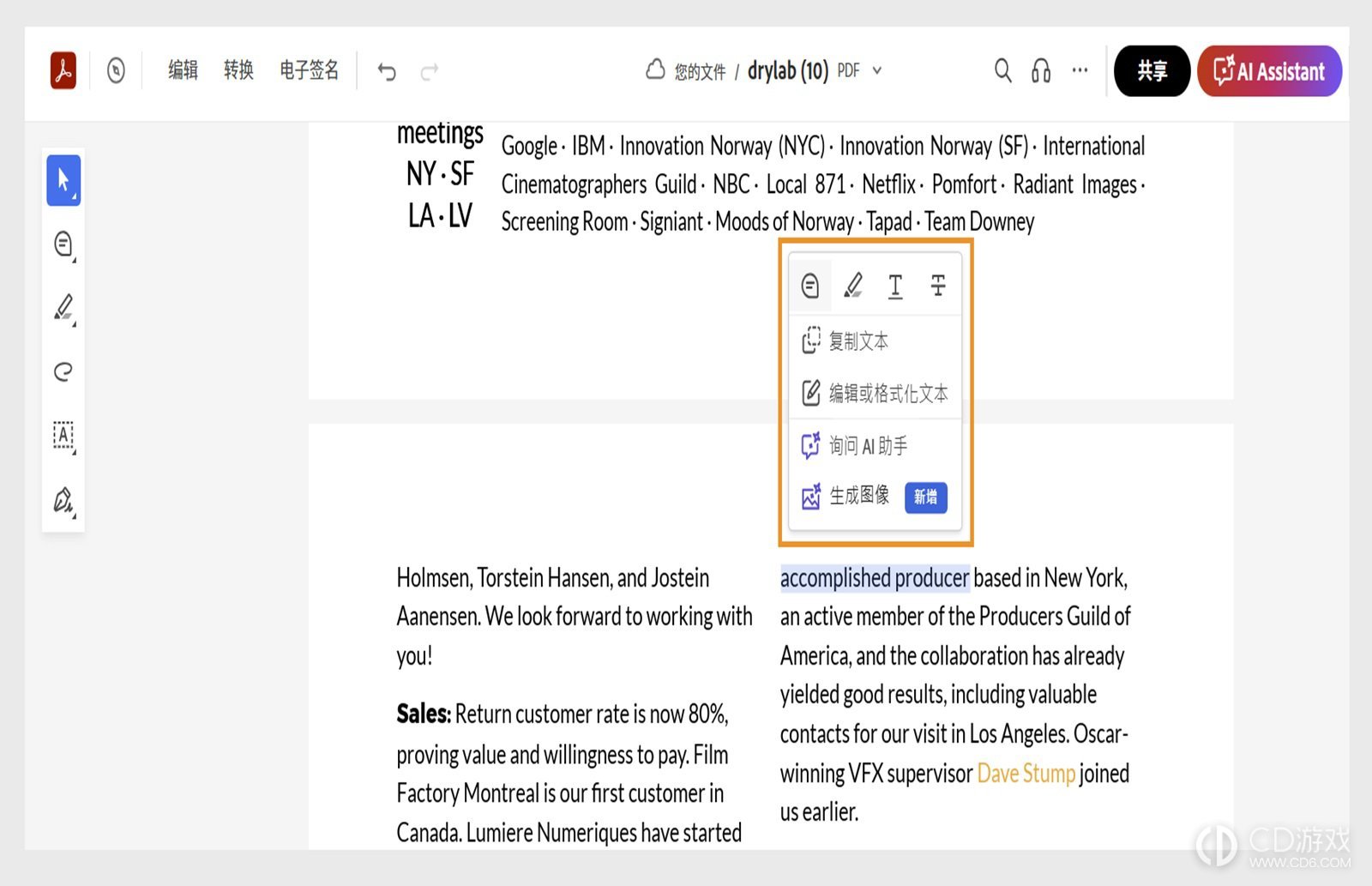
从显示的上下文菜单中选择红线工具以标记文档:
高亮选定的文本
为选定的文本添加下划线
为选定的文本添加删除线
要获取其他选项,请从“快速操作”工具栏中选择工具:
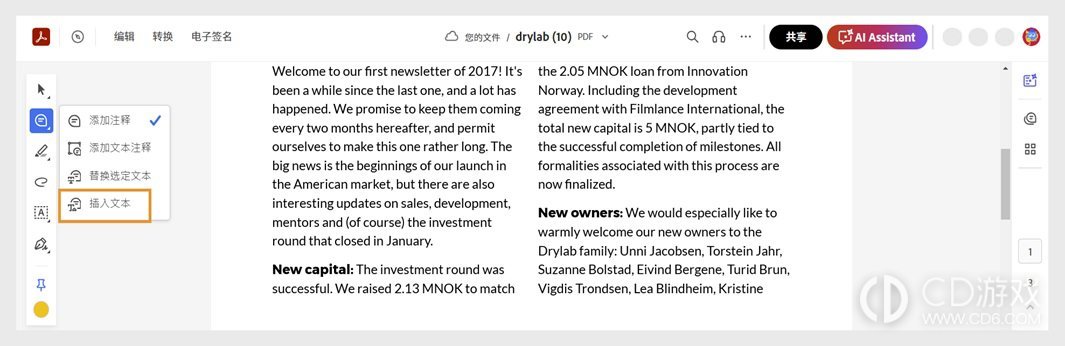
选择添加注释 > 替换选定文本。 在显示的框中输入建议的替代文本。
选择手绘 ,然后使用钢笔光标制作绘图。
选择添加注释 > 插入文本。 在显示的框中输入建议的新文本。
要添加注释,请在右侧窗格中选择编辑、删除或回复注释 。 在显示的注释窗格中,键入您的注释,然后选择发布。 将聊天气泡移动到文档中的所需位置。
要更改高亮显示或绘图的颜色,请将其选中,然后从上下文菜单中选择更改颜色。 从调色板中选择所需的颜色。
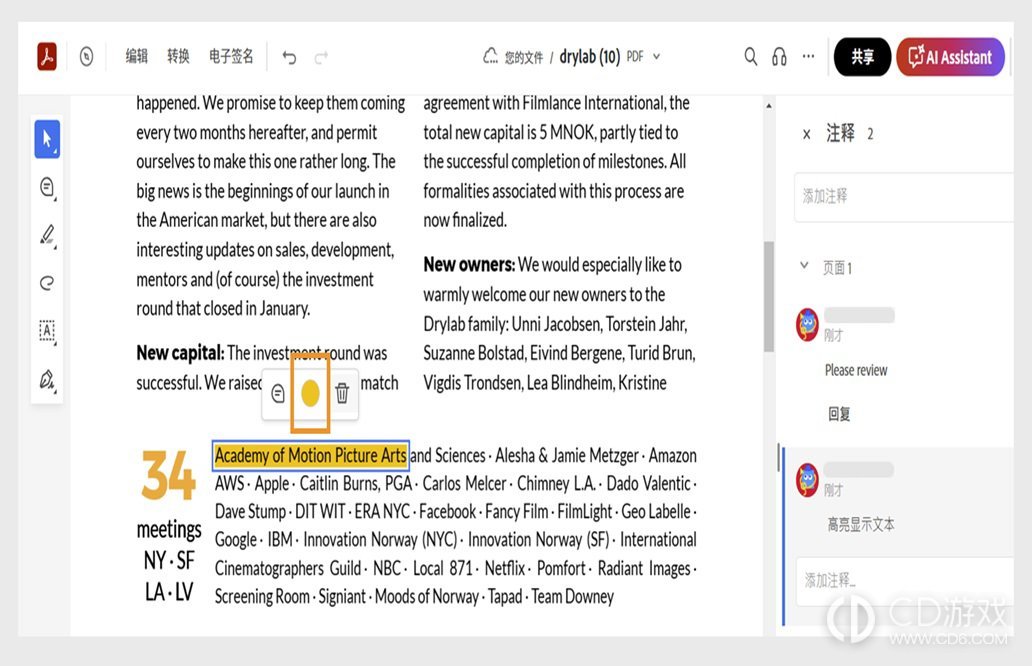
要删除标记,请选择该标记,然后从上下文菜单中选择删除 图标。
最新教程
-
 2026-11-10 橙子
-
2026-11-10 橙子
-
2026-11-10 橙子
-
2026-11-10 橙子
-
2026-11-10 橙子
-
2026-11-10 橙子
-
2026-11-10 橙子
-
2026-11-10 橙子








热门教程
-
扣子编程如何用对话创建智能体
2026-11-10
-
扣子编程开发的智能体怎么部署上线
2026-11-10











