百度统计怎么屏蔽(排除)搜索词
百度统计的搜索词报表会集中展示用户通过搜索引擎进入网站时使用的词。报表里有时会混入被系统识别为异常、黑灰产或无效流量相关的词。需要查看正常词的整体表现时,可以在搜索词页面直接排除已屏蔽数据,不必手动逐条删除。
屏蔽和排除不是一回事
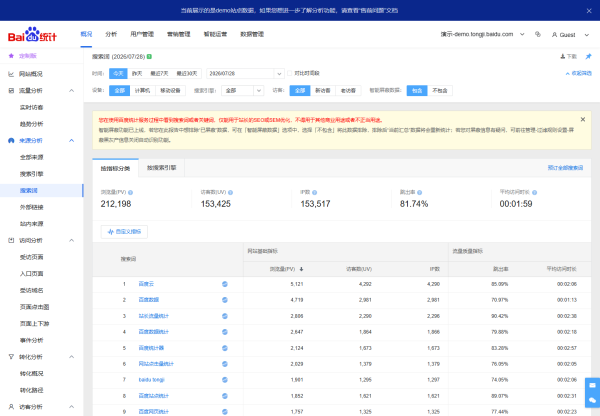
搜索词页面中的“智能屏蔽数据”用于切换报表显示范围。选择“包含”时,页面会把已屏蔽的数据也计算在当前汇总内;选择“不包含”时,已屏蔽数据将不出现在这次报表结果中,顶部的浏览量、访客数、IP 数、跳出率和平均访问时长会跟着重新计算。
这个操作不会删除站点中的原始访问记录,也不会修改搜索引擎里的收录结果。它只改变当前报表的查看范围。以后需要复核时,切回“包含”即可再次看到完整数据。
进入百度统计搜索词页面
登录百度统计后,在站点列表中选中需要查看的域名。进入后台首页后,左侧展开“来源”区域,点击“搜索词”。页面上方可以选择今天、昨天、最近 7 天或最近 30 天,也可以用日期框指定某一天。数据量较大的站点建议先选 7 天或 30 天,方便确认排除前后的总量变化。
页面中部会列出搜索词以及浏览量、访客数、IP 数、跳出率和平均访问时长。设备、搜索引擎、访客类型等条件位于日期选择器下方,先确定这些范围,再设置屏蔽词显示方式,结果会更清晰。
用“不包含”排除已屏蔽搜索词
在搜索词报表的筛选栏中,找到“智能屏蔽数据”。这里默认显示“包含”,右侧还有“不包含”选项。点击“不包含”后,页面会自动刷新。刷新完成后,表格中只保留未被屏蔽的搜索词,当前汇总指标也会同步更新。
操作时先选好站点和日期范围,再按需要选择全部、计算机或移动设备。接着在“智能屏蔽数据”处点击“不包含”,等待表格刷新,确认顶部汇总数字已变化。最后查看搜索词列表,必要时按浏览量、访客数或跳出率排序。
若只想看某个搜索引擎带来的词,可同时在“搜索引擎”下拉框中选择对应平台。若只关注首次访问的用户,可将访客筛选为“新访客”。这些条件与“不包含”可以同时使用,页面会按全部条件重新汇总。
需要恢复完整数据时怎么做
恢复方法很简单,在同一位置重新选择“包含”。报表会再次把已屏蔽数据计入当前范围。切换后应保留原来的日期、设备和搜索引擎条件,避免因为多个筛选条件同时变化而看不清差异。
部分搜索词可能显示为未知、空值或加密词,这类内容通常与搜索引擎的传参规则有关,不等同于已屏蔽数据。切换“包含”和“不包含”只影响系统已标识的数据,不会让未知词自动补全。
关闭自动识别屏蔽的路径
如果站点需要调整系统自动识别的范围,可进入后台的“管理”,打开“过滤规则设置”,找到“屏蔽黑灰产信息”相关设置。关闭自动识别后,新产生的数据将按新的规则展示。修改前应确认站点业务类型,电商、内容站、工具站和企业官网的有效搜索词范围并不相同。
关闭该功能后,搜索词列表可能增加与业务无关的内容。日常查看时仍可在搜索词页选择“不包含”,把已识别的数据暂时从报表中排除。需要连续观察效果时,固定同一日期区间、设备类型和搜索引擎条件,再记录切换前后的浏览量与访客数。
使用时注意这几项
第一,不要把“不包含”当成删除功能。它只影响当前页面的统计口径。第二,日期范围变化后,汇总数字会重新计算,查看前后差异时要保持日期一致。第三,多个筛选条件会叠加,例如移动设备加某一搜索引擎再加“不包含”,得到的是满足全部条件的结果。第四,若报表刷新较慢,不要连续点击筛选项,等待一次加载完成后再切换。
按照以上设置,就能在百度统计中快速隐藏已屏蔽搜索词,保留与网站业务更相关的词表和汇总数据。需要查看完整范围时,再把选项切回“包含”即可。
-
 2026-09-11 橙子
 -
2026-09-11 橙子
-
2026-09-11 橙子
-
2026-09-11 橙子
-
2026-09-10 橙子
-
2026-08-26 橙子


-
微信怎么关闭聊天图片和视频自动下载
2026-08-26
-
腾讯元宝怎么生成视频 元宝app生成视频方法
2026-08-18
-
微信输入法安装后如何开启
2026-08-14
-
粤通卡绑定手机号码更换方法
2026-08-14