iPhone怎么关闭视频自动字幕
时间:2026-10-10 13:35
作者:橙子
iOS 27会在使用苹果播放器的视频里自动显示字幕,照片App和Safari中的部分视频都能看到。看视频时不需要这些字幕,可以从播放器里关闭,再把自动出现字幕的条件一并关掉。
播放视频时,点控制条上的字幕按钮,也就是带横线的对话气泡,选“Off”。字幕会停止显示,这个App之后也会沿用关闭状态。
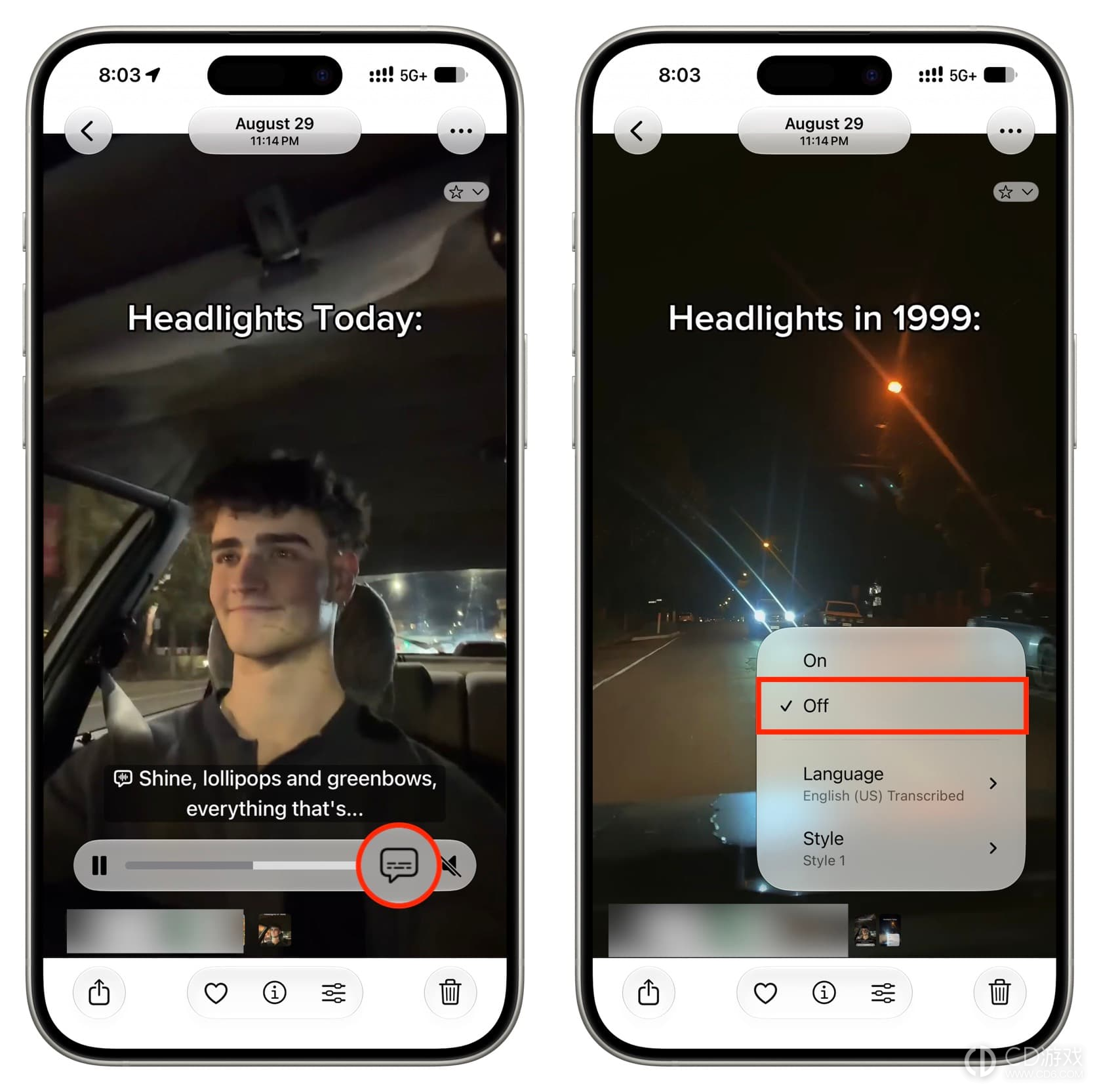
有时字幕会在静音、观看其他语言的视频或回退播放时重新出现。这些情况由自动字幕设置控制,还需要到系统设置里调整。
进入“设置”里的“辅助功能”,打开“字幕与隐藏式字幕(Subtitles & Captioning)”。
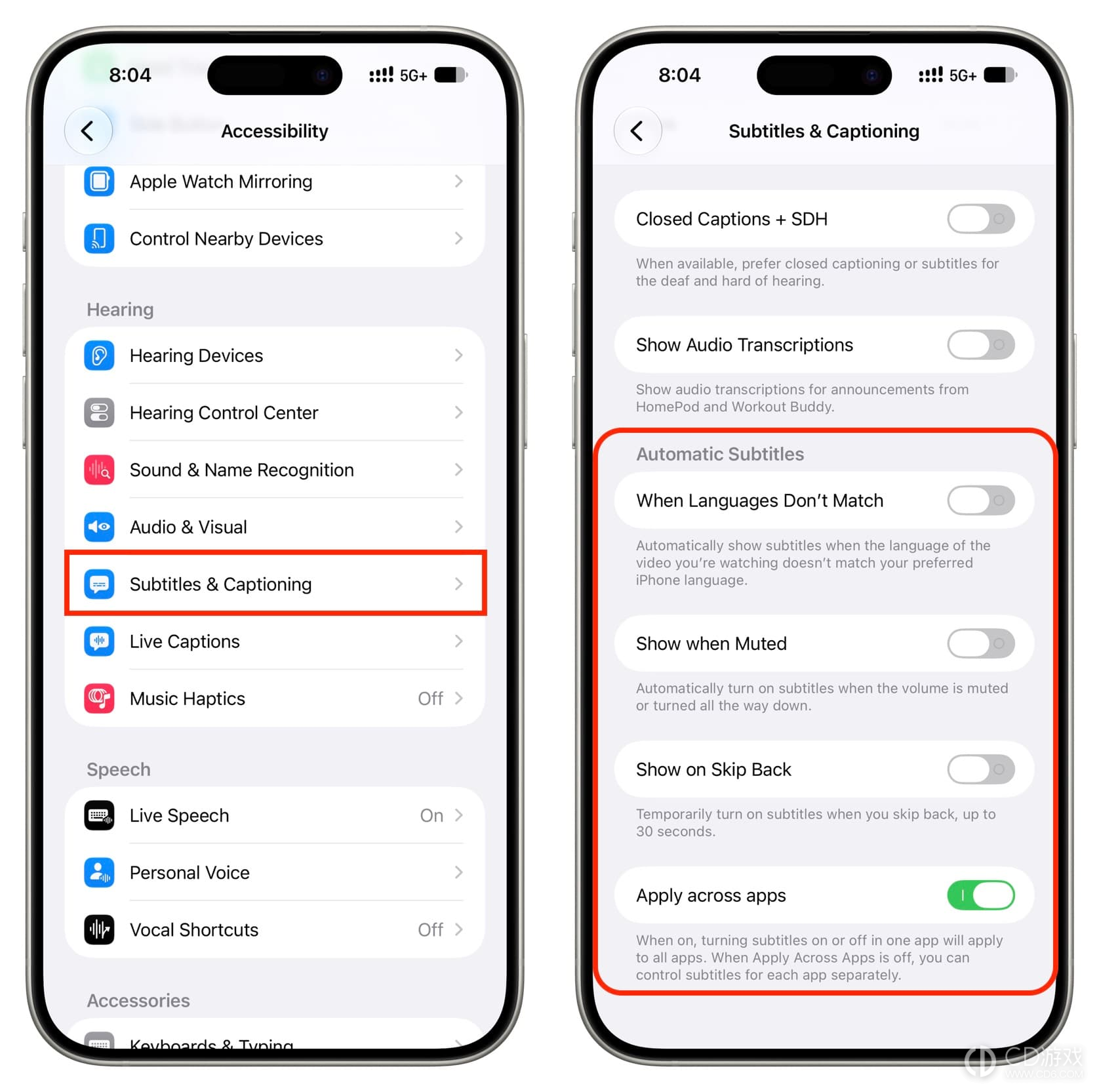
找到“Automatic Subtitles”,关闭前三个开关。“When Languages Don’t Match”控制语言不一致时显示字幕,“Show When Muted”对应静音,“Show on Skip Back”对应回退播放。三项关掉,这些情况就不会再自动打开字幕。
多个App共用字幕状态
“Apply across apps”可以让多个App沿用同一字幕状态。把它打开,再在播放器里选“Off”,其他使用这套播放器的App也会沿用关闭状态。需要各个App分别设置,则保持这一项关闭。
这里调整的是苹果播放器的字幕。其他App自带的字幕按钮,或者视频画面里已经烧录进去的文字,需要按那个App的播放设置处理。以后某段视频需要字幕,仍能从播放器的字幕菜单临时打开。
最新教程
-
 2026-10-25 橙子
 -
2026-10-25 橙子
-
2026-10-23 橙子
-
2026-10-23 橙子
-
2026-10-23 橙子
-
2026-10-23 橙子
-
2026-10-23 橙子
-
2026-10-23 橙子




热门教程
-
豆包工作企业版怎么开启截屏录屏保护
2026-10-23
-
豆包工作画布技能怎么用
2026-10-23