豆包工作画布技能怎么用
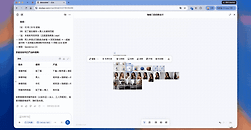
做宣传图或网页时,把参考素材和生成结果放在同一张画布里,查看、对比会更方便。豆包工作的画布能集中放置图片、视频和网页,也支持编辑、批量整理和引用素材。
设备要求:支持在豆包工作桌面端、网页版操作。
灵活编辑素材:你可以快速调整图片的配色、背景,或拆分图层进行精细化编辑。你也可以自由编辑生成的网页,从整体风格到局部细节,一步步改出想要的效果。
批量管理素材:选中多个素材,批量移动、对齐、复制、粘贴或删除,高效整理素材。
快速引用素材:为素材添加标记,一键引用到任务对话中,基于多个素材进行二次创作。
常见的使用场景:
产品宣传图设计:将所有参考图片放到一张画布,按需修改,多版方案并排对比,从出图到交付一张画布全搞定。
电商详情页设计:把生成的图片、营销素材集中到画布中作为参考,直接生成最终网页,并支持随时编辑迭代。

打开画布
打开豆包工作桌面端,点击左侧 新工作任务,打开对话界面。你可以通过以下方式创建画布,画布会在界面右侧自动打开。
生成空白画布:在对话框中输入 /,搜索并选中 创建画布 技能,即可新建空白画布。
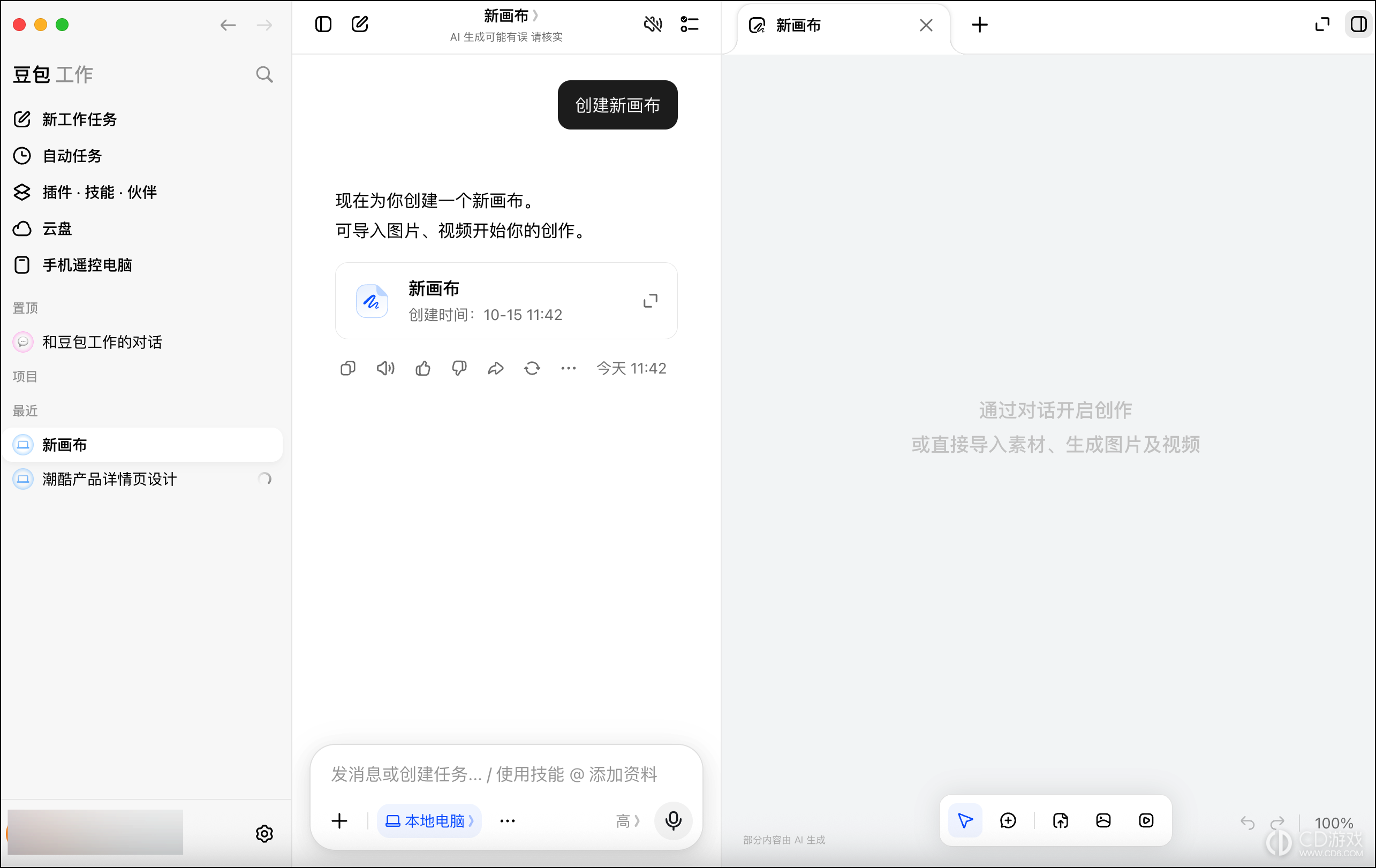
生成图片或视频时自动打开画布:在对话框中输入 /,搜索并选中 创意设计 或 创意视频 技能,输入需求描述后发送,生成的图片、视频会自动汇入同一张画布。

添加素材
你可以通过以下方式添加画布中的素材:
在对话框中通过自然语言描述需求,直接生成图片、视频或网页素材,素材会自动添加到画布中。
点击画布底部工具栏中的 上传文件 图标,上传本地的图片、视频或 .svg 文件。

点击画布中的 图片生成 或 视频生成 图标,通过自然语言描述需求,生成需要的素材。
注:生成图片、视频时支持按需切换模型,如图片模型 Seedream 5.0 pro、视频模型 Seedance 2.5 等。

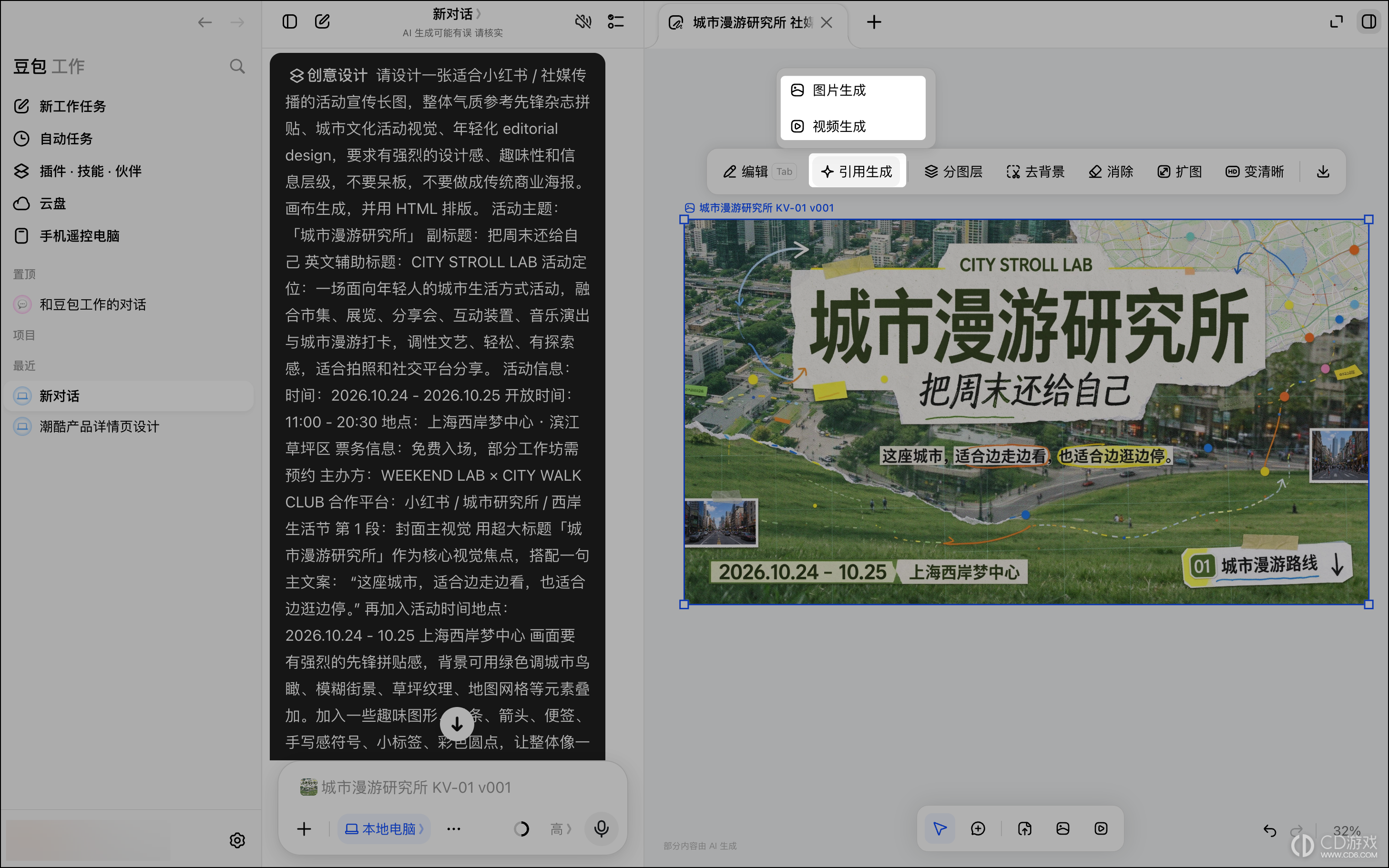
选中画布中的素材,点击浮动工具栏中的 引用生成 > 图片生成 或 视频生成,基于已有素材生成新素材。
编辑素材
选中画布中的任意图片,你可以通过浮动工具栏进行以下操作:
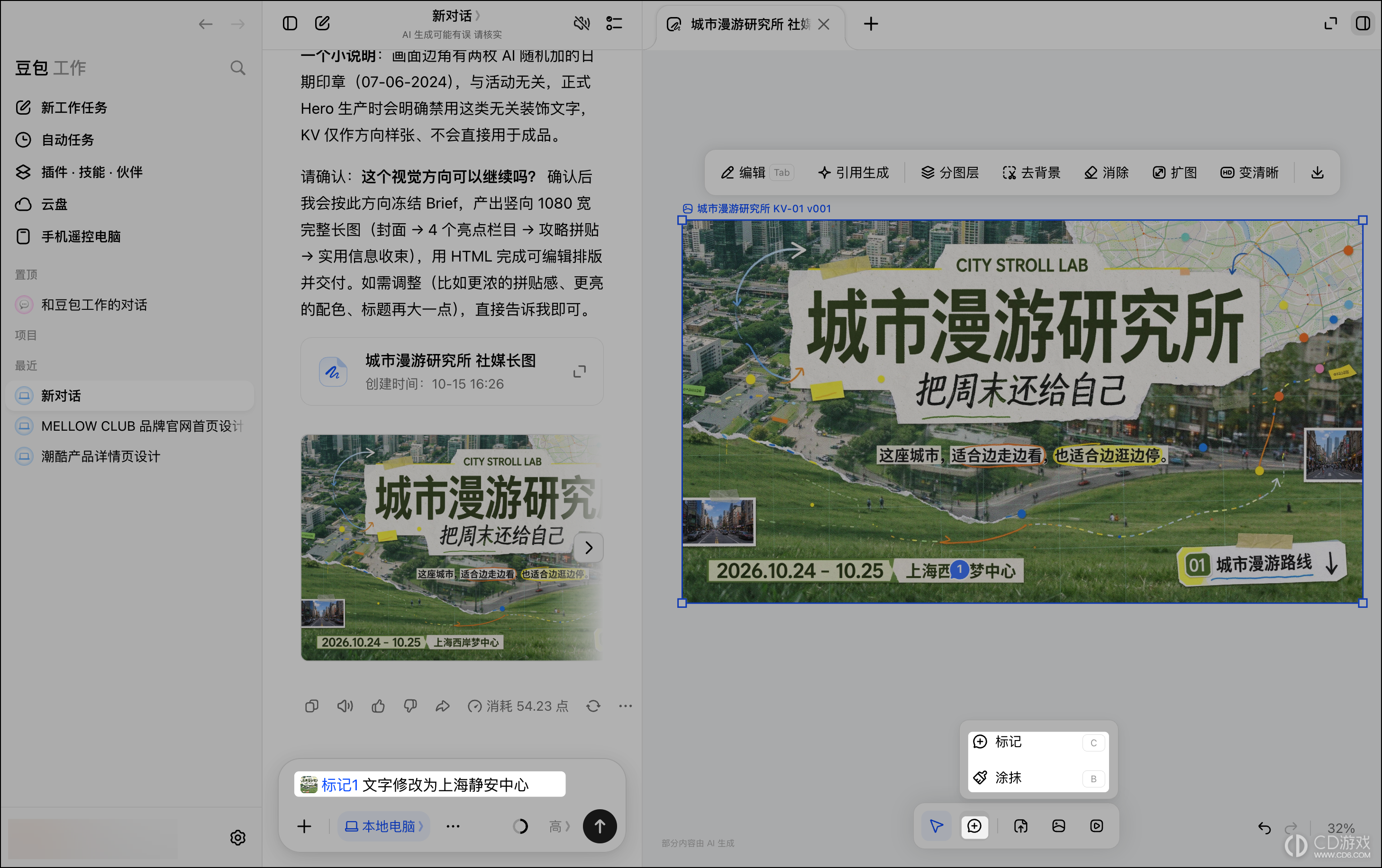
快速编辑:点击 编辑,即可一句话描述改动,比如“把背景换成海边”“给人物加一副墨镜”。
精准编辑:点击 分图层,可以自动将图片中的元素拆成多个图层,支持选中任意图层进行修改。
一键去背景:点击 去背景,即可快速识别并清除图片背景。
消除冗余内容:点击 消除,可以直接涂抹掉画面里多余的内容,如路人和杂物。
扩充图片比例:点击 扩图,可以拖动图片边框,自由扩充比例,也可以一键改成 1:1、4:3、16:9 等常见比例。
让图片变清晰:点击 变清晰,可以将模糊图片一键增强为高清版本。
注:每次修改都会保留原图,新版本并列排放,可随时找回原图。

选中画布中的网页,你可以进行以下操作:
修改文字及其样式:
双击文字元素后,你可以直接调整文字内容。
双击文字元素打开浮动工具栏,调整文字的颜色、字体、字重、字号、对齐方式;或点击 样式 图标,打开样式面板,进行更多样式设置,如边框、宽高、边距、阴影等。
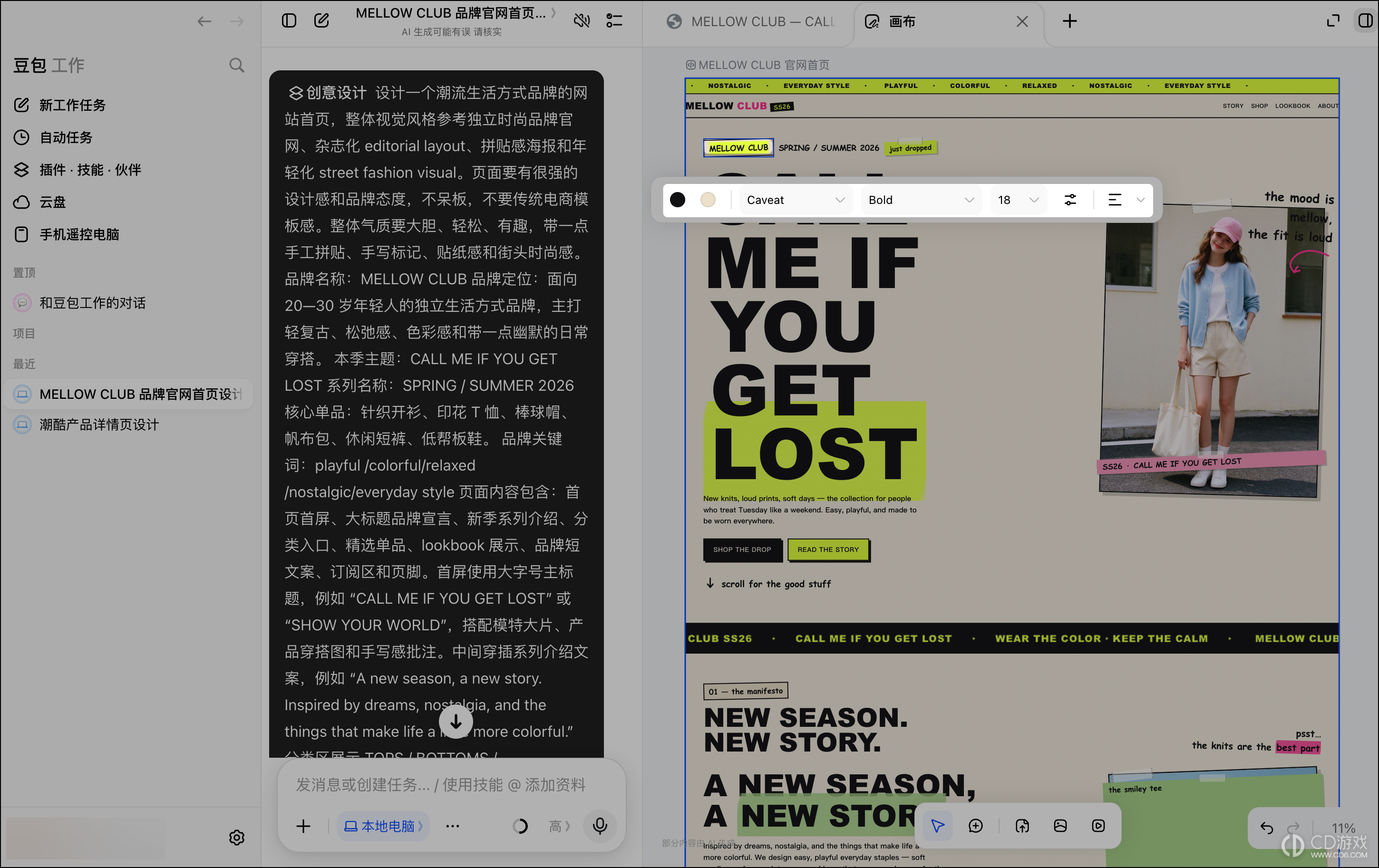
替换图片:双击图片元素,点击浮动工具栏中的 替换图片,重新上传图片。

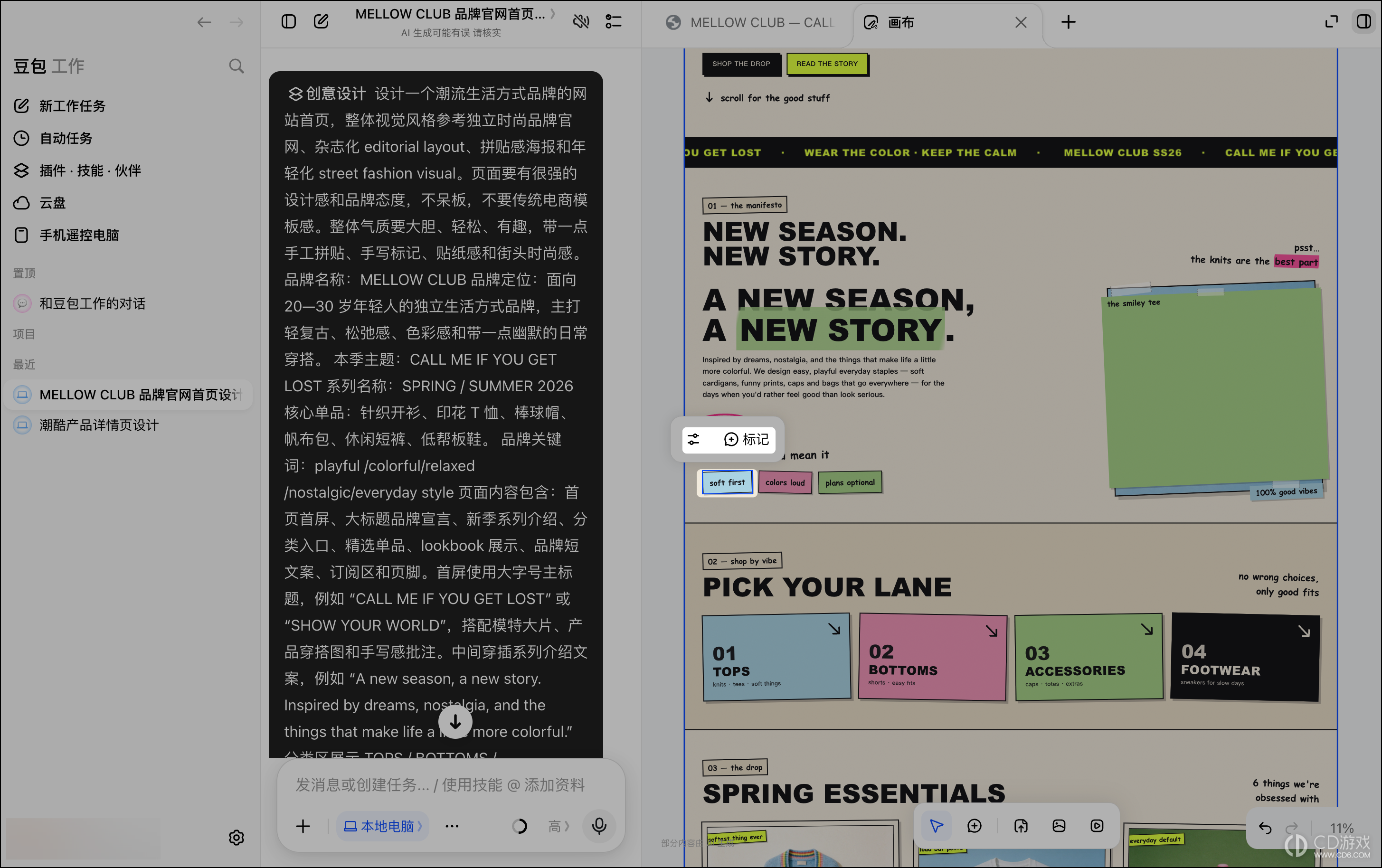
修改任意元素(如单张页面或按钮):双击任意元素打开浮动工具栏,点击 样式 图标,为选中元素添加注释或设置背景色、边框、宽高、边距阴影等样式;点击 标记 图标,在任务对话中引用该元素,直接在对话中描述修改需求。
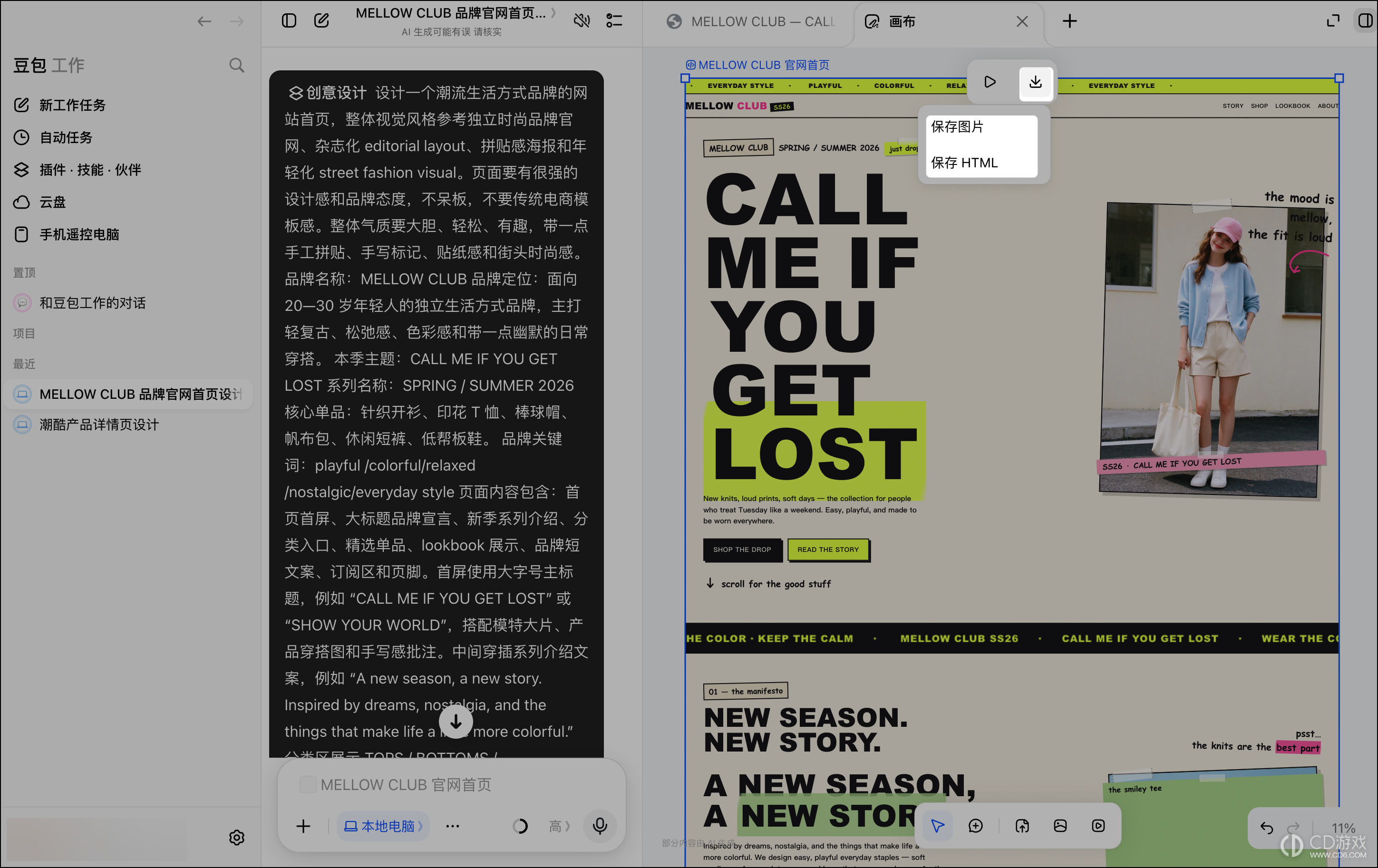
下载素材
选中目标素材,点击浮动工具栏上的 下载 图标,即可下载该素材。图片、视频支持直接下载,网页支持下载为图片或 HTML 格式。

批量操作素材
框选素材,或按住 Cmd 键(Mac)或 Ctrl 键(Windows)时点选多个素材后,你可以整体移动选中的素材,也可以在浮动工具栏中进行以下操作:
点击 智能对齐 图标,快速对齐选中的素材。
点击 ··· 图标,选择对齐方式(左对齐、右对齐、顶对齐、底对齐)和居中方式(水平居中、垂直居中)。
右键点击选中的素材,你还可以复制、粘贴、剪切或删除选中的素材。
注:画布中的操作支持常用的快捷键,如复制、全选、撤销。
在任务对话中引用画布素材
你可以直接选中素材,在对话中引用整个素材;也可以通过标记功能,引用素材中的局部内容:
引用整个素材:在画布中选中素材,该素材会自动引用到任务对话中;输入描述即可基于它生成新素材。
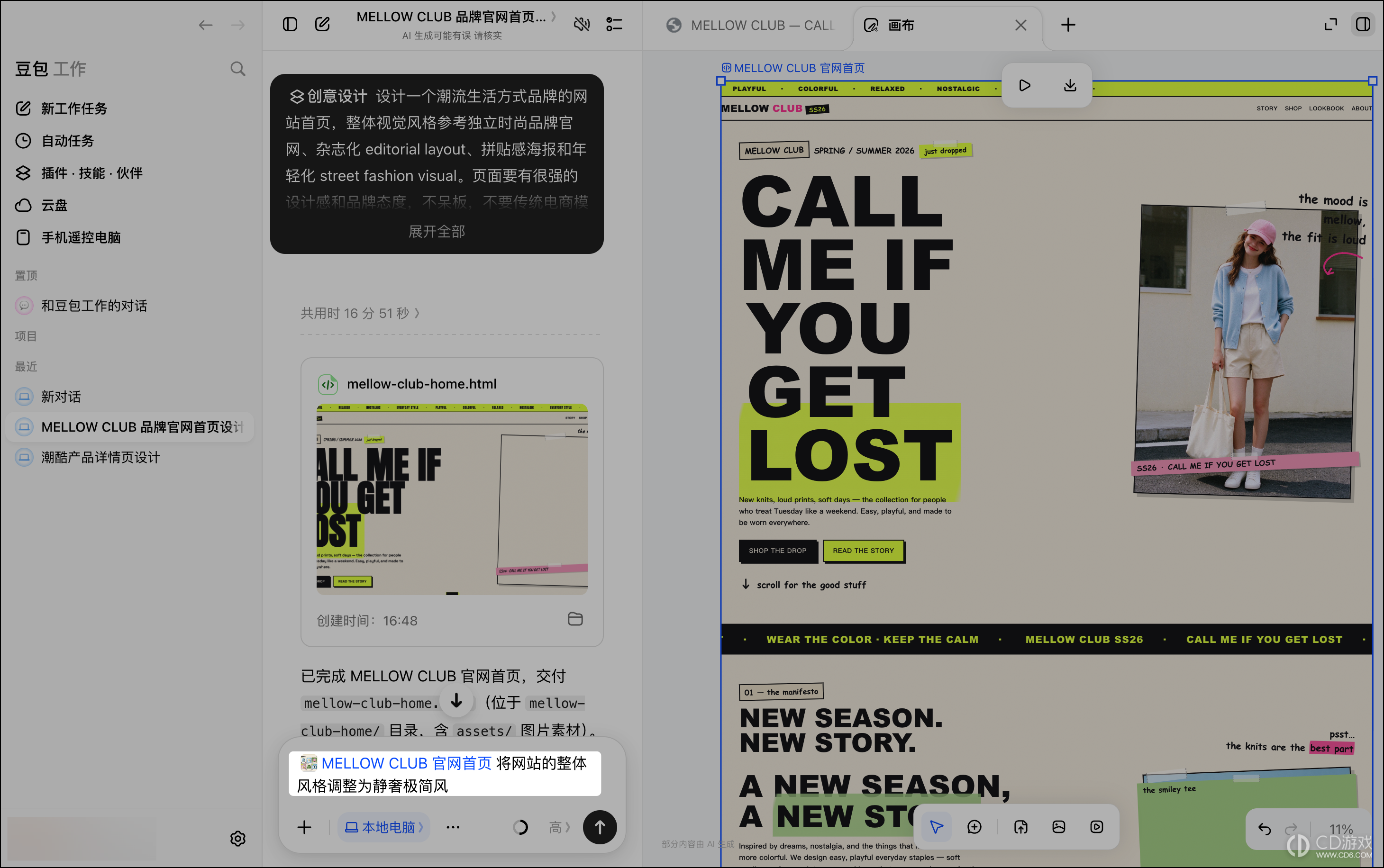
引用素材中的局部内容:点击画布底部工具栏中的图标 > 标记 或 涂抹,直接标记或涂抹需要的素材,然后添加描述,生成新的素材。
注:涂抹功能仅适用于选择图片元素中的特定区域。
-
 2026-10-23 橙子
 -
2026-10-23 橙子
-
2026-10-23 橙子
-
2026-10-23 橙子
-
2026-10-23 橙子
-
2026-10-23 橙子
-
2026-10-23 橙子
-
2026-10-23 橙子
-
豆包工作怎么发起工作任务
2026-10-23
-
WorkBuddy任务对话怎么使用
2026-10-23