千问办公桌面端怎么新建定时任务
时间:2026-10-12 18:40
作者:橙子
每天看行业消息、每周整理周报,这些重复的工作可以交给千问办公定时执行。设好时间和任务内容,到点它会新开一条对话处理,结果也留在这条对话里,不用每天重新发指令。
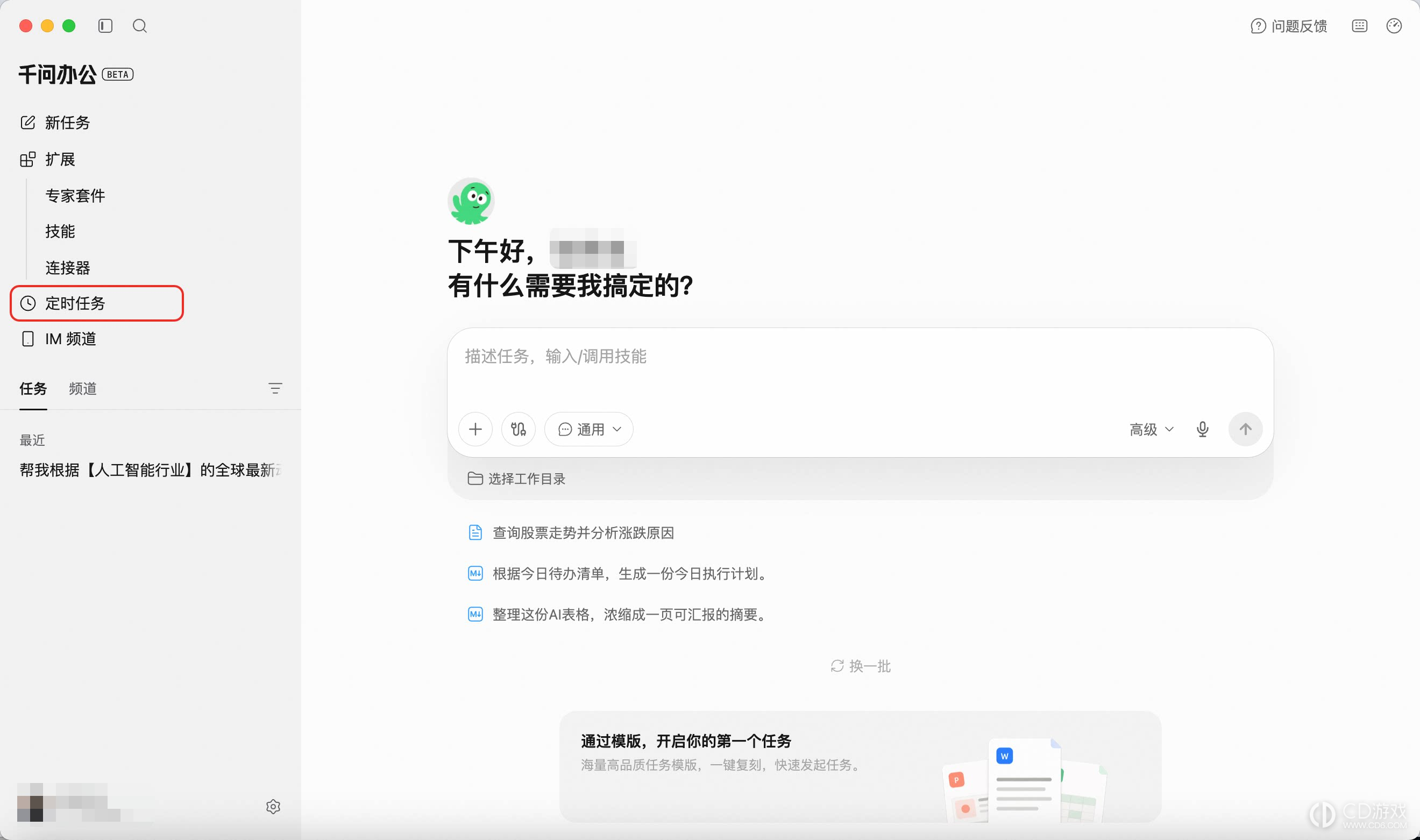
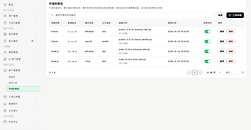
打开千问办公桌面客户端,点击左侧“定时任务”。
在管理页面点右上角“+ 新建定时任务”,填入任务名称、计划时间和执行内容。名称写得便于辨认就行,例如“每日行业早报”。每天运行选“每天”并设置时刻,每周运行选对应星期,一次性任务选“不重复”。页面还支持间隔、每小时和每月等计划。
“让千问办公帮你做什么”里,要把工作要求说完整。例如:“搜索AI行业最新资讯,整理5条摘要,每条保留标题和来源链接,保存到工作目录。”需要处理固定文件夹,就在下方选工作目录,有参考文件则用“+”添加附件。
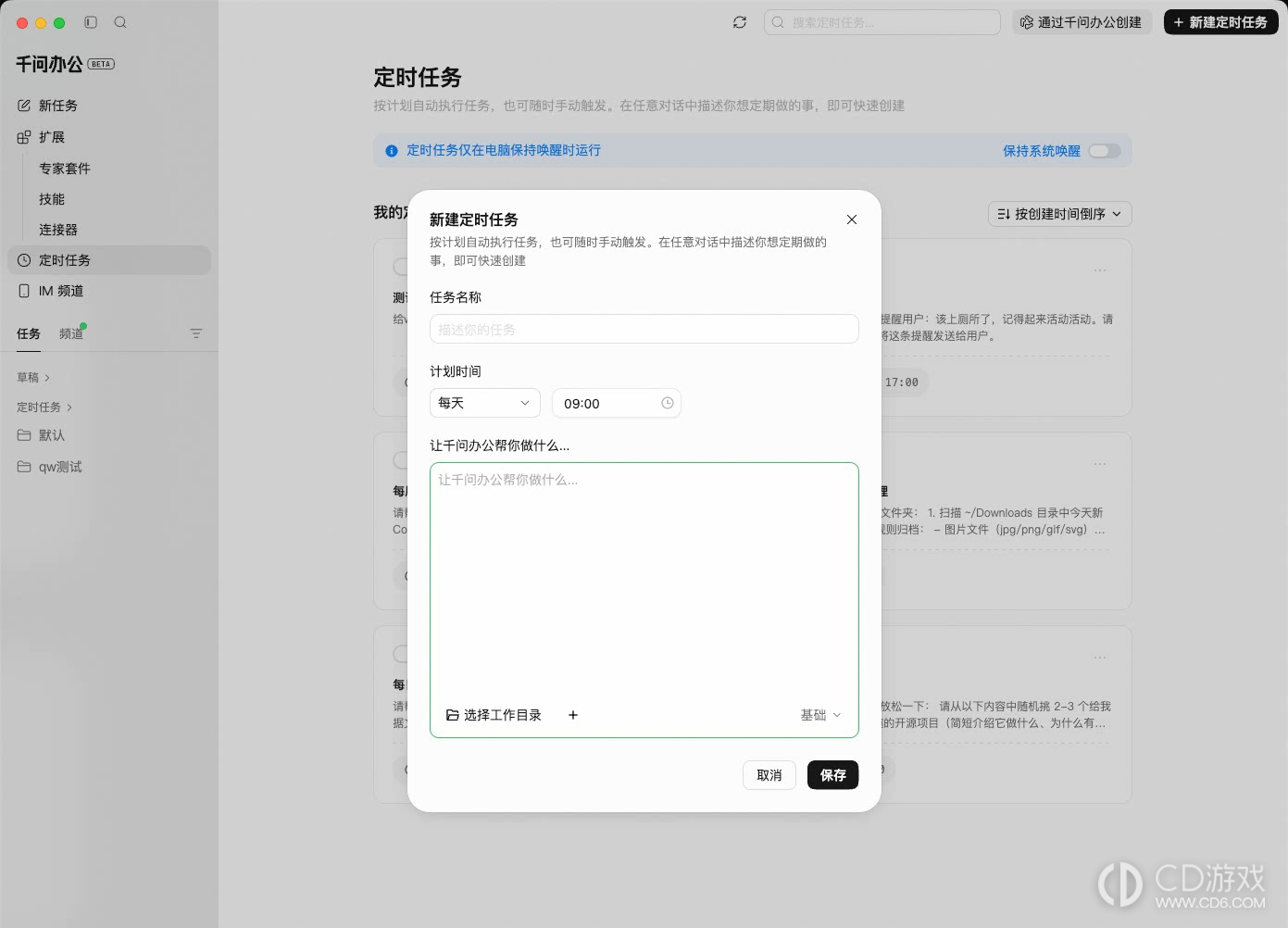
检查时间和指令,点“保存”。任务会按计划触发。
不想填表,也能在对话里直接说:“帮我创建一个定时任务,每天早上9点搜索AI行业动态,整理成5条摘要,保存到桌面的每日早报文件夹。”有一条已经跑通的工作流程,可以在原对话要求“把刚才这件事改成每天早上9点自动执行”。
桌面端任务需要电脑保持唤醒
这里的任务由本地客户端调度,执行时间按电脑系统时区计算。电脑关机或休眠时不能触发,错过的任务也不会自动补跑。重要任务可以开启管理页面右上角的“保持系统唤醒”,运行时还要保留任务所需的应用、文件和登录状态。
保存后可以点任务卡片的“···”,选择“立即运行”,检查一次实际输出。每次运行都会消耗积分,复杂任务应先测试,确认内容和单次用量合适再长期启用。
运行结果从侧栏新生成的对话或“执行记录”里查看。要改时间或指令,点击任务卡片编辑。临时不需要执行,用卡片开关停用就好。
最新教程
-
 2026-10-23 橙子
 -
2026-10-23 橙子
-
2026-10-23 橙子
-
2026-10-23 橙子
-
2026-10-23 橙子
-
2026-10-23 橙子
-
2026-10-23 橙子
-
2026-10-23 橙子

热门教程
-
豆包工作怎么发起工作任务
2026-10-23
-
WorkBuddy任务对话怎么使用
2026-10-23