千问办公怎么用语音输入任务
时间:2026-10-12 18:46
作者:橙子
用千问办公描述一大段需求时,可以先说出来,等它转成文字后再修改。语音输入得到的内容会进入聊天输入框,确认好文字再发送,和键盘输入的处理方式一样。
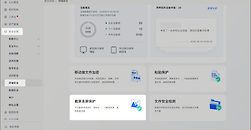
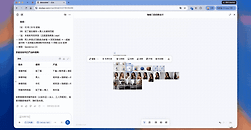
打开桌面客户端,在聊天输入框右侧点麦克风。图中Mac端也能按住键盘右边的Command键,也就是“Right ⌘”,直接开始语音输入。
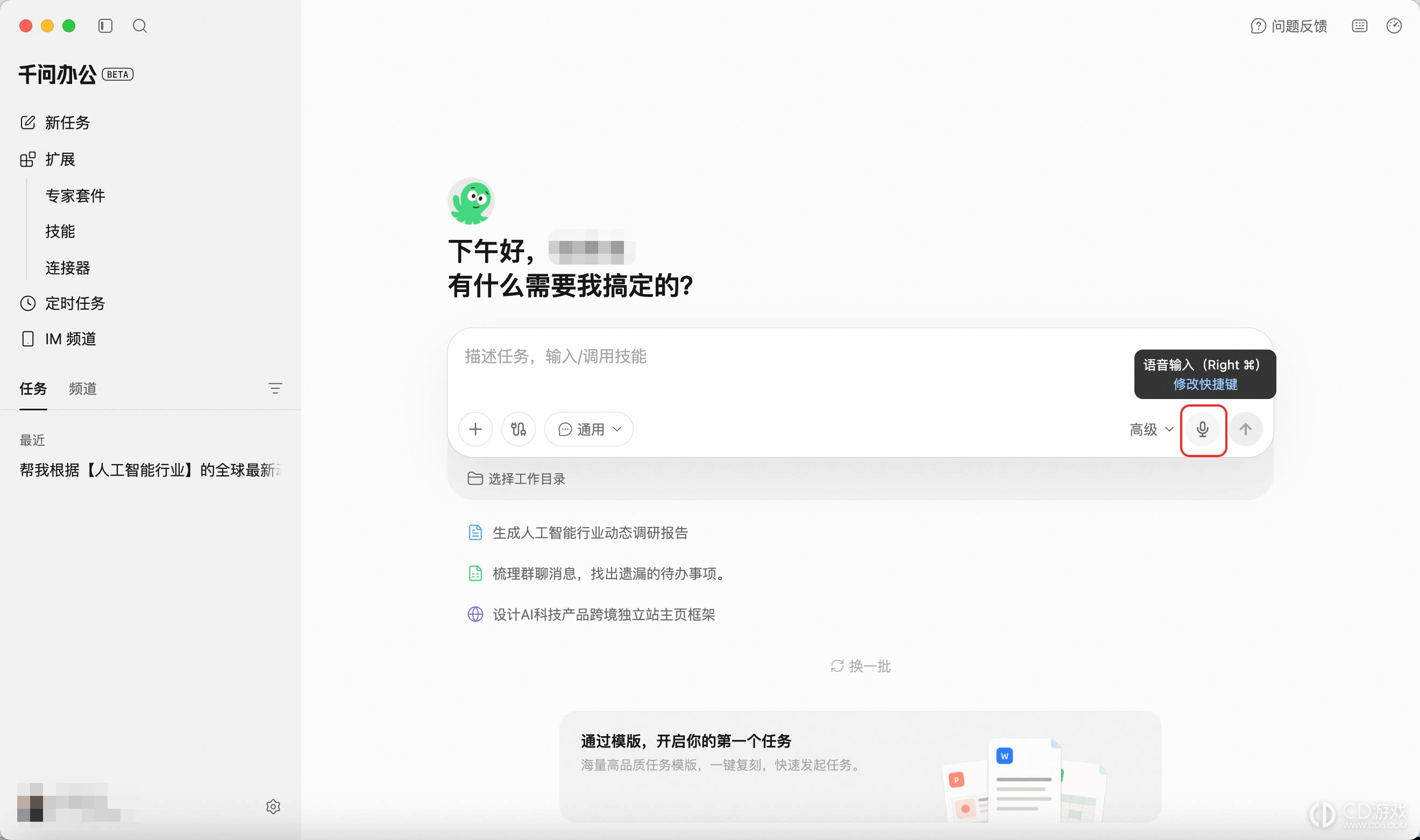
第一次使用会请求麦克风权限,要允许访问。此前拒绝过的Mac用户,去“系统设置—隐私与安全性—麦克风”,重新允许千问办公使用麦克风。
开始录音后,正常说出任务。说完停下来,转录文字会出现在输入框里。专有名词、数字和文件名检查一下,识别错了就在输入框内改,不用整段重新录。标点、措辞也能手动调整。
按回车或点发送按钮,提交这段任务。
默认按键不顺手,可以进入“设置—语音输入—触发按键”修改。把鼠标移到麦克风图标上,弹出的提示里也有“修改快捷键”。
语音识别依赖系统自带的识别引擎,能识别哪些语言与系统安装的语言包有关。需要用其他语言口述,可以在系统设置里添加对应语言,不必把整个系统显示语言换掉。录音时句子之间稍停一下,周围安静一些,转录后再用键盘校对。
最新教程
-
 2026-10-23 橙子
 -
2026-10-23 橙子
-
2026-10-23 橙子
-
2026-10-23 橙子
-
2026-10-23 橙子
-
2026-10-23 橙子
-
2026-10-23 橙子
-
2026-10-23 橙子

热门教程
-
豆包工作怎么发起工作任务
2026-10-23
-
WorkBuddy任务对话怎么使用
2026-10-23