iPhone怎么用关键词整理照片
在iOS27和iPadOS27上,你可以给照片、视频添加关键词。以后在照片App里输入这些词,就能更快找到对应的内容。
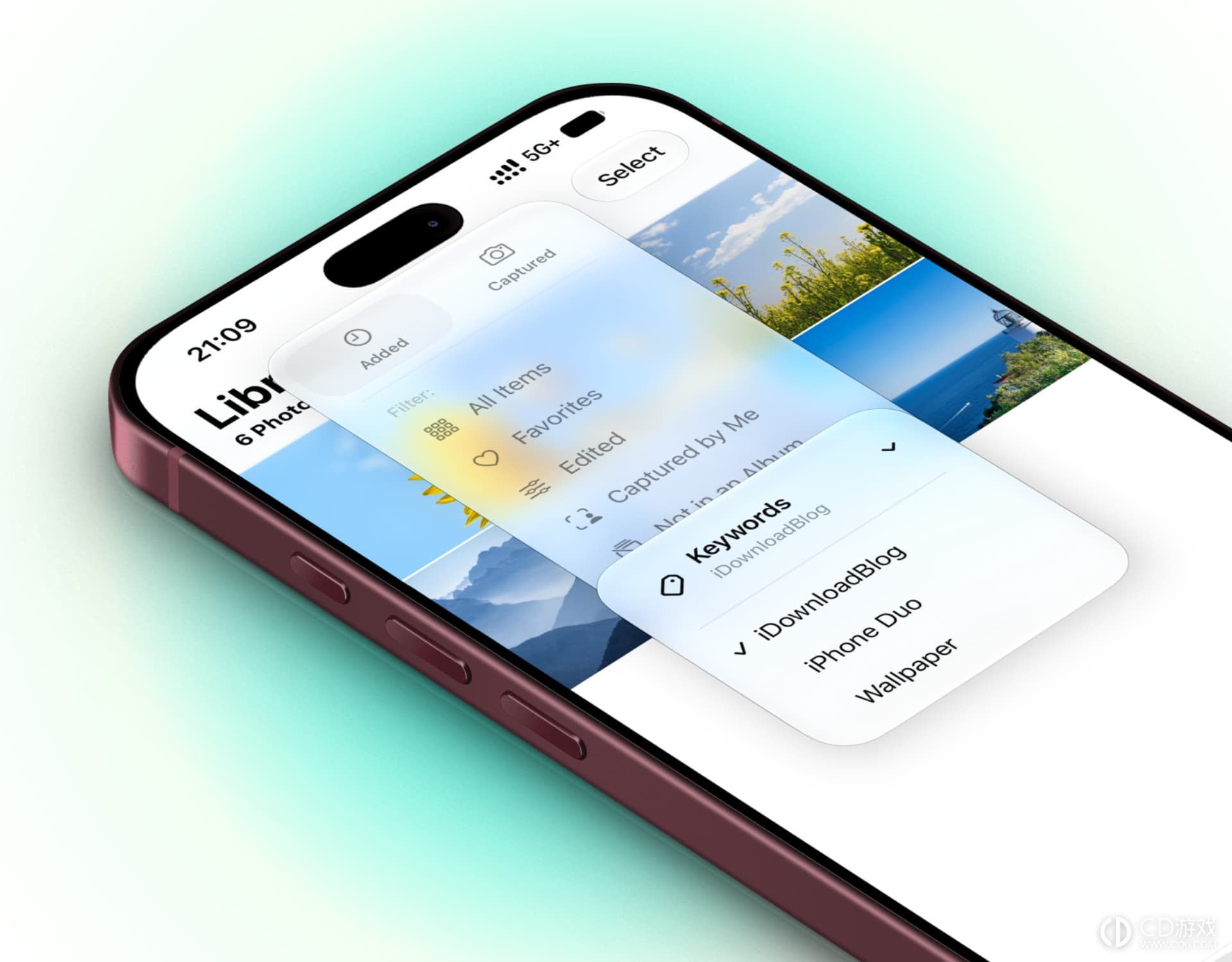
照片搜索已经能认出食物、风景等内容,但有些资料光靠画面不好区分。比如几张经常发给客户的图片,可以加上同一个业务名称,之后按这个名称查找。关键词相当于自己贴的标签,名称由你定,也能把常用标签放进图库的筛选菜单。
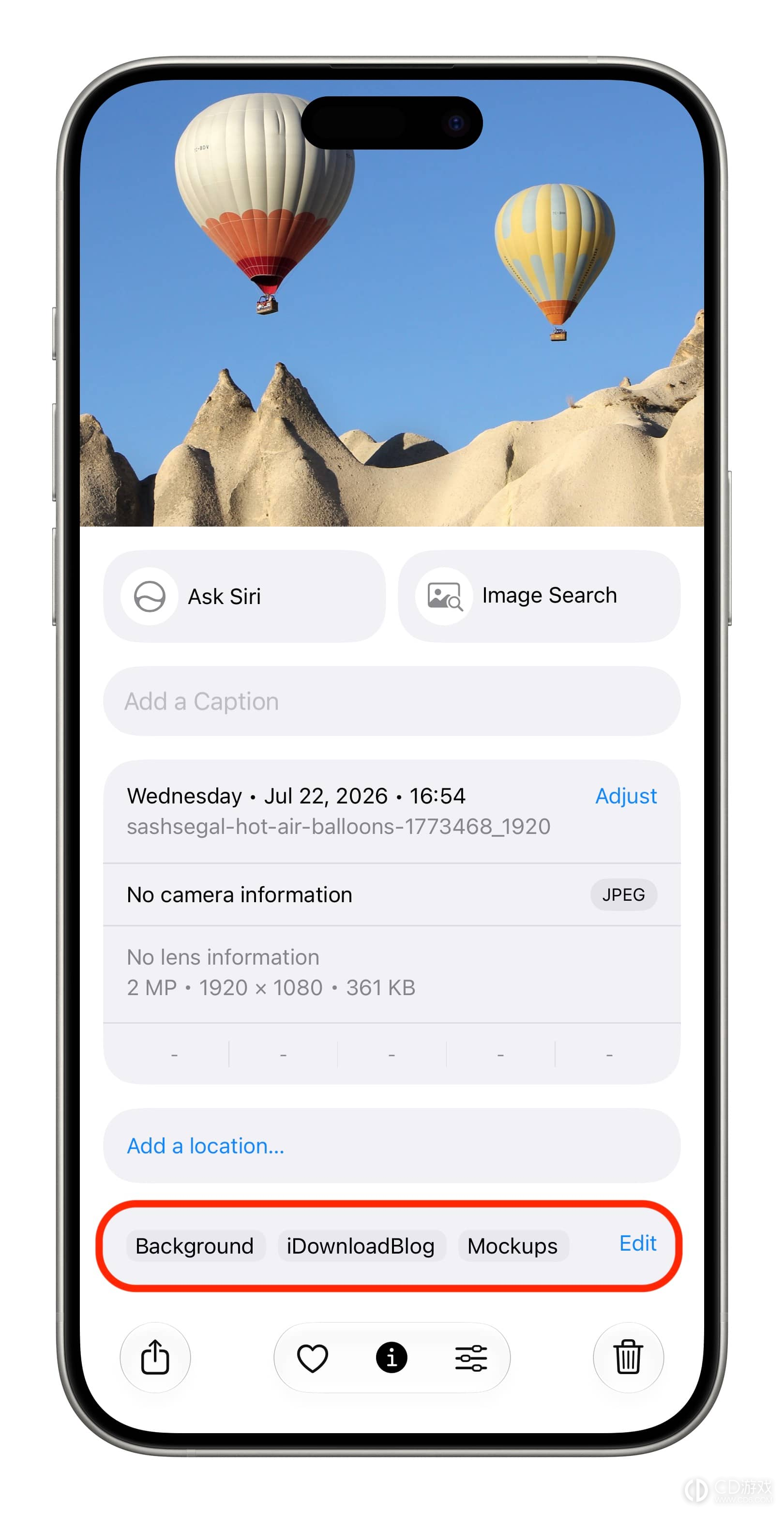
这项功能需要iOS27或iPadOS27。打开“照片”,选中一张照片、截图或一段视频,向上滑动,或者点底部的“i”信息按钮。信息面板往下找到“添加关键词”,英文界面显示“Add Keywords”,点进去。
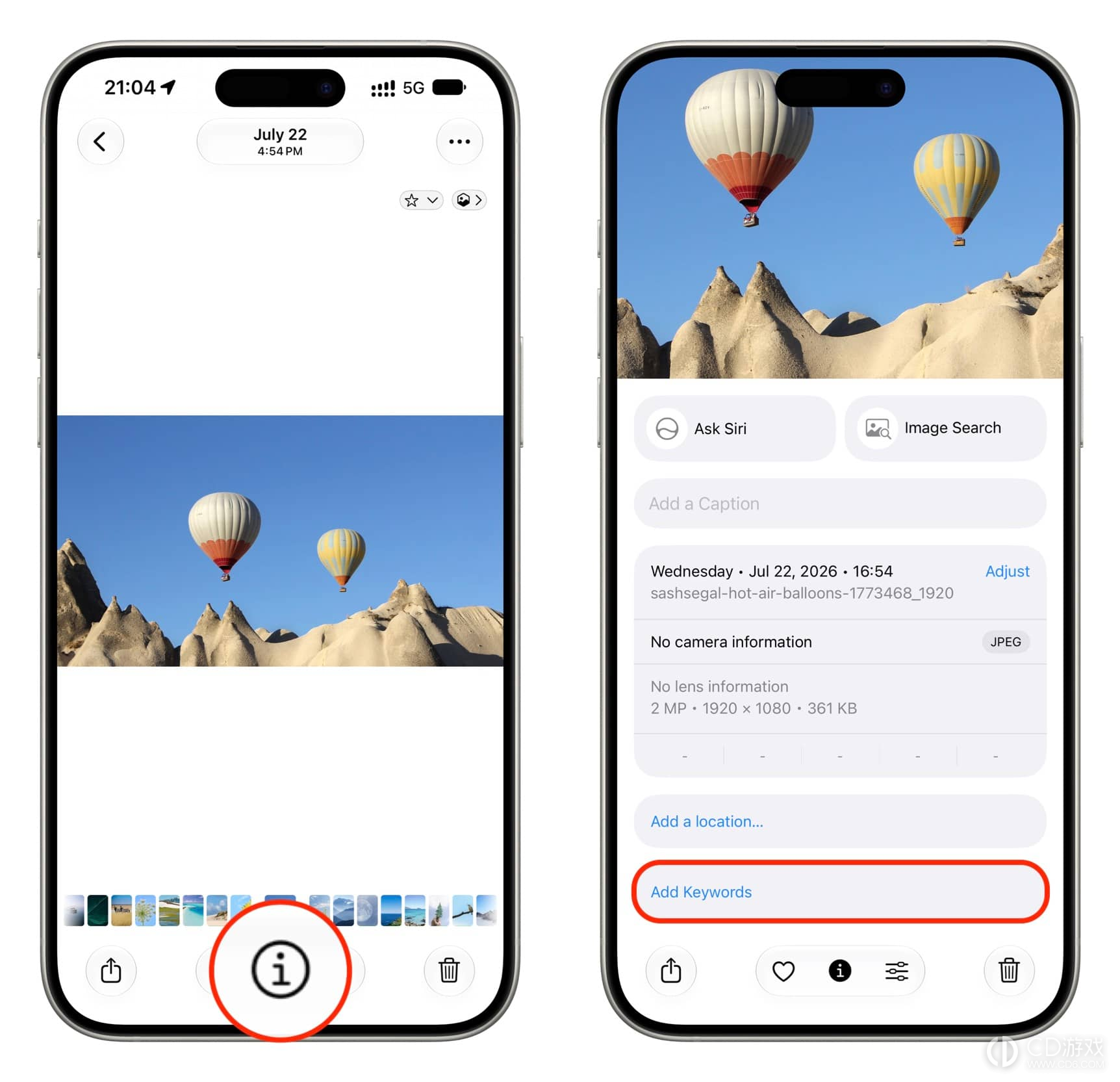
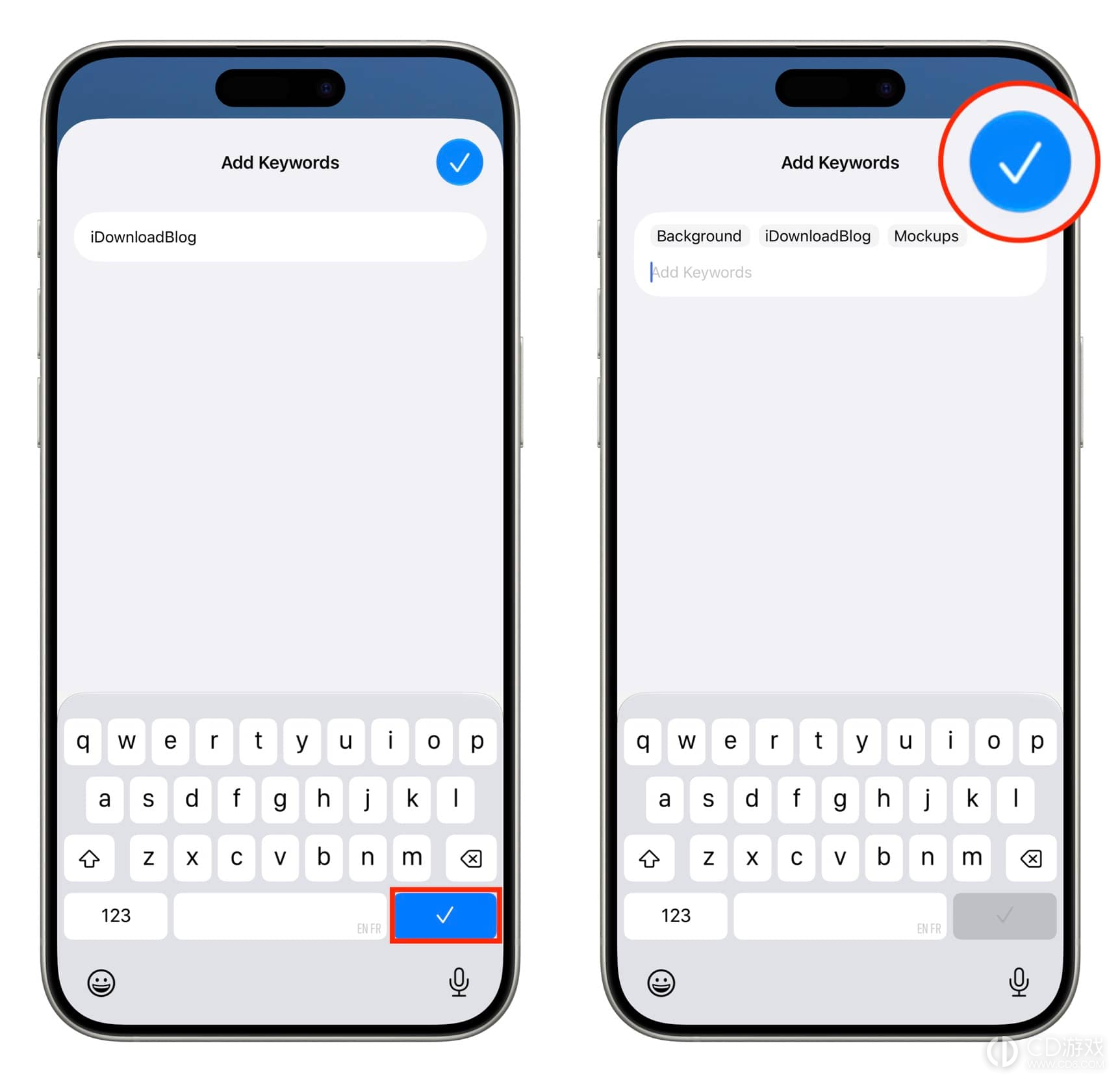
输入要用的词,按键盘右下角的勾号确认这一条。还要加别的词,就继续输入,再按勾号。图中右侧已经出现了三个独立标签,一张照片可以同时有多个关键词。
输入结束,点面板右上角的蓝色勾号保存。
用刚加的词找回照片
回到照片App,点放大镜按钮,在搜索框输入关键词。输入过程中会出现建议,前面带“Aa”的条目就是关键词结果,点它可查看所有贴了这个标签的照片和视频。普通文字识别结果也可能出现在同一列表里,要选对应的“Aa”条目。
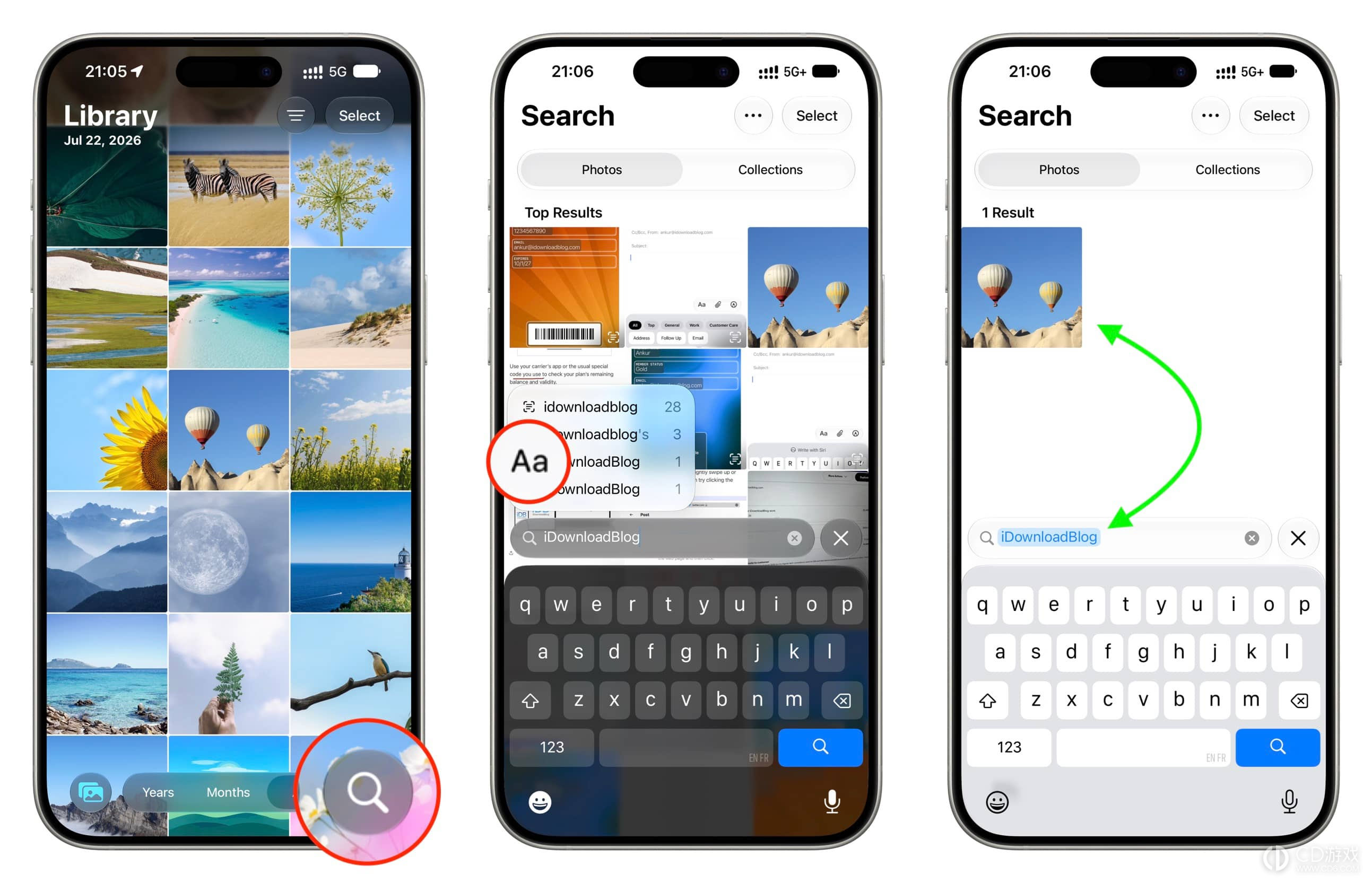
刚保存的关键词通常能很快搜到。暂时没出现时,可以让手机接上电源放一晚,给照片App留出建立索引的时间。不要急着给同一张图重复添加标签。
某张照片的关键词写错了,重新打开它的信息面板,点关键词这一栏右侧的“编辑”(Edit),调整后保存。这里改的是当前照片附带的标签。
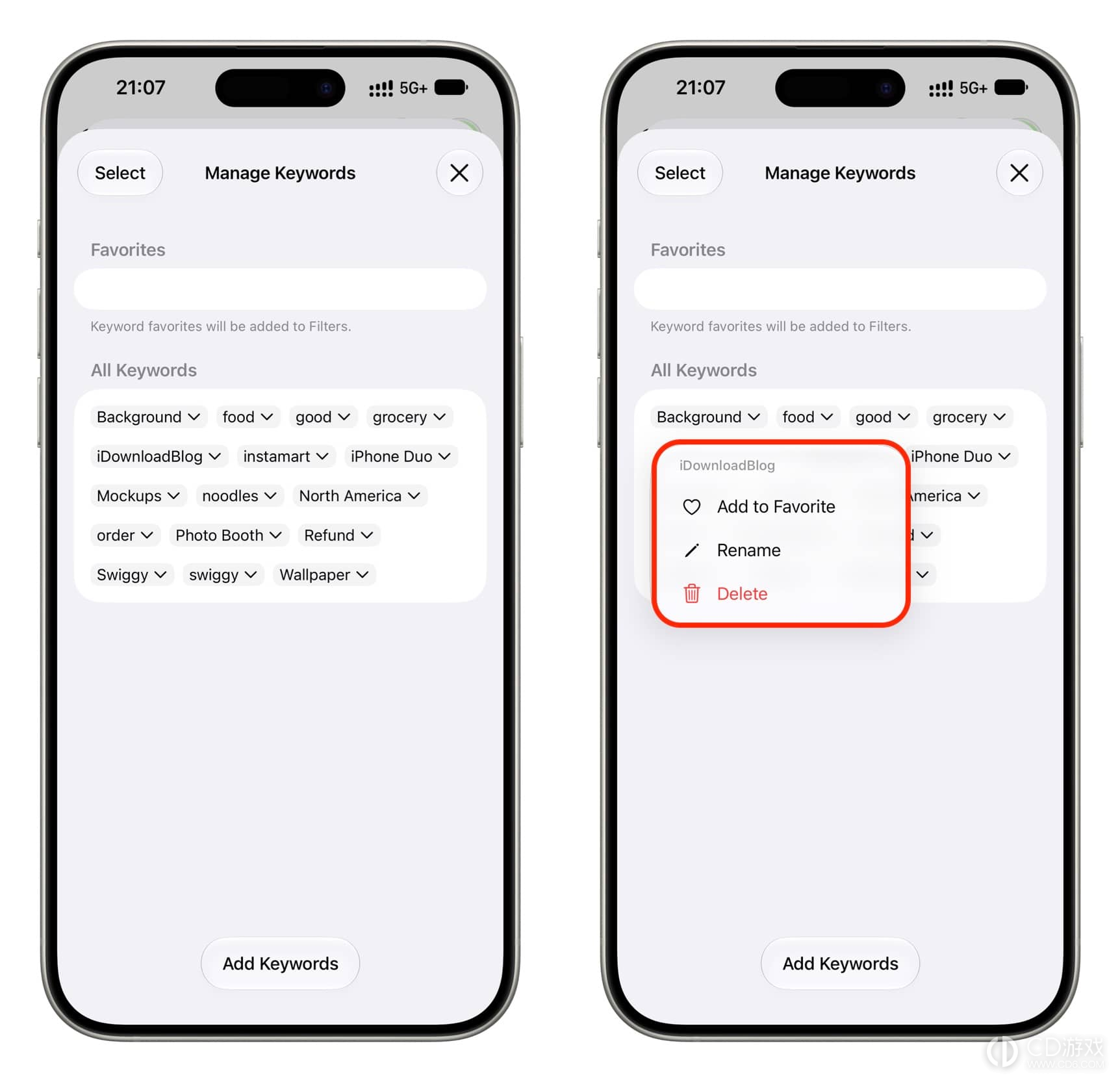
要集中查看已经用过的关键词,切换到“选集”(Collections),点右上角的个人头像,在打开的面板里往下找“管理关键词”(Manage Keywords)。

列表会显示全部关键词。点某个词,菜单中有“Add to Favorite”“Rename”“Delete”,分别是加入喜好项、重新命名和删除。重新命名会改变照片、视频上已应用的这个词,删除则会移除对应标签。底部“Add Keywords”可以提前建好新词,给照片加标签时再从建议里选择。
常用标签可以放进筛选菜单
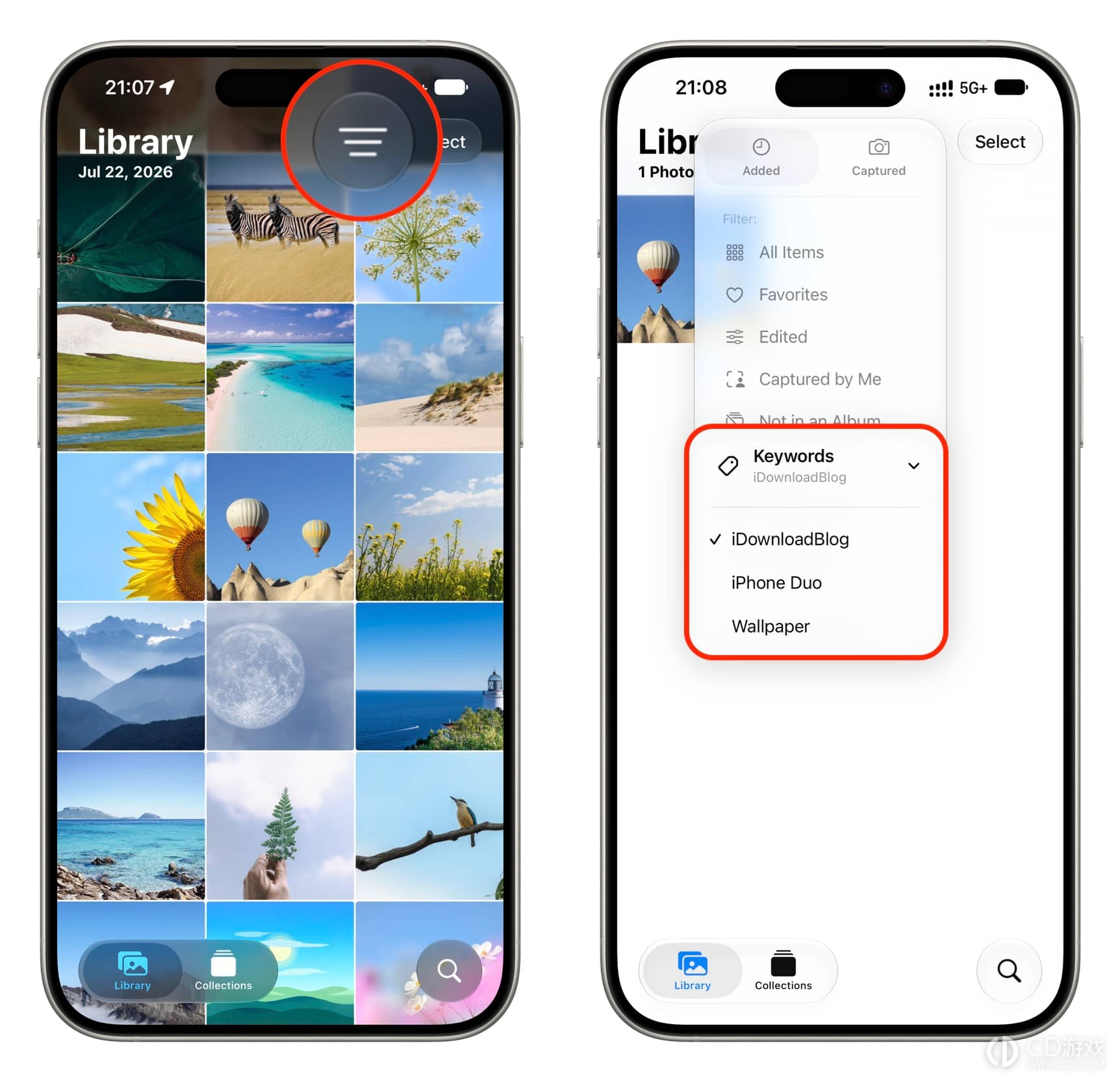
经常查同一组资料,先在“管理关键词”里把对应的词加入喜好项。回到“图库”(Library),点顶部三条横线的筛选按钮,展开“关键词”(Keywords),选中收藏的词。图库就只显示带有这个标签的照片,查看相簿或选集时也能使用关键词筛选。
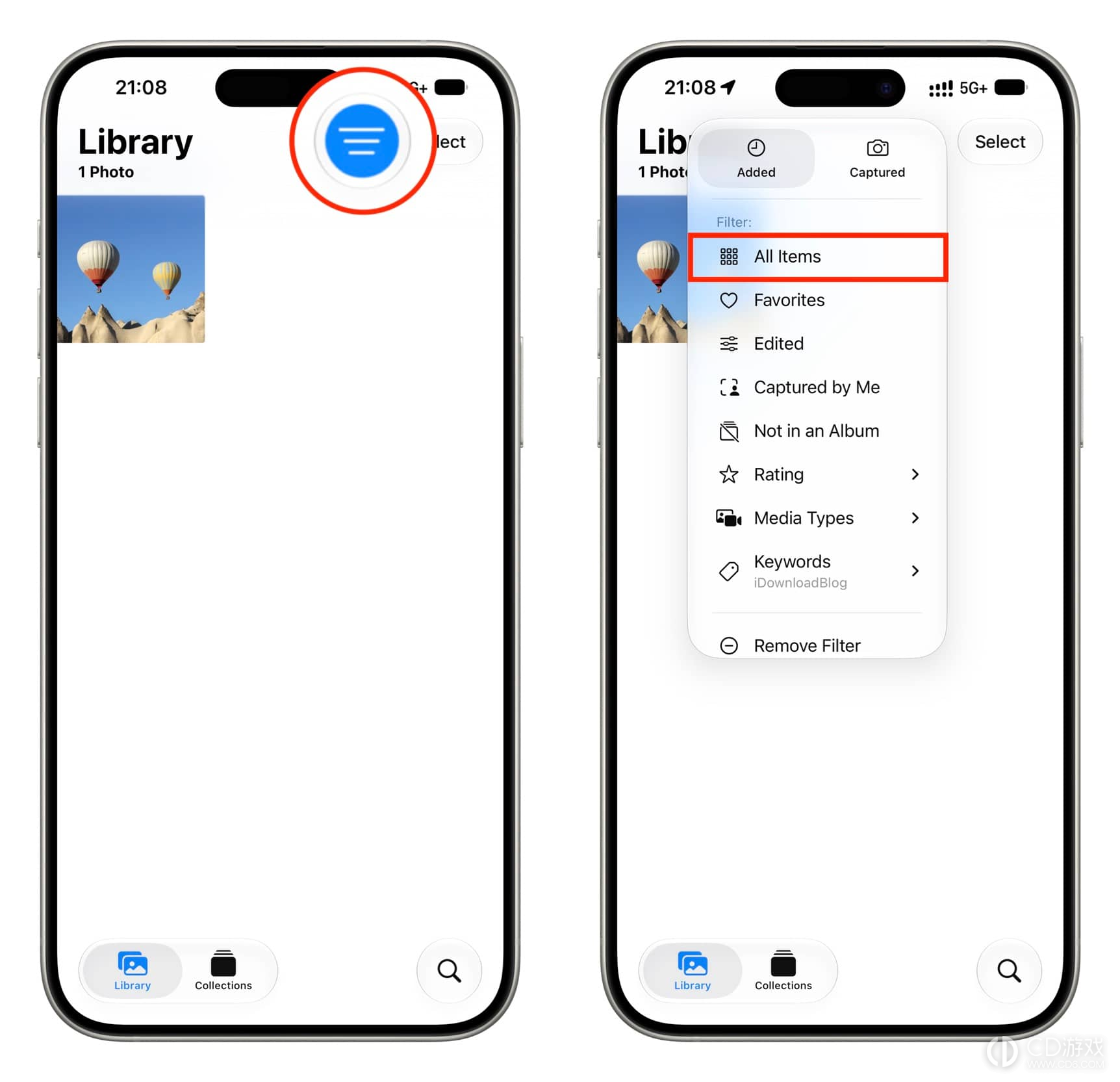
筛选按钮变成蓝色,表示当前仍在按条件查看。想恢复全部照片,再点它,选择“所有项目”(All Items),图库便回到完整列表。
-
 2026-10-23 橙子
 -
2026-10-23 橙子
-
2026-10-23 橙子
-
2026-10-23 橙子
-
2026-10-23 橙子
-
2026-10-23 橙子
-
2026-10-23 橙子
-
2026-10-23 橙子
-
豆包工作怎么发起工作任务
2026-10-23
-
WorkBuddy任务对话怎么使用
2026-10-23