飞书多维表格怎么添加签字字段
时间:2026-10-13 18:15
作者:橙子
审批确认、门店巡检或培训签到时,需要在表格里留下签名,可以添加一个“签字”字段。飞书支持直接手写,也支持输入姓名生成印刷体签名,保存的是PNG图片。要注意,这个字段用于辅助记录,签字本身不具有法律效力。
电脑上添加签字列
打开要使用的多维表格,进入表格视图。字段标题栏最右边的“+”可以新建字段,上方的“字段配置”里也有“新增字段”入口。
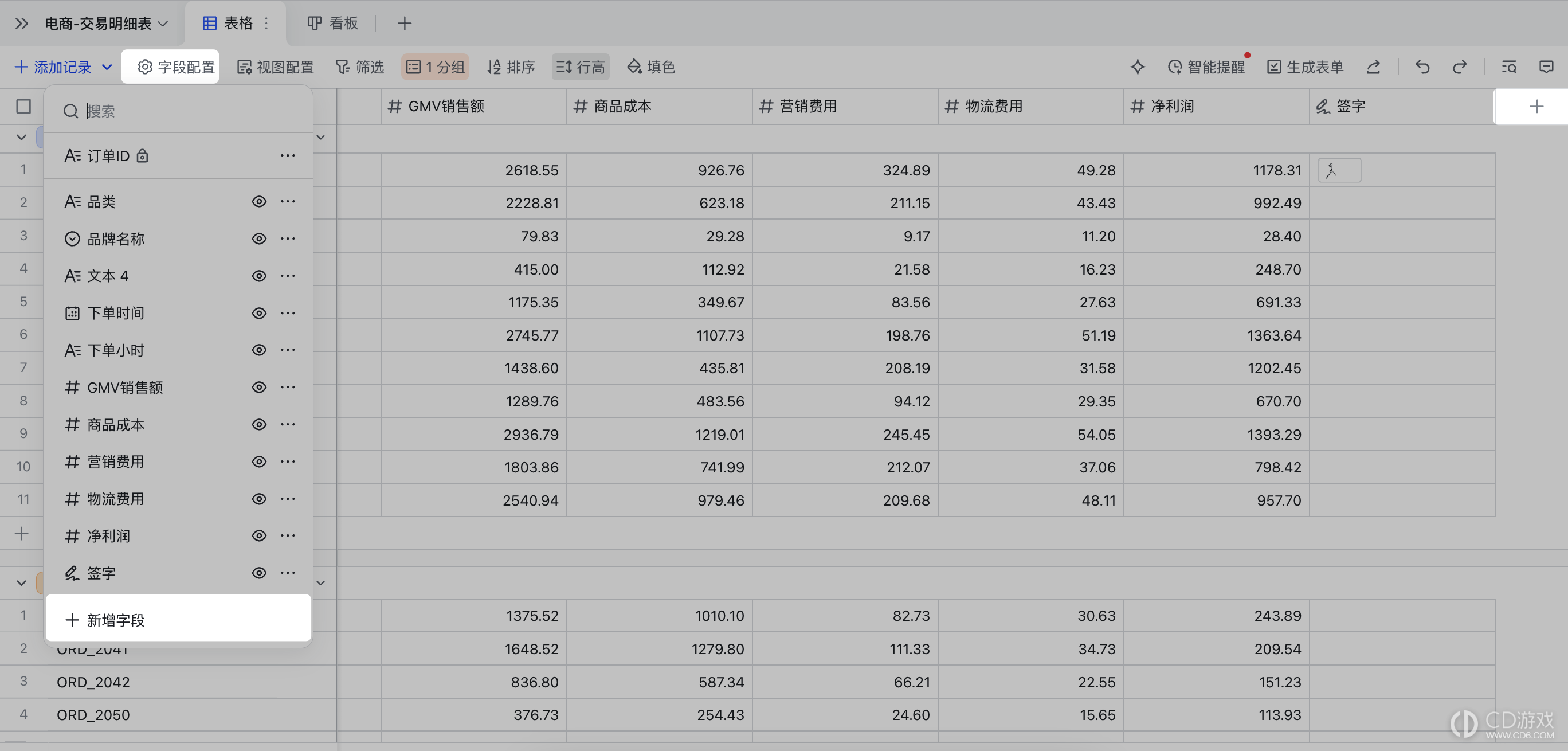
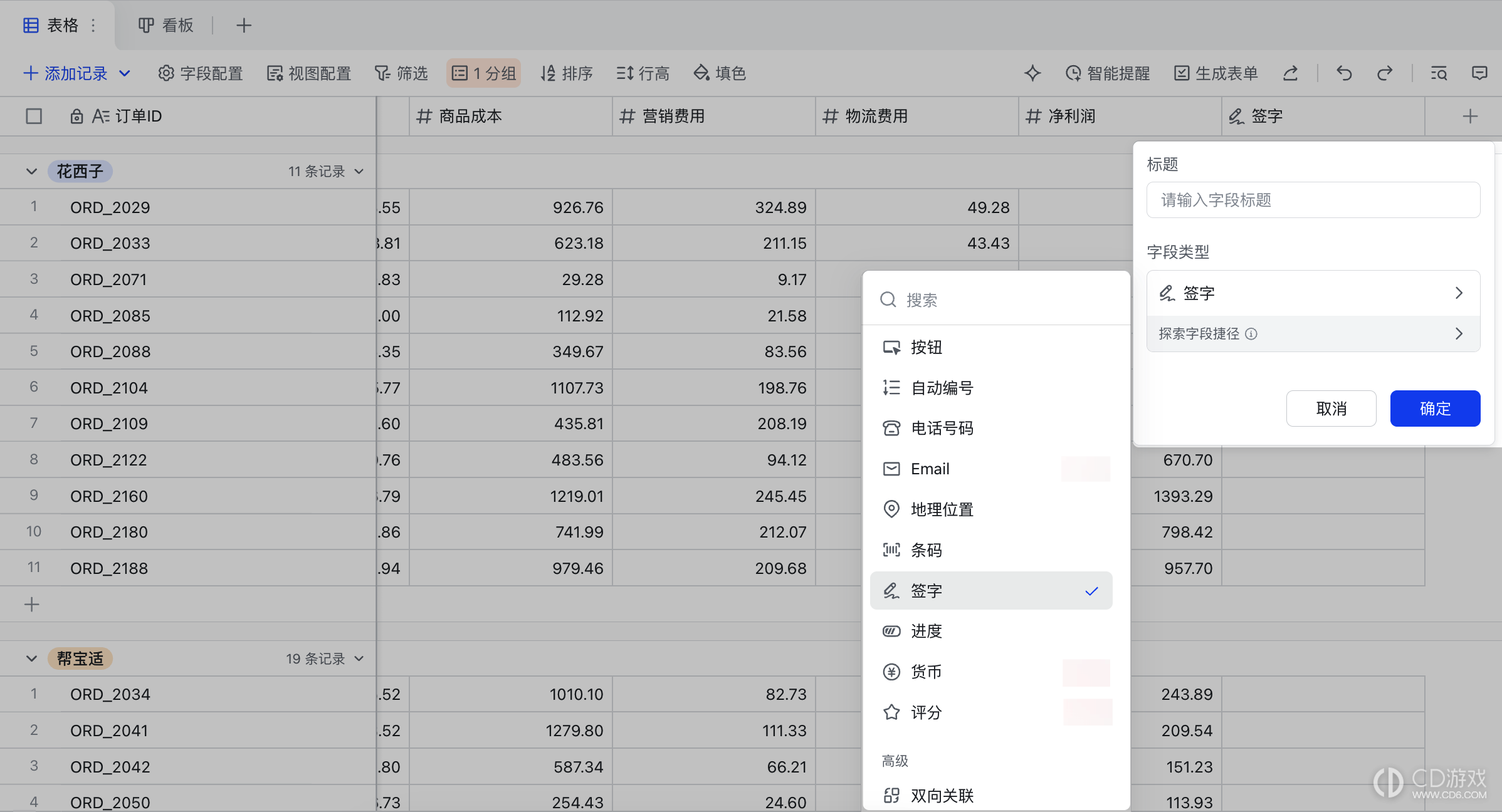
填写字段标题,比如“负责人签字”。展开字段类型,选中“签字”,点击“确定”。
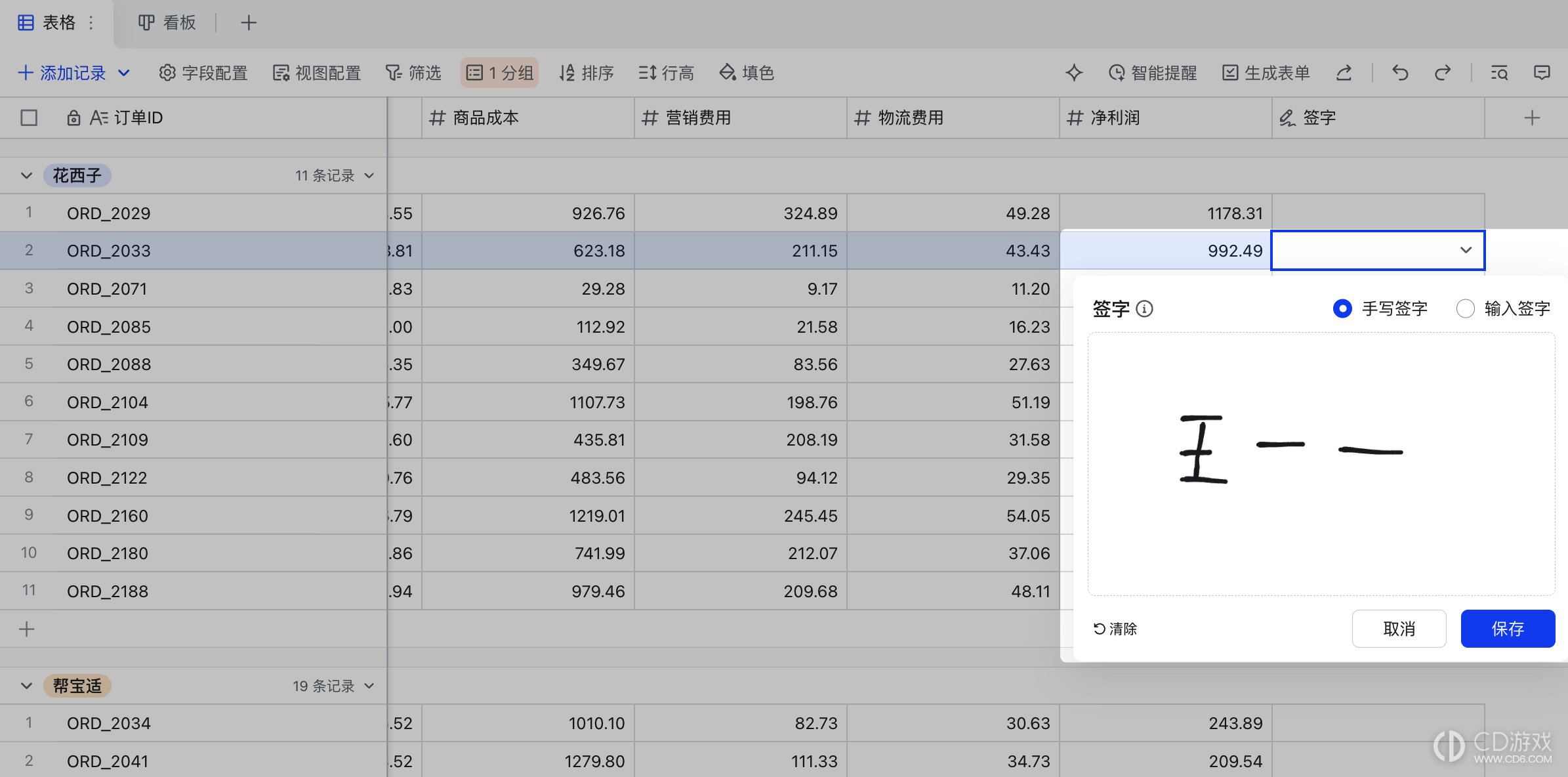
双击签字单元格,面板默认是手写模式,用鼠标写下名字。鼠标不好写,也可以切到“输入签字”,输入姓名生成印刷体签名。写错点“清除”重写,确认后点“保存”。
手机上也能添加和填写
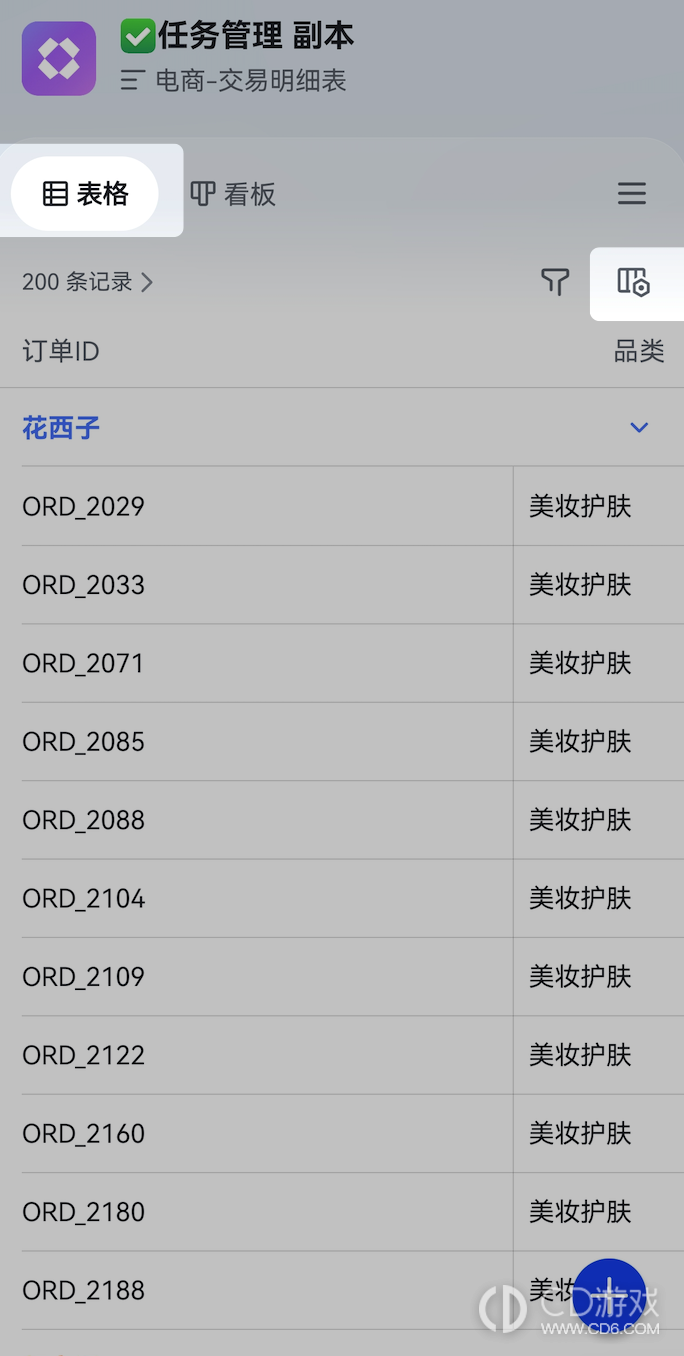
在手机飞书中打开目标多维表格,进入表格视图,点右侧的布局设置按钮。
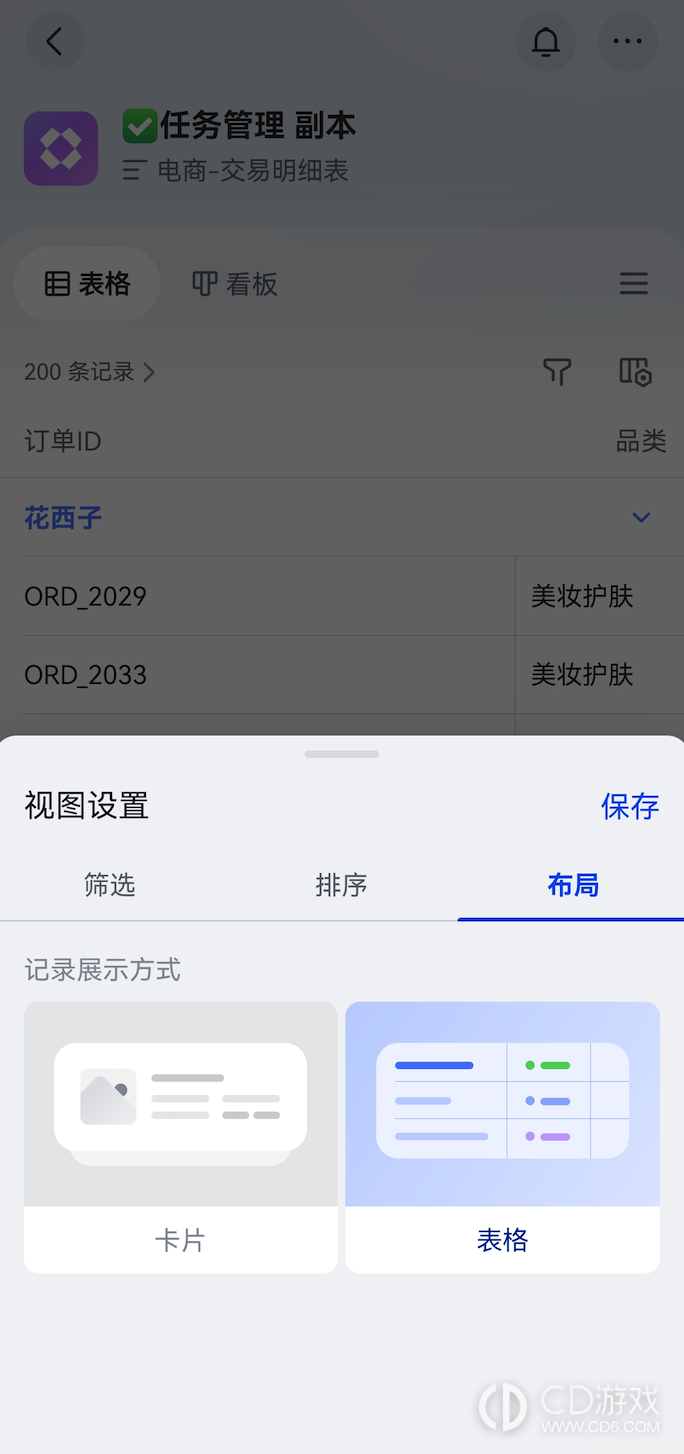
在“布局”页把记录展示方式选为“表格”,点右上角“保存”。
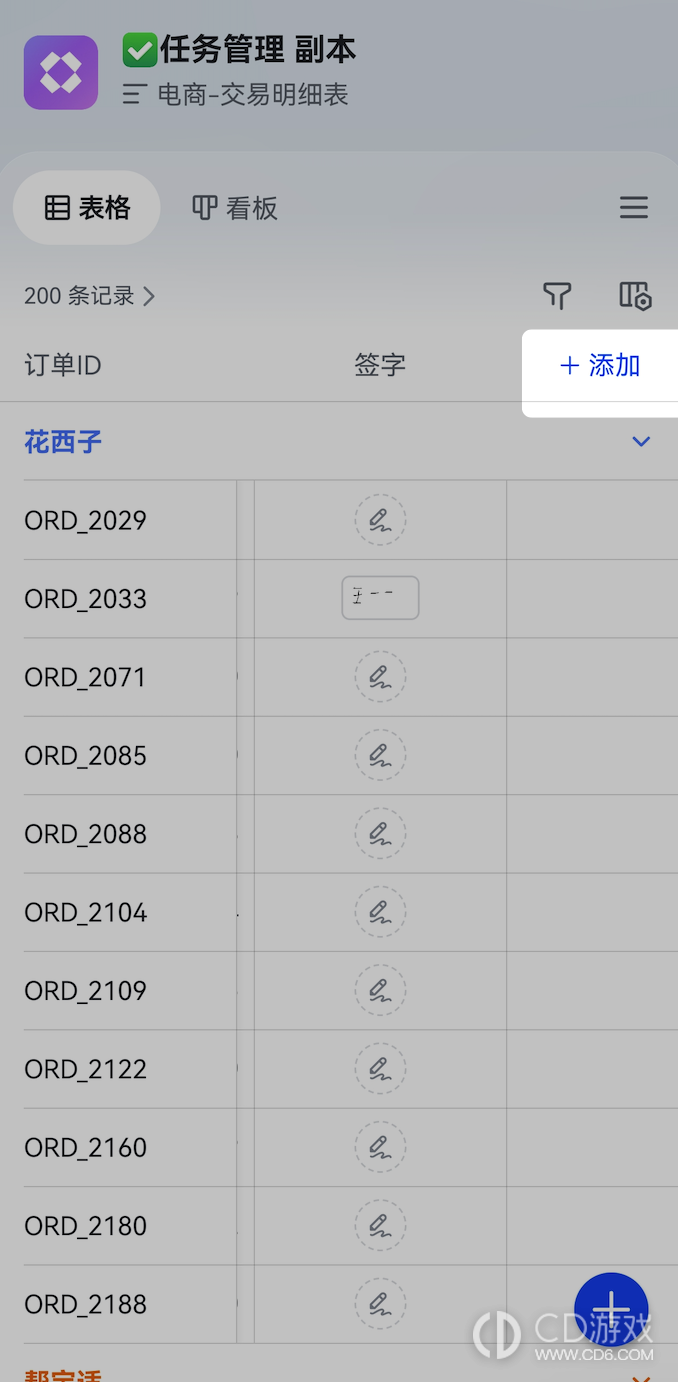
向右滑到字段标题栏末尾,点击“添加”。
在新增字段页面填写标题,点“字段类型”挑选类型。

在类型列表里选中“签字”,回到新增字段页面后点“保存”。
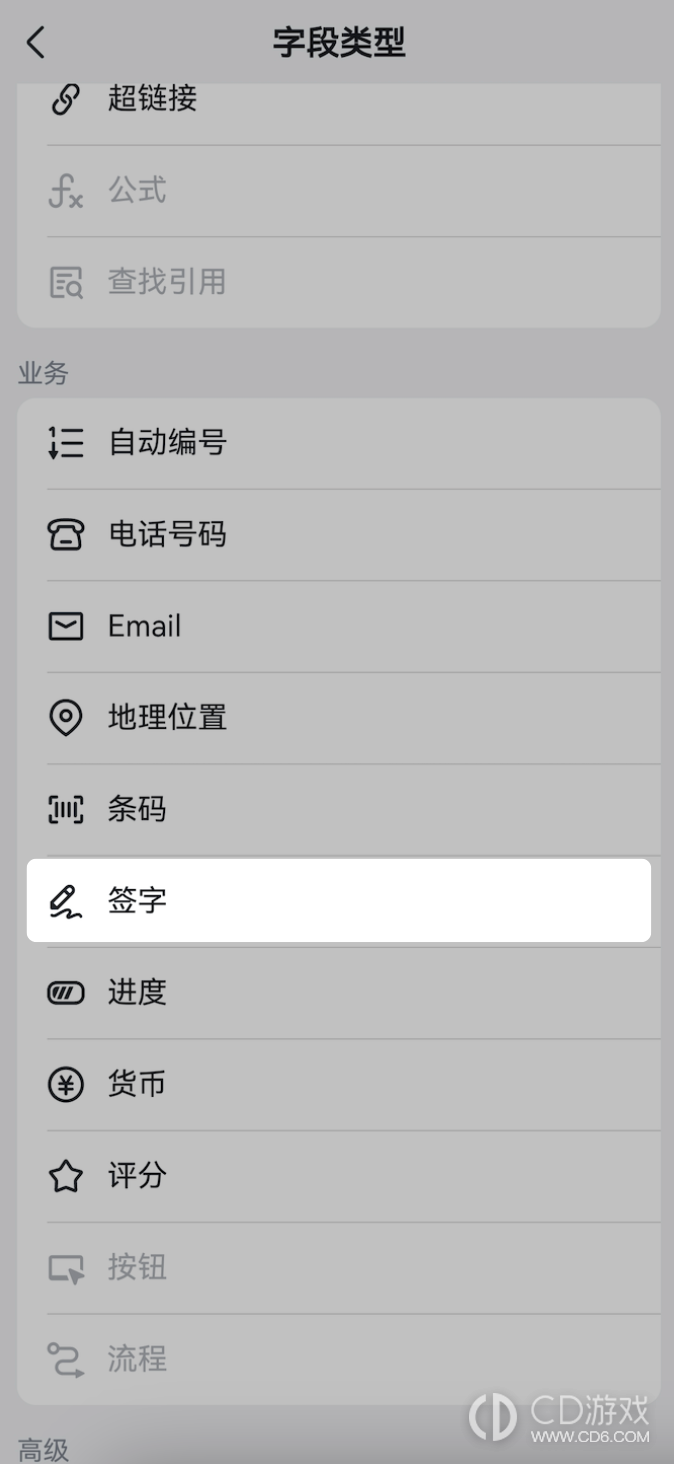
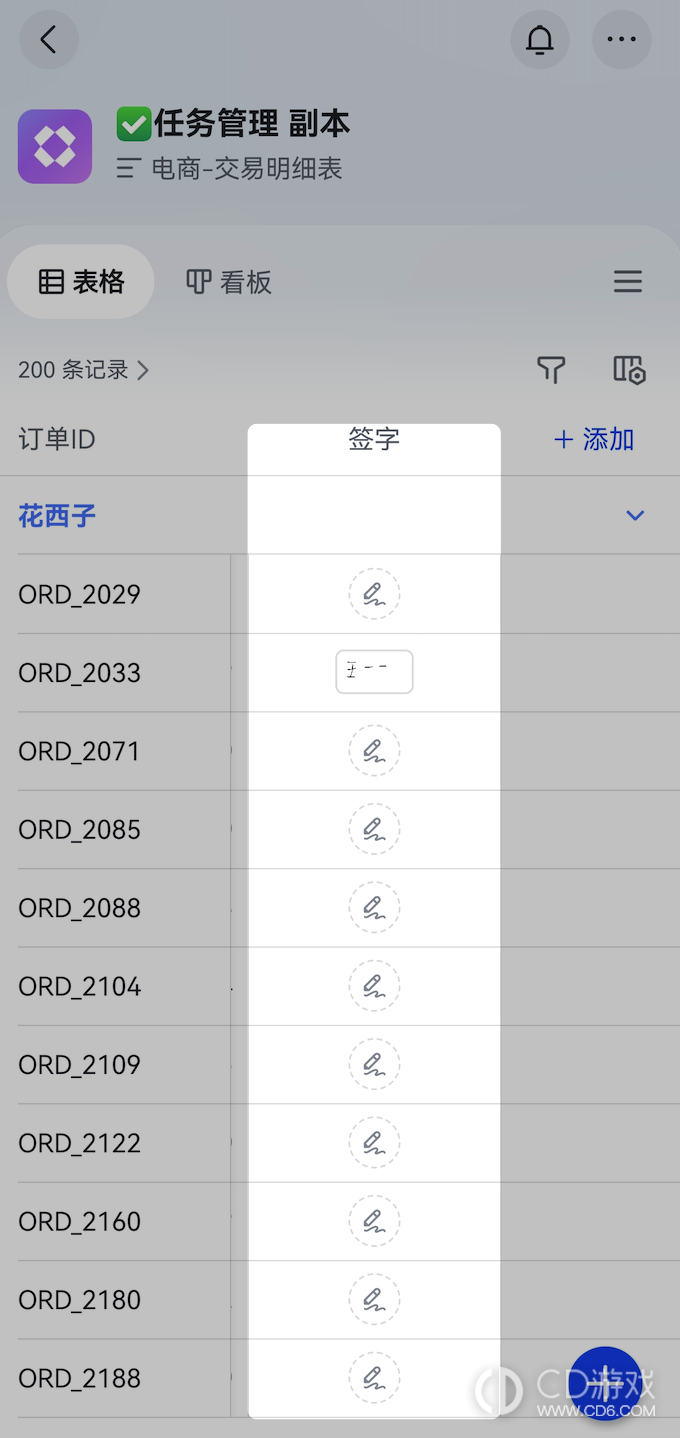
找到要签名的记录,点对应的签字单元格。
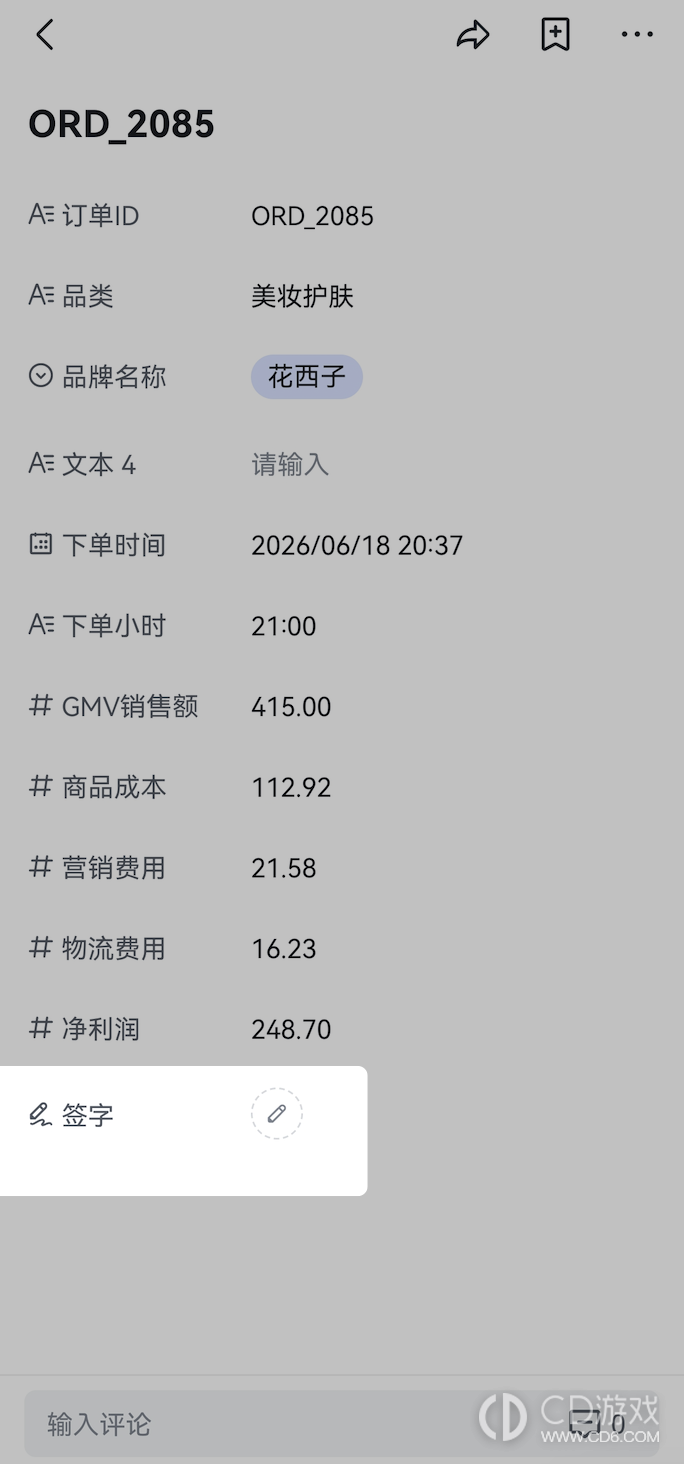
在记录详情里,再点“签字”。
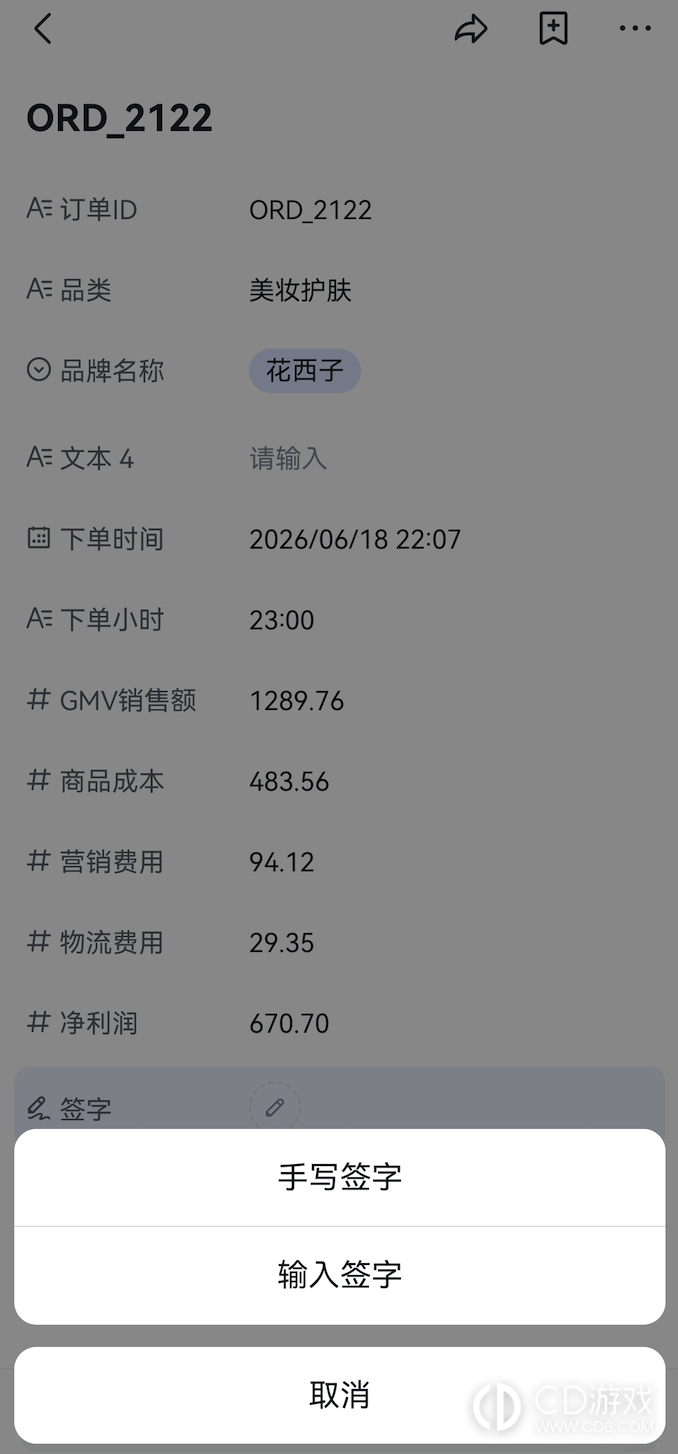
这里有“手写签字”和“输入签字”两种方式。前者用手指在屏幕上签名,后者输入姓名就能生成签名。
签完点“保存”,写错用右侧重置按钮重新填写。
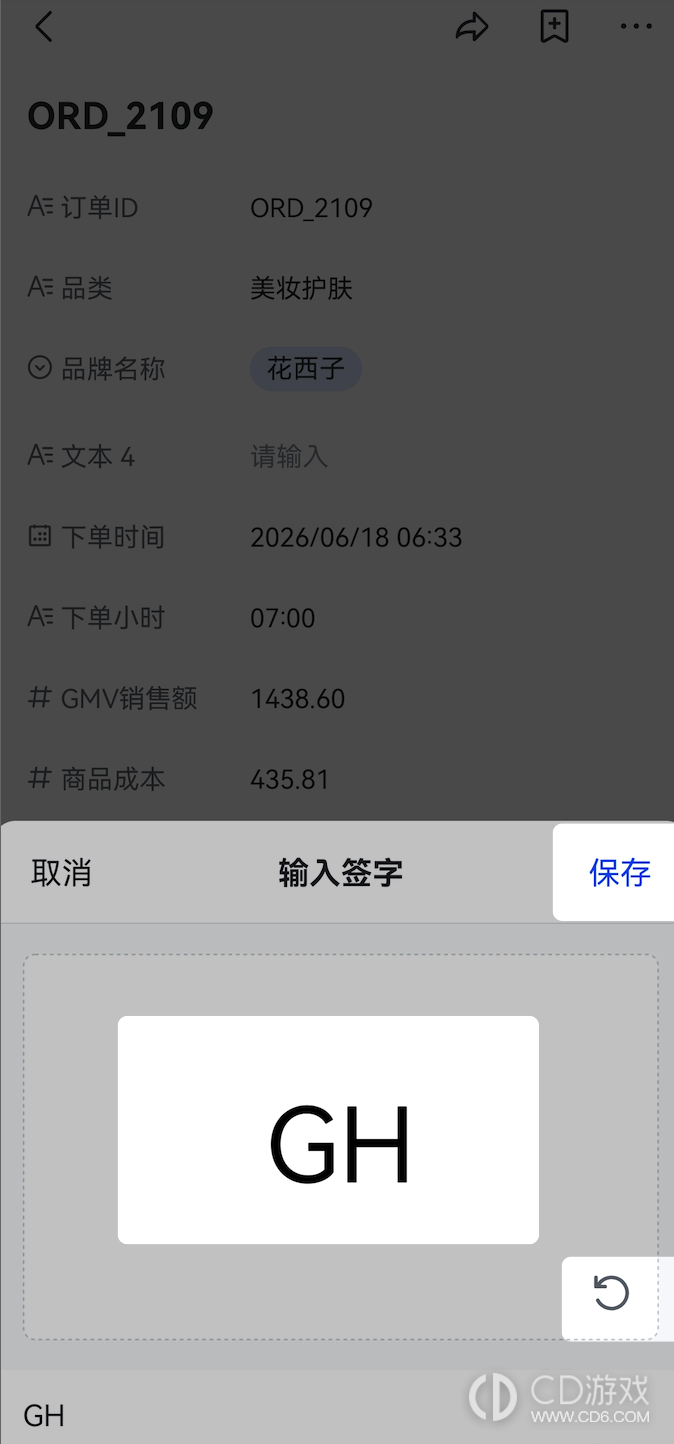
已保存的签字可以修改。电脑端选中单元格,按删除键清掉原签字再重签。手机端在记录详情里再次点“签字”即可重新填写,长按签字图片还能选择“删除”。
最新教程
-
 2026-10-23 橙子
 -
2026-10-23 橙子
-
2026-10-23 橙子
-
2026-10-23 橙子
-
2026-10-23 橙子
-
2026-10-23 橙子
-
2026-10-23 橙子
-
2026-10-23 橙子
热门教程
-
豆包工作怎么发起工作任务
2026-10-23
-
WorkBuddy任务对话怎么使用
2026-10-23