飞书多维表格的AI侧边栏怎么用
一、功能简介
内测信息:包含部分内测功能。
多维表格 AI 以侧边栏的形式提供了智能交互区域,你可以通过侧边栏与多维表格 AI 进行对话。
AI 会自动识别你的问题和需求,匹配对应的模式,你也可以手动切换模式。确认模式后,AI 会自动执行任务,帮助你更便捷、高效地使用多维表格的各种功能。
注:(内测中)在与 AI 对话时,你可以直接 @ 数据表、群组、人员,提升任务执行的效率和准确性。
二、操作流程
1. 在飞书桌面端、网页版打开目标多维表格,点击右上角 多维表格 AI 图标打开侧边栏,即可以开始和多维表格 AI 进行对话。
2. 在底部输入框中输入问题,或直接点击推荐问题,AI 会自动识别并分析你的需求。
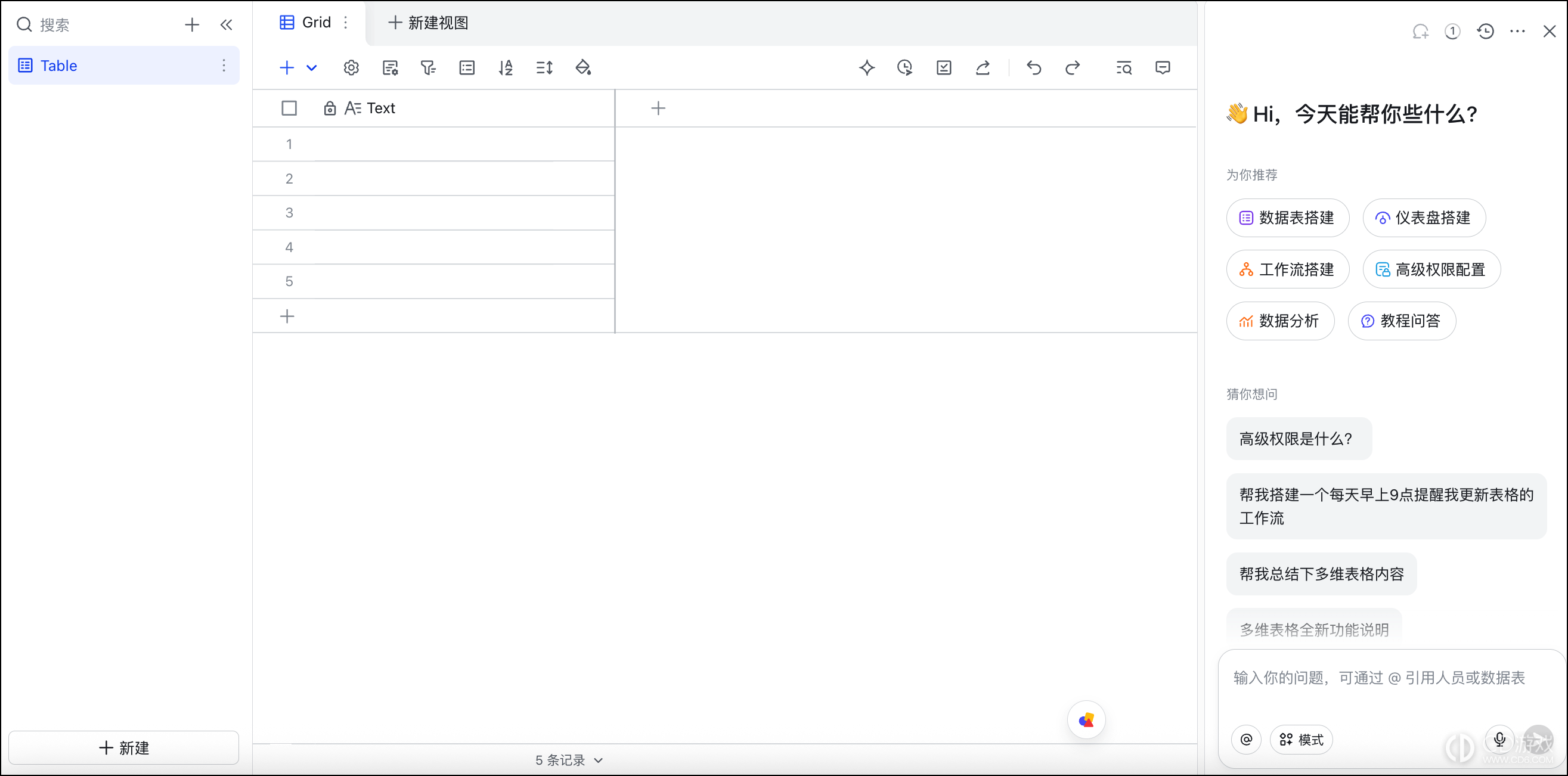
如果你有明确的搭建需求(如创建数据表),可以直接点击选择对应模式。点击模式右侧 下拉 图标可切换模式;将鼠标悬停至模式上,点击左侧 × 图标即可取消当前选中模式。根据功能可见范围,你可以选择如下模式:
数据表搭建:智能搭建数据表,例如“帮我创建一个项目进度跟踪表,包含任务名称、负责人、截止日期、完成状态等字段”。
仪表盘搭建:智能搭建仪表盘,例如“帮我创建一个展示销售数据的仪表盘,包含月度销售额趋势图和区域销售占比饼图”。
高级权限配置:智能配置高级权限,例如“设置只有管理员可以编辑数据,其他成员只能查看”。
工作流搭建:智能搭建工作流,例如“当 @[数据表名称] 中有新记录时,给 @ [人员名称]发送同步信息”。
数据分析:智能查询或分析数据,例如“查询 @[数据表名称] 中金额大于 1 万的订单或分析 @[数据表名称] 中哪些产品的销售额最高”。
插件/连接器查找(内测中):智能推荐匹配的插件或连接器。你可以直接输入连接器或插件的名称,例如“通过抖音连接器导入数据”,系统会直接发送对应配置卡片;你也可以直接描述需求或目的,例如“批量替换数据”,系统会自动推荐 查找替换 插件,方便你一键配置。
教程问答:询问多维表格的使用,例如“查找引用字段怎么使用”或“如何启用归档表”。
3. 你可以通过侧边栏实时查看 AI 的操作步骤与进度。如果要停止当前操作,点击侧边栏对话框中的 停止生成 按钮。停止后,你可以在对话框中输入新需求,AI 将结合历史需求与新需求,在已生成内容的基础上继续生成。
4. 你可以在 AI 侧边栏查看生成的内容。如果对生成的内容不满意,你可以点击 撤销 按钮,撤销 AI 执行的操作,你也可以在输入框中继续描述需求。
5. (可选)如果你想查看历史会话或创建新会话,可以在多维表格侧边栏右上角进行如下操作:
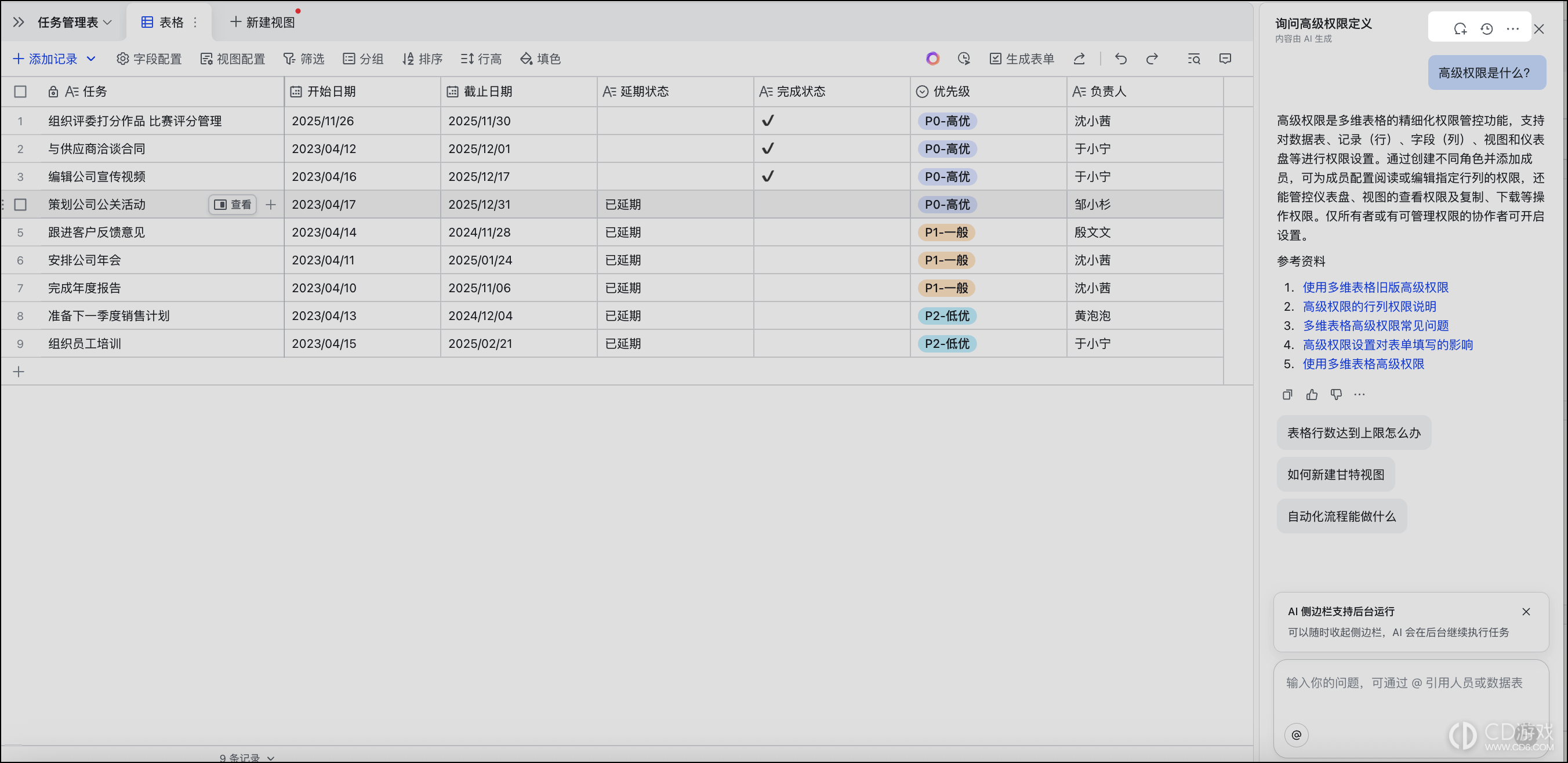
点击右上角的 新会话 图标,创建新会话。
点击 历史 图标,进入会话历史列表。你可以点击历史会话记录,直接打开该会话;你也可以将鼠标悬停在一个会话记录上,点击右侧的 ··· 图标,重命名或删除该会话。
点击 ··· 图标,你可以打开智能工具栏的设置界面和性能诊断界面;你也可以从此处上传日志、联系客服,或跳转至功能更新等内容。
三、常见问题
问:其他用户可以查看我在多维表格 AI 侧边栏中的历史会话记录吗?
答:不会,其他用户无法查看你的历史会话记录。
问:多维表格 AI 侧边栏可以保存多少个会话记录?
答:历史记录最多保存最近 50 个会话,超过后会自动移除最早的记录。
-
 2026-10-23 橙子
 -
2026-10-23 橙子
-
2026-10-23 橙子
-
2026-10-23 橙子
-
2026-10-23 橙子
-
2026-10-23 橙子
-
2026-10-23 橙子
-
2026-10-23 橙子
-
豆包工作怎么发起工作任务
2026-10-23
-
WorkBuddy任务对话怎么使用
2026-10-23