Acrobat怎么把PDF生成交互式报告
时间:2026-10-19 14:55
作者:橙子
一份很长的 PDF,换成带导航和图表的交互式报告,读起来会方便些。Acrobat 的 AI 助手可以根据文档内容生成这样的报告,生成后还能直接改文字,或通过对话继续调整内容。
访问权限和可用性
要使用“生成交互式报告”功能,请在您的台式机或笔记本电脑上使用包含 Acrobat Studio、AI 助手 Plus 或 Acrobat Express 的个人版或团队版订阅帐户进行登录。我们保留在未来为此功能启用生成式积分消耗的权利,并可随时更新使用限制。
生成交互式报告
选择开始方式:
通过“阅读”面板:从顶部栏中选择阅读,然后从左侧窗格中选择交互式报告。
通过“工具”窗格:选择工具,然后从左侧窗格中选择生成交互式报告。
通过 AI 助手:从顶部栏中选择 AI 助手,然后在聊天面板中输入指令以生成交互式报告。
通过 PDF 空间:向 AI 助手发送提示,例如生成一份交互式报告,帮助我理解本文档中的关键发现,或者选择创建+,然后选择交互式报告。
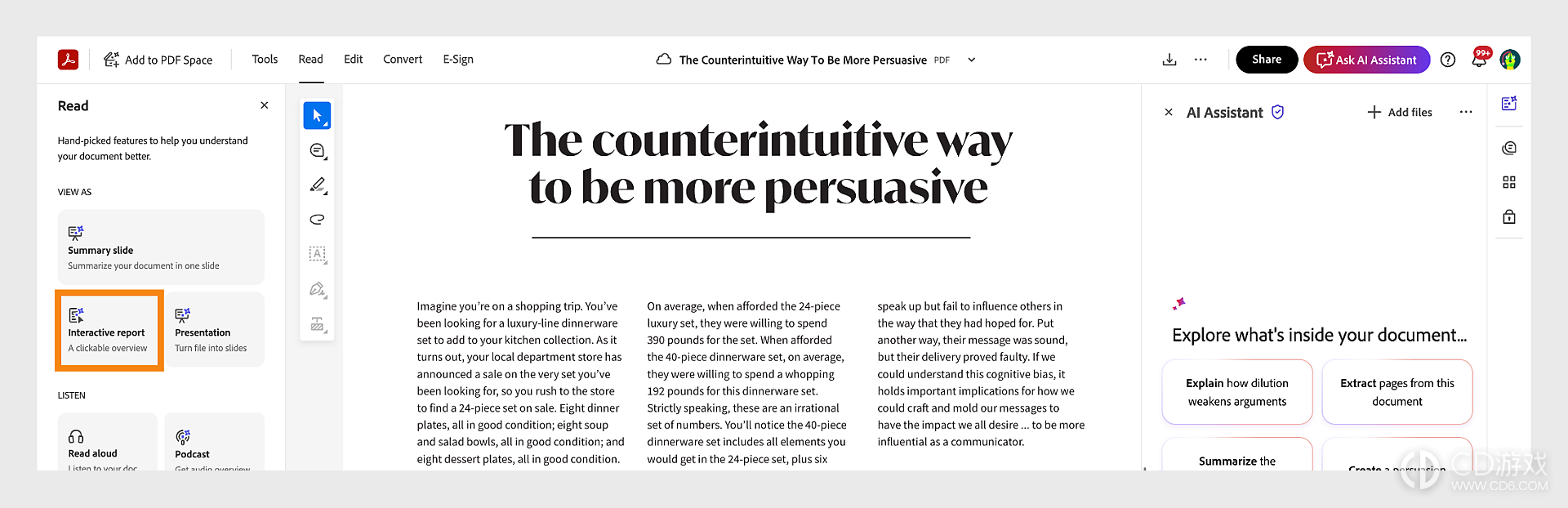
当您通过“阅读”面板开始时,Acrobat 会直接生成报告,不会要求您确认使用意图。 继续进入编辑步骤,优化报告内容。
从建议选项列表中进行选择以明确您的意图,或者在聊天面板中描述报告的上下文信息。
选择生成。
要编辑您的报告,请选择编辑。 随后您可以选择报告内的任意文本直接编辑,或选择报告中的任意内容,并选择用 AI 编辑来描述您想要的更改,然后选择提交。 您还可以通过对话方式要求 AI 助手编辑报告。
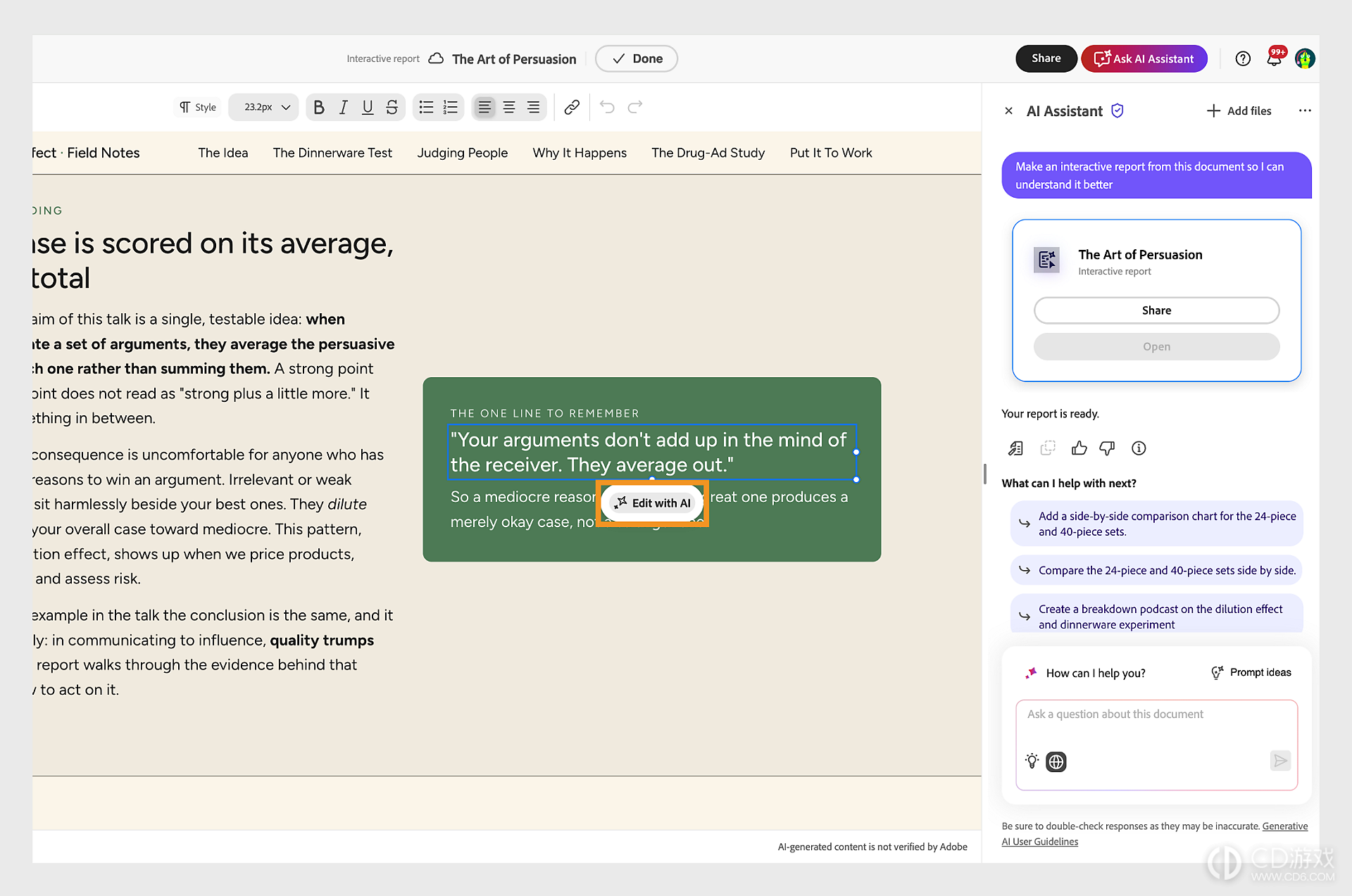
选择共享以使用链接共享报告。
最新教程
-
 2026-10-23 橙子
 -
2026-10-23 橙子
-
2026-10-23 橙子
-
2026-10-23 橙子
-
2026-10-23 橙子
-
2026-10-23 橙子
-
2026-10-23 橙子
-
2026-10-23 橙子
热门教程
-
豆包工作怎么发起工作任务
2026-10-23
-
WorkBuddy任务对话怎么使用
2026-10-23