飞书多维表格怎么用AI自动生成分析报告
多维表格里的销售、项目或客服数据,可以交给工作流中的 AI 分析节点生成报告。用自然语言写明分析需求,选好数据范围,就能按要求进行统计、查找异常或分析变化原因。
内测信息:功能内测中。
设备要求:支持在飞书桌面端、网页版操作。
常见的使用场景:
定期自动生成销售、项目、客服等多维度运营报告。
智能筛查高风险与异常数据,及时发现业务问题。
深度分析业务数据波动原因,辅助决策判断。
注:未开启高级权限时,对整个多维表格有可编辑或可管理权限的用户可以设置工作流和自动化流程。开启高级权限后,对整个多维表格拥有可管理权限的用户可以设置工作流和自动化流程。
以下将以工作流为例,演示操作流程。自动化操作流程与工作流类似。
打开目标多维表格,点击左下角的 + 新建 > 工作流。
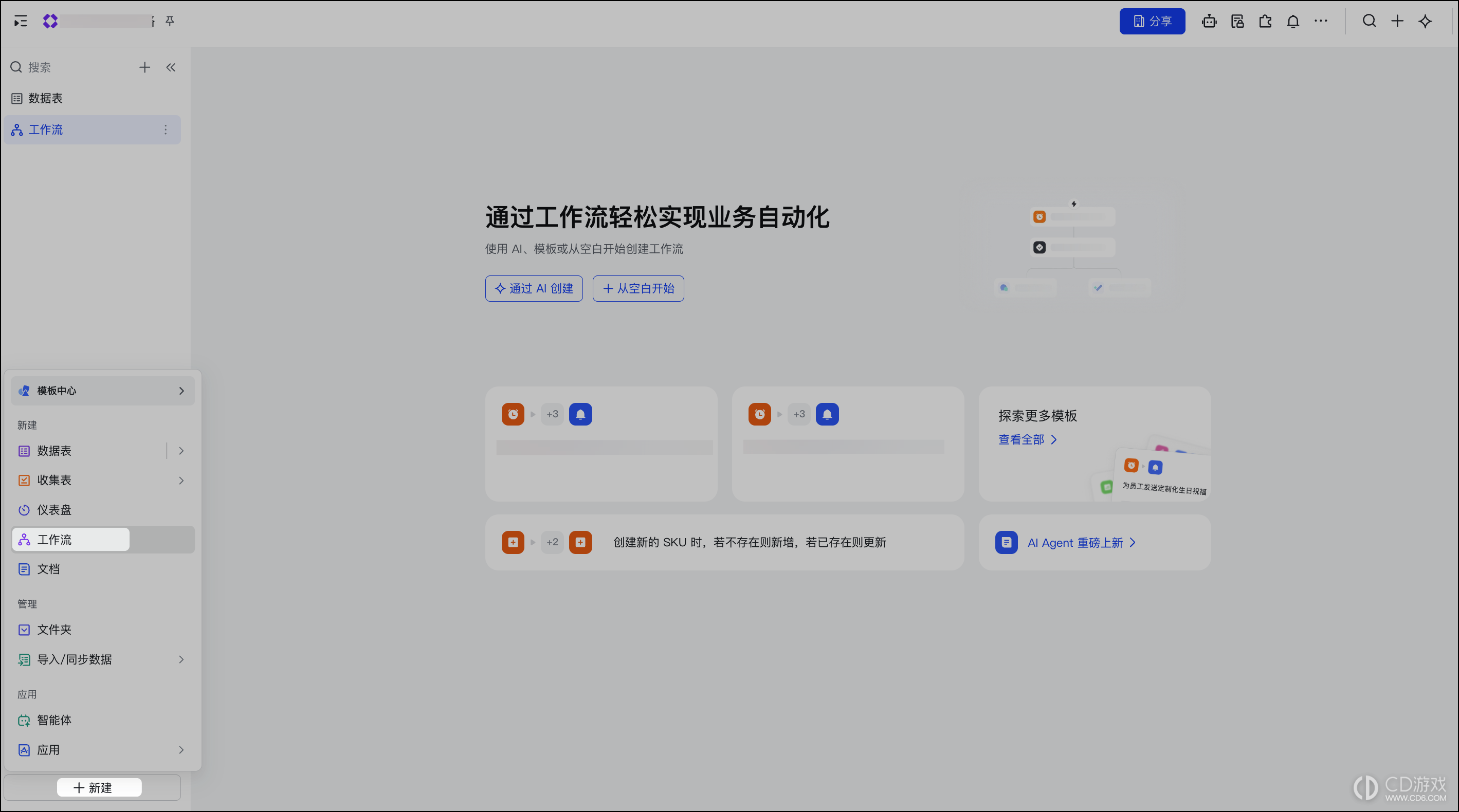
点击 + 从空白开始,打开工作流配置画布。
在画布上点击 当发生指定情况,按需选择触发器并完成相关配置。例如,你可以选择 定时触发。
完成触发器配置后,点击带有 就执行操作 字样的按钮,选择 AI 分析。
在右侧配置面板中,你需要配置以下内容:
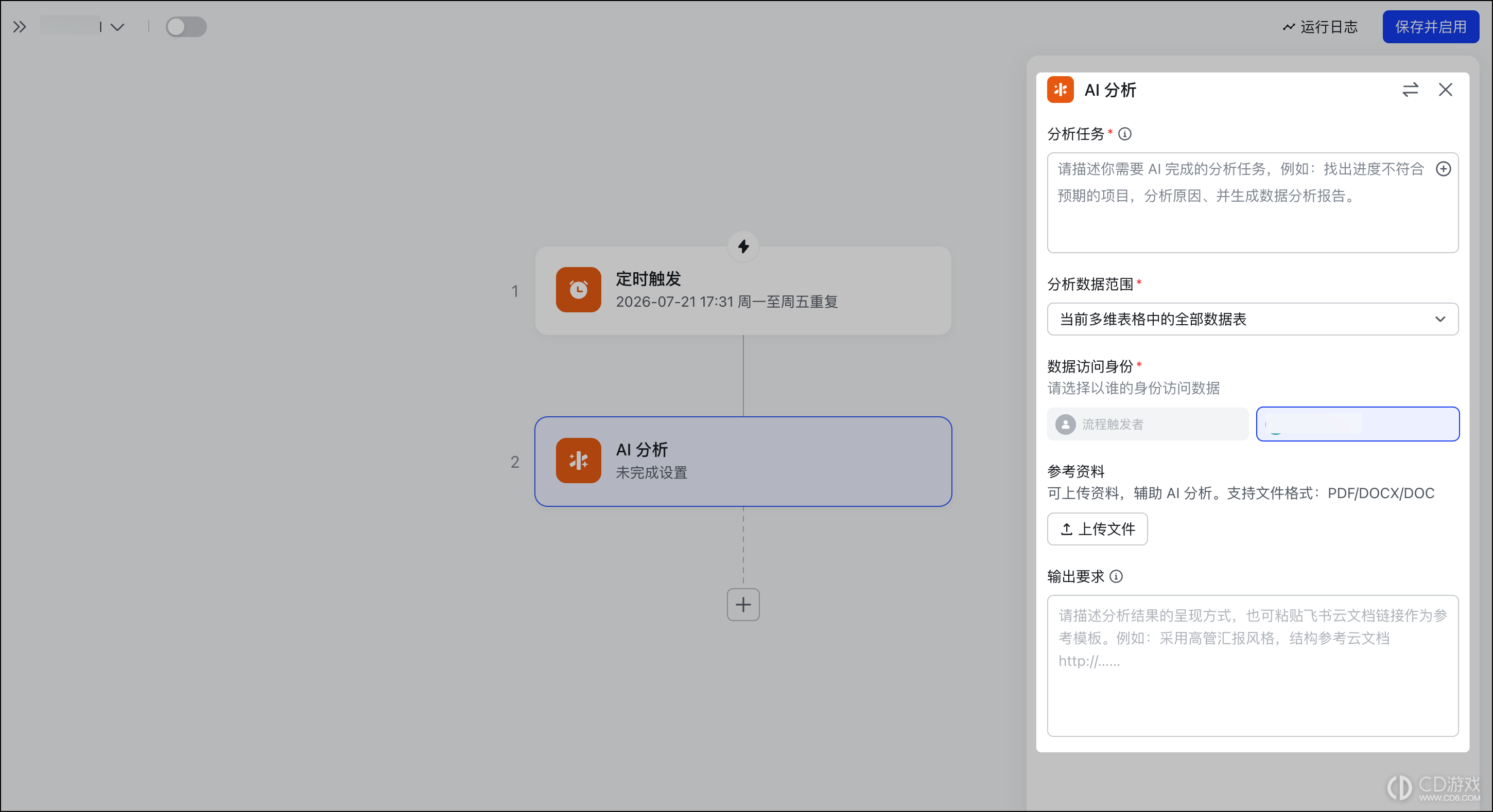
分析任务:描述数据分析任务,可以补充分析重点、统计方式及限制条件等具体要求。支持在任务描述中添加公式,或引用前序节点的输出值,让分析指令更精准。例如:找出[触发时间]这一天有更新的项目,生成汇总报告。
分析数据范围:通过下拉框选择需分析的数据表,选择范围限当前多维表格内的数据表。支持多选,默认为当前多维表格的全部数据表。AI 仅对所选范围内的数据进行智能分析。
数据访问身份:设置 AI 分析数据时使用的身份,可以选择流程触发者或流程创建者。选择流程触发者时,AI 仅能分析流程触发者拥有阅读权限的数据;如果流程触发者对分析的数据表均无权限,AI 分析节点将不执行。
注:
流程创建者为创建该工作流的成员;流程触发者为实际触发该工作流的成员。例如,当触发条件为修改记录时,修改记录的成员即为流程触发者。
仅当触发条件设置为“点击按钮时”或“接收飞书消息触发”时,才支持将数据访问身份设置为流程触发者。
参考资料:上传本地文件作为 AI 分析的补充参考,帮助 AI 更精准地理解业务背景、数据口径及报告的结构风格要求。支持 .pdf、.docx、.doc 格式,单节点最多上传 10 个文件,单文件大小不可超过 10 MB。
输出要求:设置分析结果的呈现形式。你可以直接描述输出风格,也可以粘贴自己有阅读权限的云文档链接作为输出模板。例如:采用高管汇报风格,结构参考指定云文档。
按需配置后续流程:你可以直接引用 AI 分析的结果,用于发送通知、写入文档等操作。
保存并启用工作流。
-
 2026-10-26 橙子
 -
2026-10-26 橙子
-
2026-10-26 橙子
-
2026-10-25 橙子
-
2026-10-25 橙子
-
2026-10-23 橙子
-
2026-10-23 橙子
-
2026-10-23 橙子

-
WorkBuddy套餐用量在哪里看
2026-10-23
-
WorkBuddy怎么新建任务
2026-10-23