
Firefly怎么用文字修改已有视频
已经生成或上传的视频,也能用文字继续修改。在 Firefly 的“提示生成编辑片段”中,描述要移除、添加或更换的内容,再选择模型生成新版本。需要控制起止画面时,还可以提供关键帧。
使用 Firefly Video 2(预览)编辑视频
前往 Firefly 主页,选择视频 > 提示生成编辑片段,然后从您的设备或 Adobe 云存储添加视频。
如果您想要编辑已生成视频,将光标悬停在生成的视频上即可启用生成后选项,然后选择编辑 > 提示生成编辑片段。
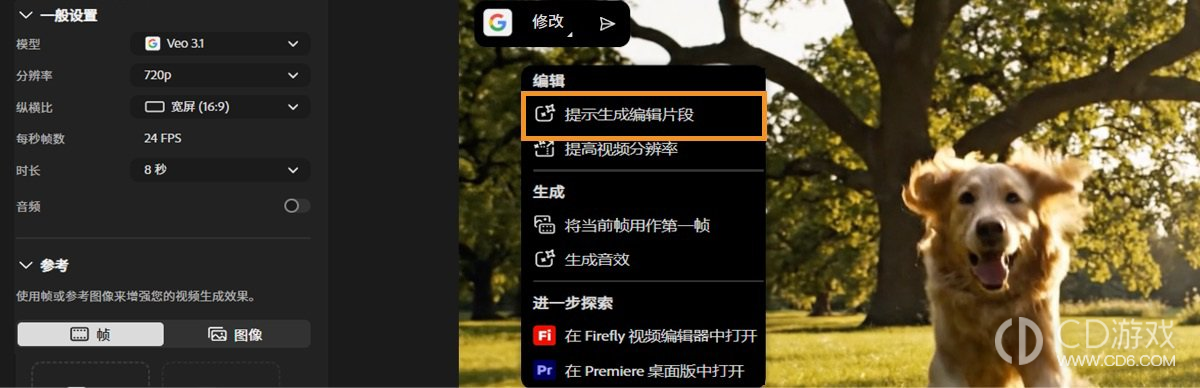
或者,您也可以选择页面顶部的编辑选项卡。
在编辑选项卡上,使用模型菜单从可用模型中选择 Firefly Video 2(预览)。
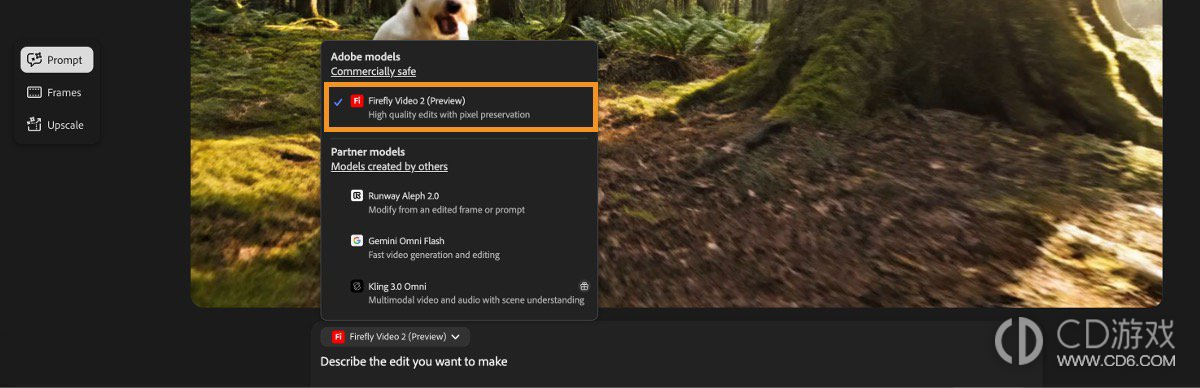
添加提示,描述您要在图像中编辑的内容。 可以是移除元素、添加新元素、更改背景、增强特定细节等。
选择生成。
要编辑视频的特定帧,请从左侧面板中选择帧,然后选择使用当前帧。这将打开图像编辑器,因此您可以使用提示、标记、生成式填充、生成式移除、放大和其他图像编辑工具来编辑选定的帧。
使用 Kling 3.0 Omni 编辑视频
前往 Firefly 主页,选择视频 > 提示生成编辑片段,然后从您的设备或 Adobe 云存储添加视频。
如果您想要编辑已生成视频,将光标悬停在生成的视频上即可启用生成后选项,然后选择编辑 > 提示生成编辑片段。
在编辑页面上,使用模型菜单从可用模型中选择 Kling 3.0 Omni。
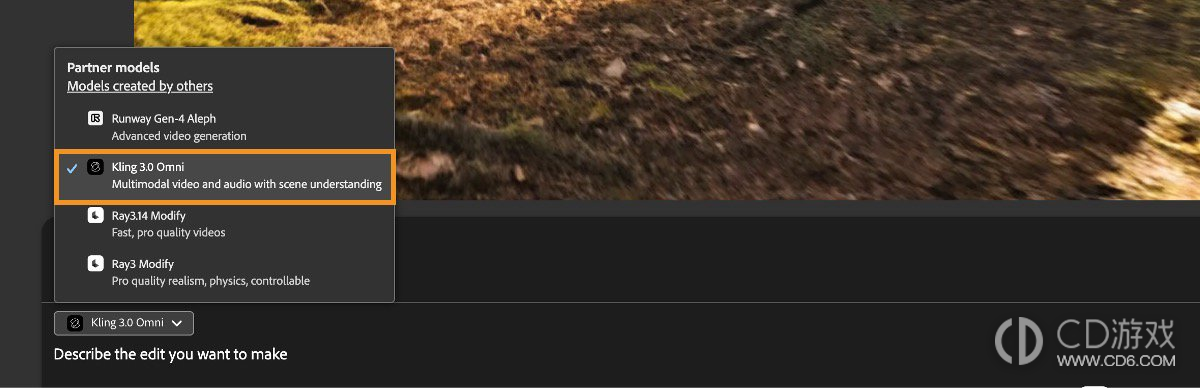
添加提示,描述您要在图像中编辑的内容。 可以是移除对象、添加新对象、更改背景、增强特定细节等。
选择生成。
使用 Runway Gen-4 Aleph 编辑视频
前往 Firefly 主页,选择视频 > 提示生成编辑片段,然后从您的设备或 Adobe 云存储添加视频。
如果您想要编辑已生成视频,将光标悬停在生成的视频上即可启用生成后选项,然后选择编辑 > 提示生成编辑片段。
在编辑页面上,使用模型菜单从可用模型中选择 Runway Gen-4 Aleph。
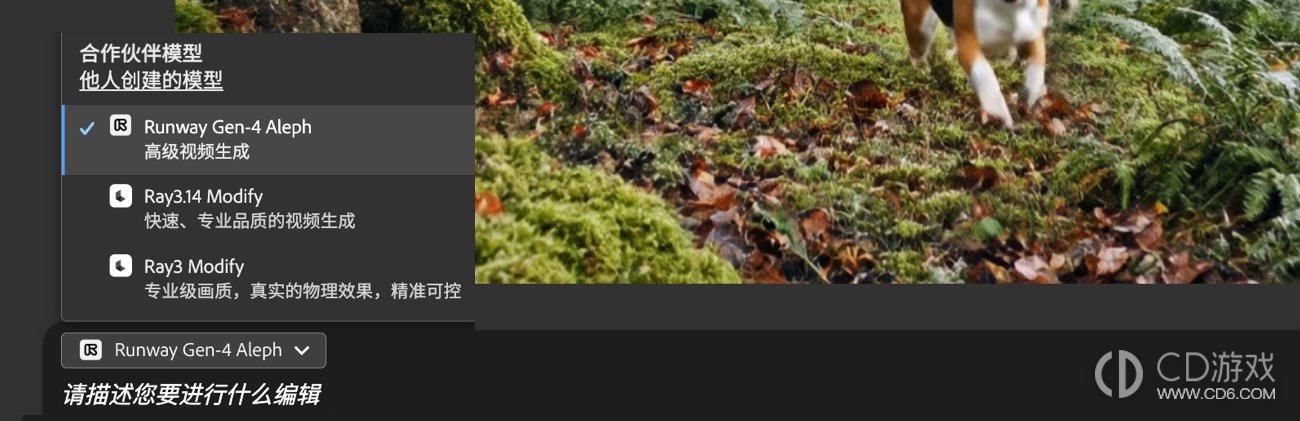
添加提示,描述您要在图像中编辑的内容。 可以是移除元素、添加新元素、更改背景、增强特定细节等。
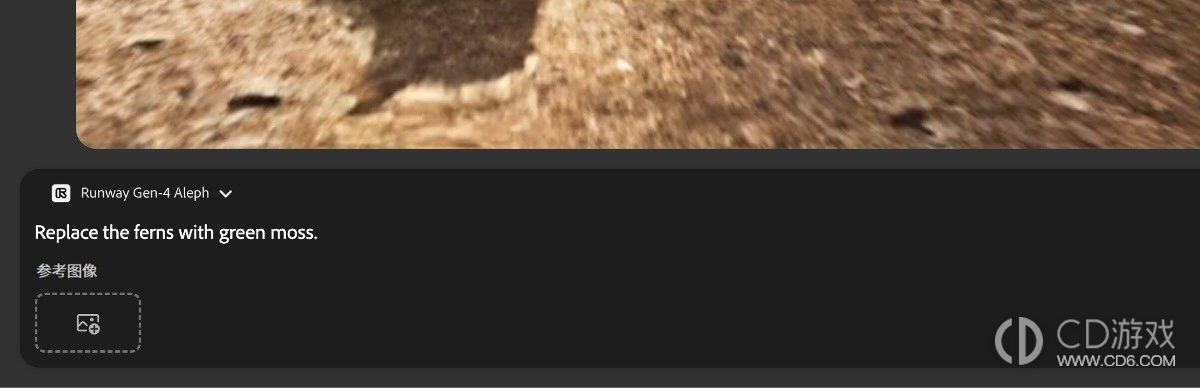
选择参考并上传图像作为生成视频的参考。
选择生成。
使用 Ray3.14 Modify 编辑视频
前往 Firefly 主页,选择视频 > 提示生成编辑片段,然后从您的设备或 Adobe 云存储添加视频。
如果您想要编辑已生成视频,将光标悬停在生成的视频上即可启用生成后选项,然后选择编辑 > 提示生成编辑片段。
使用模型菜单从可用模型中选择 Ray3.14。
添加描述您要在图像中编辑内容的提示,例如移除元素、添加新元素或更改背景。
选择第一帧并上传图像,即可将其设置为视频的起始画面。 选择最后一帧并上传图像以定义结束点。 要进一步修改关键帧,请选择:
裁切图像:如果关键帧图像与纵横比不匹配,请将鼠标悬停在缩略图上以激活图像工具,然后选择裁切图像图标。 您可以将光标移到预览区域上方,并根据需要调整裁切范围。
编辑图像:如果您希望编辑关键帧图像,请悬停在缩略图上以激活图像工具,然后选择编辑图像图标 。 当使用文本提示编辑页面打开时,您可以轻松添加或修改图像细节,然后选择保存以返回到“用提示编辑视频”页面。 更改的编辑将应用于整个视频。
移除图像:要移除关键帧图像,请将光标悬停在其上方并选择移除图像图标 。
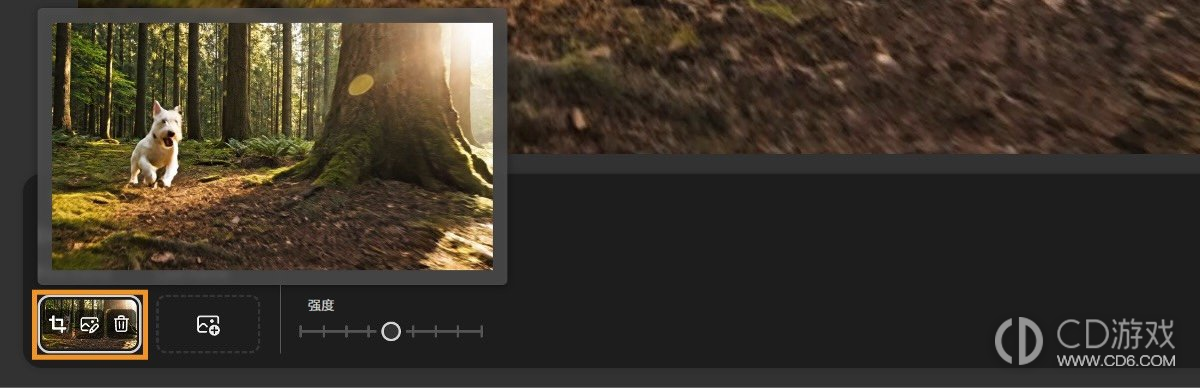
为了获得最佳效果,请使用所需的更改修改第一帧图像,让模型将更改传播到视频的其余部分。
添加第一帧或最后一帧时,选择当前帧选项以使用视频的特定帧作为起点或终点。
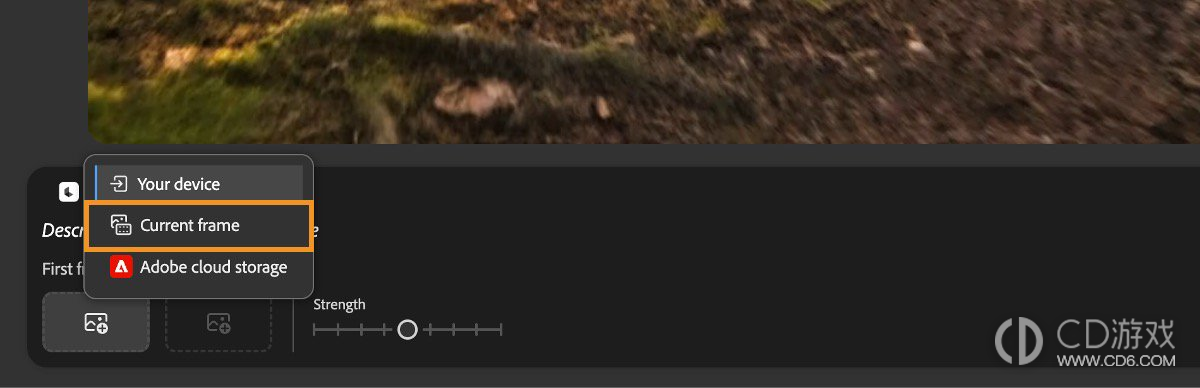
如果您希望生成的输出遵循提供的参考,请将强度条向左移动。 如果您希望它更加灵活和富有创意,请将其向右移动。
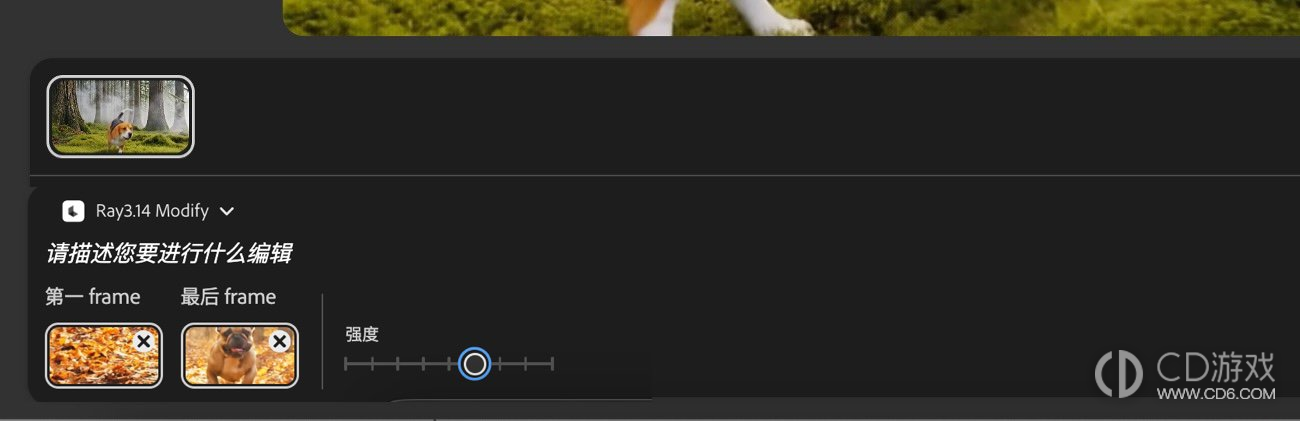
选择生成。
使用 Ray3 Modify 编辑视频
前往 Firefly 主页,选择视频 > 提示生成编辑片段,然后从您的设备或 Adobe 云存储添加视频。
如果您想要编辑已生成视频,将光标悬停在生成的视频上即可启用生成后选项,然后选择编辑 > 提示生成编辑片段。
使用模型菜单从可用模型中选择 Ray3 Modify。
添加描述您要在图像中编辑内容的提示,例如移除元素、添加新元素或更改背景。
选择第一帧并上传图像,即可将其设置为视频的起始画面。 选择最后一帧并上传图像以定义结束点。 要进一步修改关键帧,请选择:
裁切图像:如果关键帧图像与纵横比不匹配,请将鼠标悬停在缩略图上以激活图像工具,然后选择裁切图像图标。 您可以将光标移到预览区域上方,并根据需要调整裁切范围。
编辑图像:如果您希望编辑关键帧图像,请悬停在缩略图上以激活图像工具,然后选择编辑图像图标 。 当使用文本提示编辑页面打开时,您可以轻松添加或修改图像细节,然后选择保存以返回到“用提示编辑视频”页面。 更改的编辑将应用于整个视频。
移除图像:要移除关键帧图像,请将光标悬停在其上方并选择移除图像图标 。
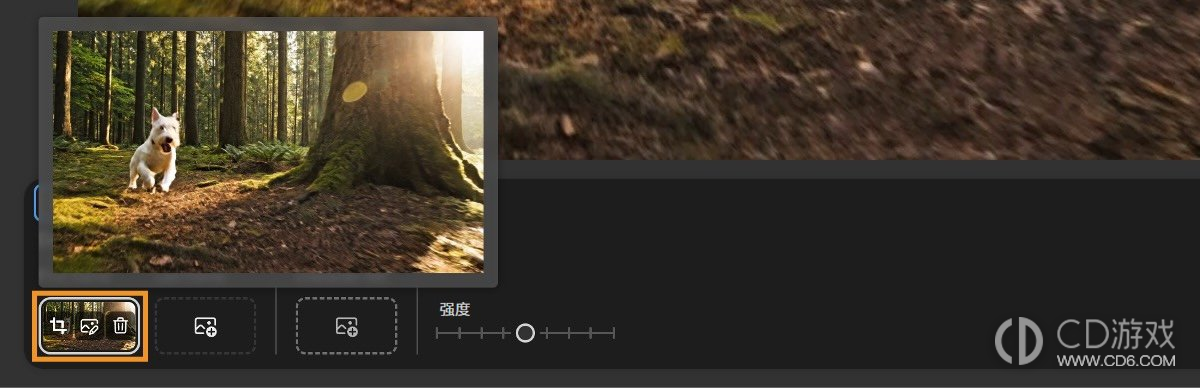
为了获得最佳效果,请使用所需的更改修改第一帧图像,让模型将更改传播到视频的其余部分。
添加第一帧或最后一帧时,选择当前帧选项以使用视频的特定帧作为起点或终点。
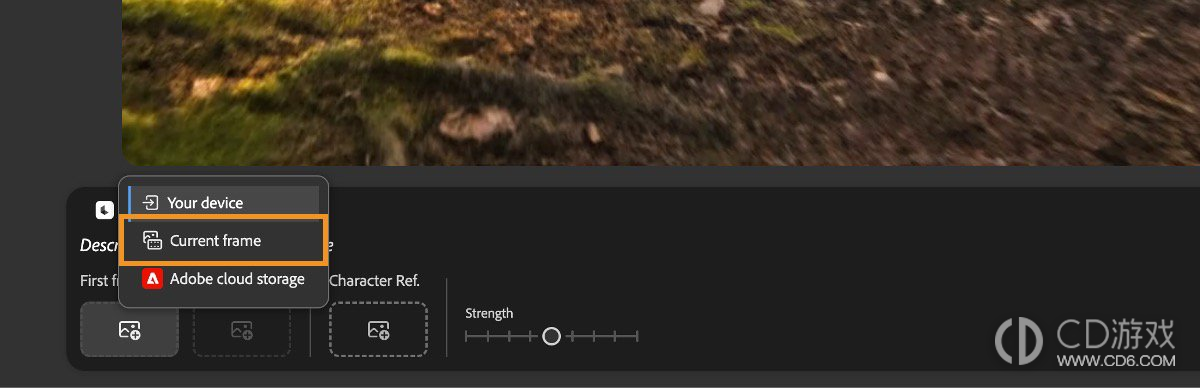
如果您希望生成的输出遵循提供的参考,请将强度条向左移动。 如果您希望它更加灵活和富有创意,请将其向右移动。
使用 Ray3 Modify,随心重塑视频中角色的视觉形象。 选择角色参考以添加图像,帮助模型在修改视频时将角色外观与提供的参考保持一致。
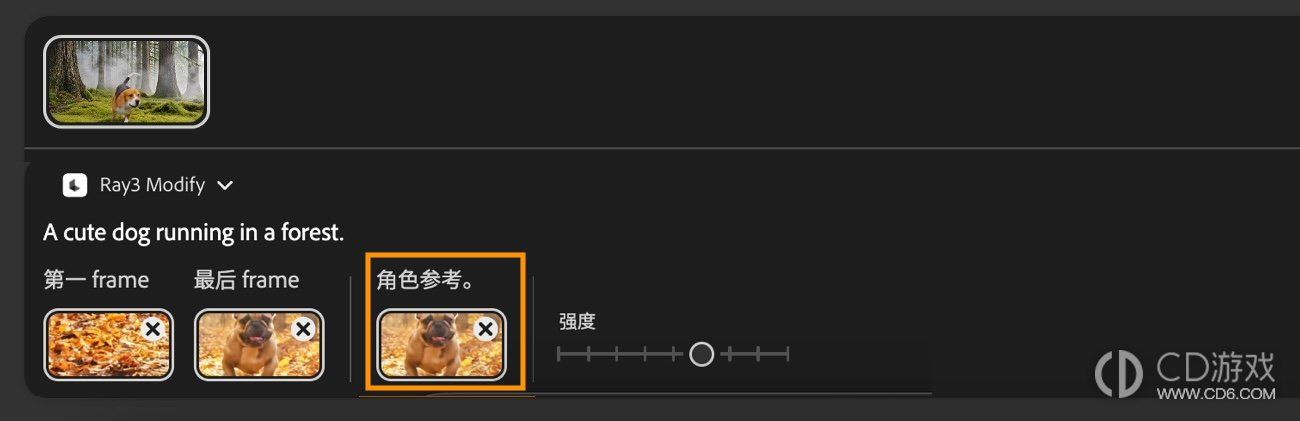
选择生成。
-
 2026-11-10 橙子
-
2026-11-10 橙子
-
2026-11-10 橙子
-
2026-11-10 橙子
-
2026-11-10 橙子
-
2026-11-10 橙子
-
2026-11-10 橙子
-
2026-11-10 橙子








-
扣子编程如何用对话创建智能体
2026-11-10
-
扣子编程开发的智能体怎么部署上线
2026-11-10











