
WorkBuddy企业版客户端界面怎么定制
企业希望统一WorkBuddy的界面时,可以在客户端定制里调整左侧菜单、对话页欢迎语和AI风险说明。配置发布后,员工使用的客户端就会显示相应内容。
导航菜单
登录 企业控制台,在左侧导航栏客户端配置中选择客户端定制。页面默认选中导航菜单页签,可配置 WorkBuddy 桌面端左侧导航菜单,菜单清单与客户端左侧导航 1:1 对齐。
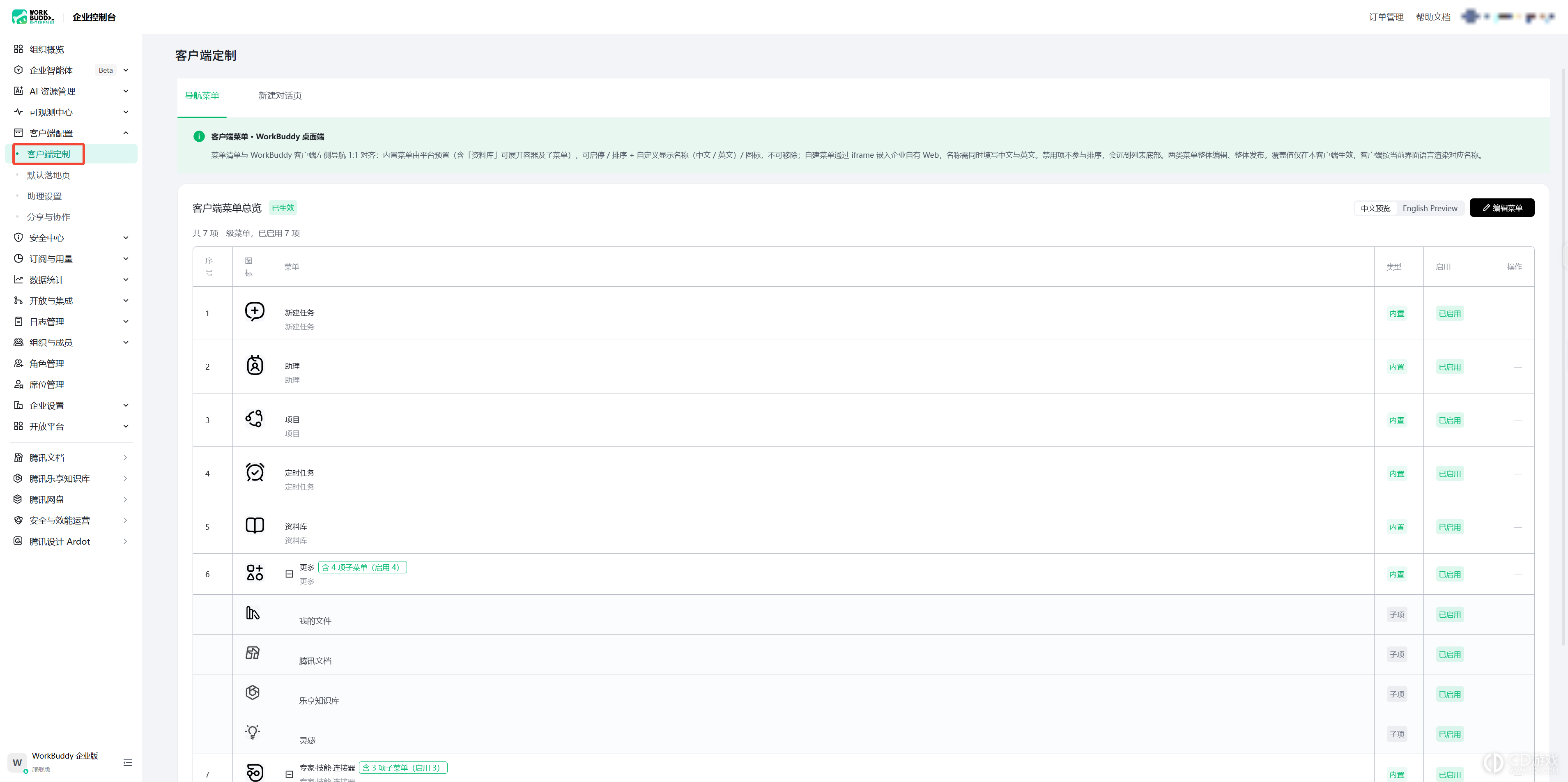
菜单分为两类:
内置菜单:平台预置的 WorkBuddy 标准功能入口(如新建任务、助理、资料库等),开箱即用,由平台统一维护升级。企业可对其启用 / 关闭、排序、自定义显示名称与图标,但不可移除。
自建菜单:企业通过 iframe 嵌入自有 Web 系统,将企业内部系统(如知识门户、流程系统)接入客户端导航,由企业自行创建、编辑、删除。
不同菜单类型可编辑的内容如下:
| 菜单类型 | 可编辑内容 | 限制 |
|---|---|---|
| 内置菜单 | 启用 / 关闭、排序、显示名称(中 / 英文)、图标 | 不可移除;禁用项不参与排序,沉到列表底部 |
| 内置菜单的子菜单 | 启用 / 关闭、显示名称(中 / 英文)、图标 | 平台预置,不可移除 |
| 自建菜单 | 菜单名称(中 / 英文)、iframe URL、图标、说明 | 名称需同时填写中英文;iframe URL 必须为 https |
说明:
两类菜单整体编辑、整体发布,单击发布后客户端免重新打包生效。
显示名称的自定义仅在本客户端生效;客户端按当前界面语言渲染对应名称(留空则沿用平台默认)。
图标支持 PNG / JPG / SVG,建议 1:1,单文件不超过 200KB。
新建对话页
登录 企业控制台,在左侧导航栏客户端配置中选择客户端定制,切换页签到新建对话页,可配置客户端对话页的欢迎语与 AI 风险说明。
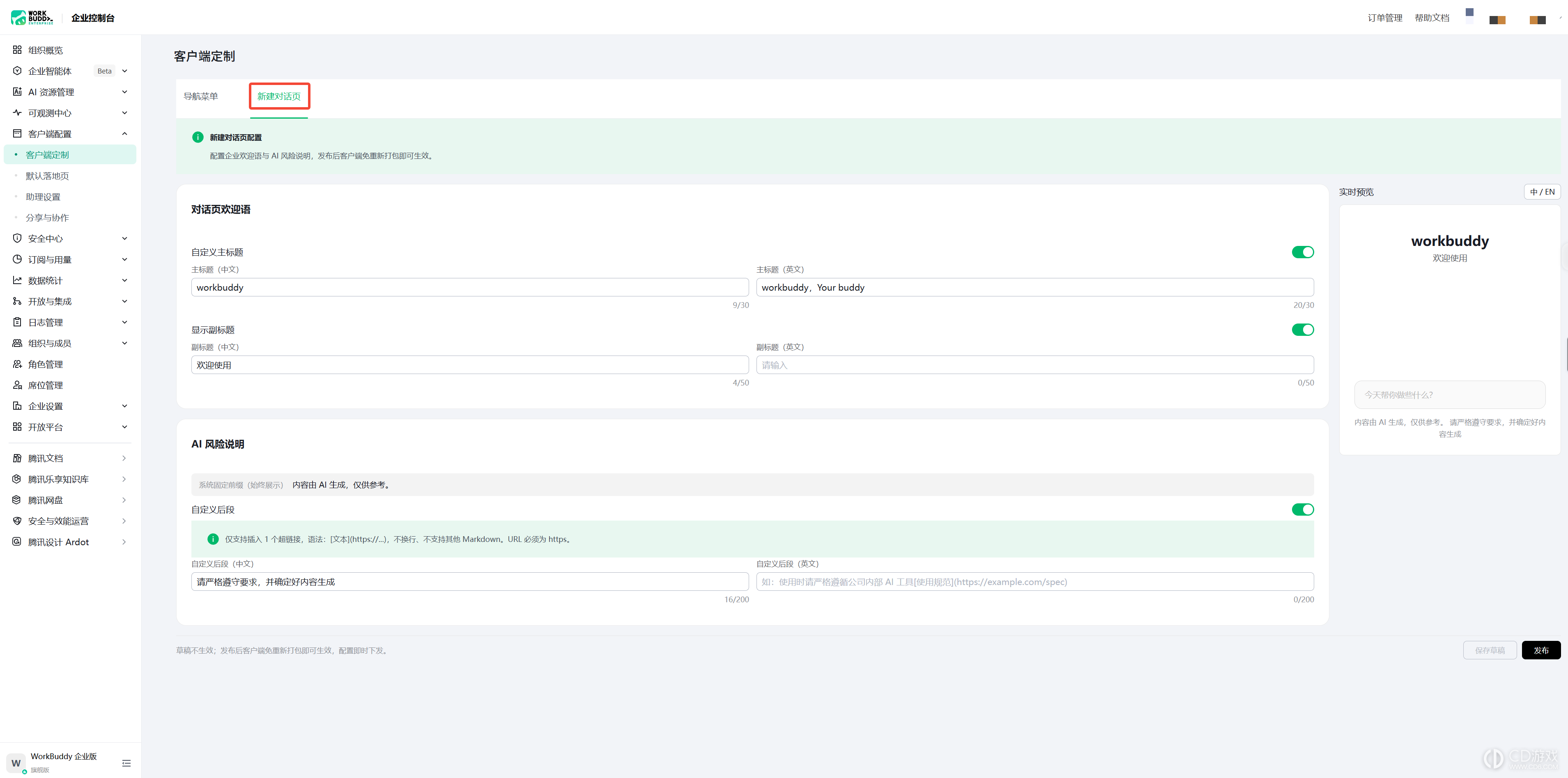
对话页欢迎语
自定义主标题:开启后可自定义主标题(中 / 英文,留空则使用产品默认);关闭时使用产品默认主标题 "WorkBuddy, 我帮你"。
显示副标题(默认关闭):开启后在主标题下方展示副标题(中 / 英文)。
AI 风险说明
系统固定前缀(始终展示、不可关闭):内容由 AI 生成,请核实重要信息。
自定义后段:开启后在前缀后追加企业自定义内容,单行展示,仅支持 [文本](URL) 链接语法;关闭时仅展示系统固定前缀。
说明:
主标题、副标题、后段各不超过 100 个字符,超出时无法保存。
页面右侧提供实时预览;草稿不生效,单击发布后客户端免重新打包即时生效。
-
 2026-11-10 橙子
-
2026-11-10 橙子
-
2026-11-10 橙子
-
2026-11-10 橙子
-
2026-11-10 橙子
-
2026-11-10 橙子
-
2026-11-10 橙子
-
2026-11-10 橙子








-
扣子编程如何用对话创建智能体
2026-11-10
-
扣子编程开发的智能体怎么部署上线
2026-11-10











