
WorkBuddy企业版怎么限制助理可用渠道
为企业开放WorkBuddy助理时,微信、企业微信、QQ等渠道可以分别设置使用范围。有些入口只给特定部门使用,也可以直接关闭;这些设置统一由管理员在企业控制台管理。
说明:
总开关关闭时,渠道列表与移动端渠道都不再生效。
各项配置保存后即生效,客户端将在约 5 分钟内自动完成同步,成员无需重新登录。
页面入口
登录 企业控制台,在左侧导航栏客户端配置中选择助理设置。
助理总开关
| 状态 | 成员侧表现 |
|---|---|
| 已开启(默认) | 助理总开关默认为开启。成员可使用助理入口,各渠道按自身的启用状态与可见范围开放 |
| 已关闭 | 助理入口关闭,本地助理、云助理、企业智能体均不可使用;已配置的渠道绑定全部断开 |
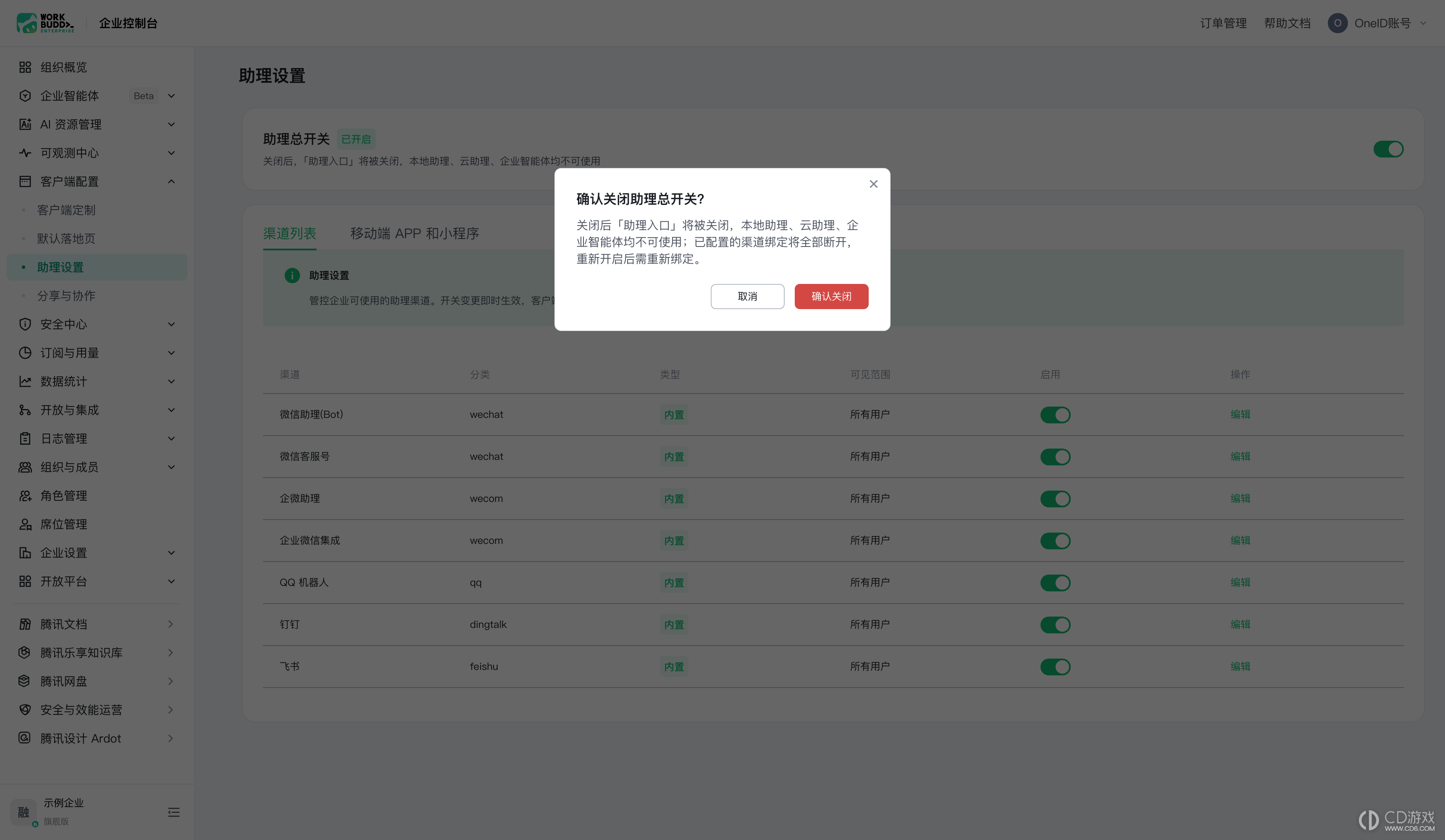
关闭助理总开关时,系统会弹出确认框,单击“确认关闭”后生效,单击“取消”则不做任何变更。
注意:
关闭总开关会断开全部渠道绑定。重新开启后要逐个渠道重新绑定,历史绑定关系不会自动恢复。
渠道列表
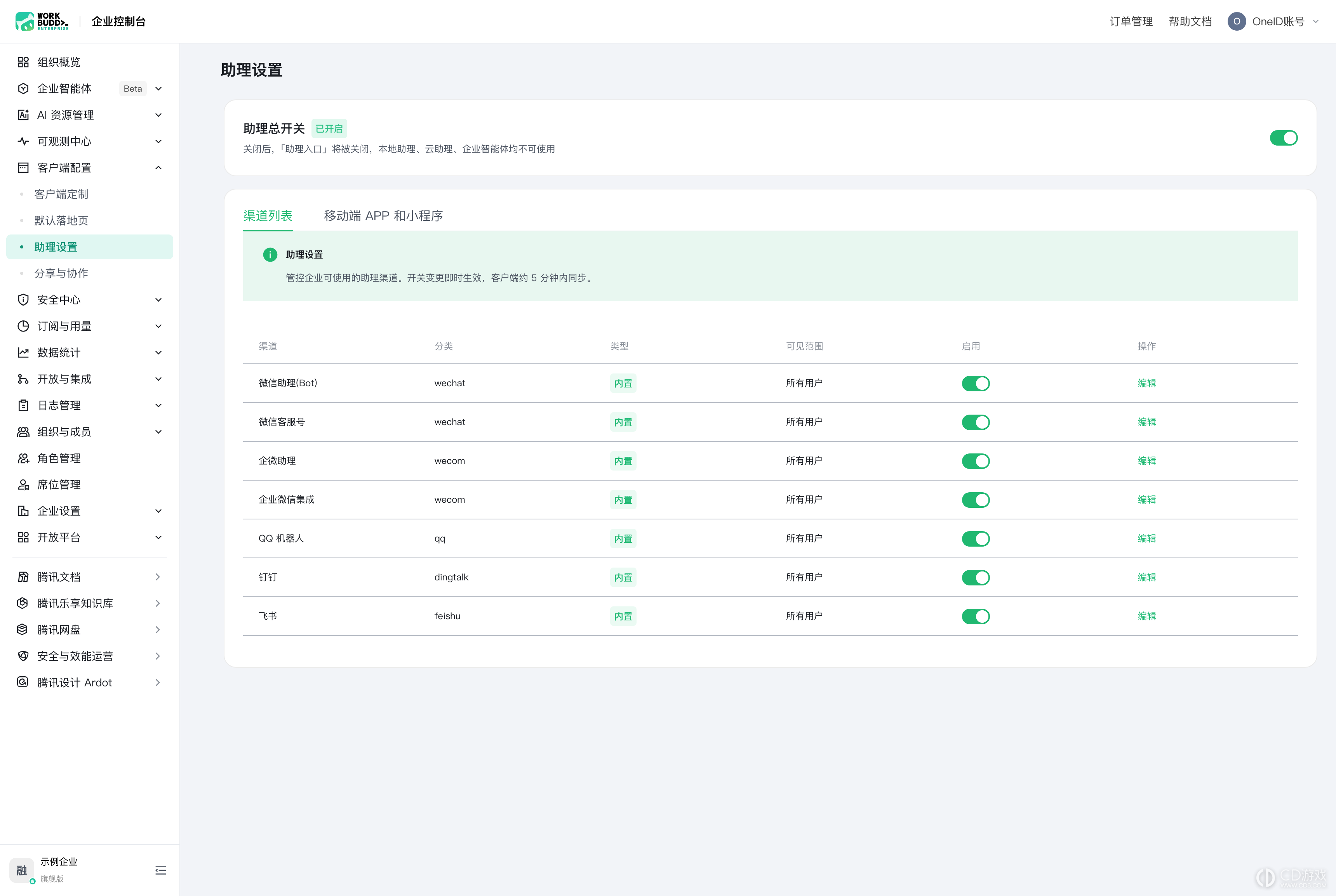
“渠道列表”页签列出企业可用的助理渠道。
| 渠道 | 分类 | 类型 | 可见范围 | 启用 | 操作 |
|---|---|---|---|---|---|
| 微信助理(Bot) | 内置 | 所有用户 | 开关 | 编辑 | |
| 微信客服号 | 内置 | 所有用户 | 开关 | 编辑 | |
| 企微助理 | wecom | 内置 | 所有用户 | 开关 | 编辑 |
| 企业微信集成 | wecom | 内置 | 所有用户 | 开关 | 编辑 |
| QQ 机器人 | 内置 | 所有用户 | 开关 | 编辑 | |
| 钉钉 | dingtalk | 内置 | 所有用户 | 开关 | 编辑 |
| 飞书 | feishu | 内置 | 所有用户 | 开关 | 编辑 |
分类是渠道所属的平台,同一平台可以有多个渠道。
类型当前均为“内置”,即平台预置、企业无需自行接入。
启用是该渠道的独立开关,关掉只影响这一个渠道,不动总开关。
设置可见范围
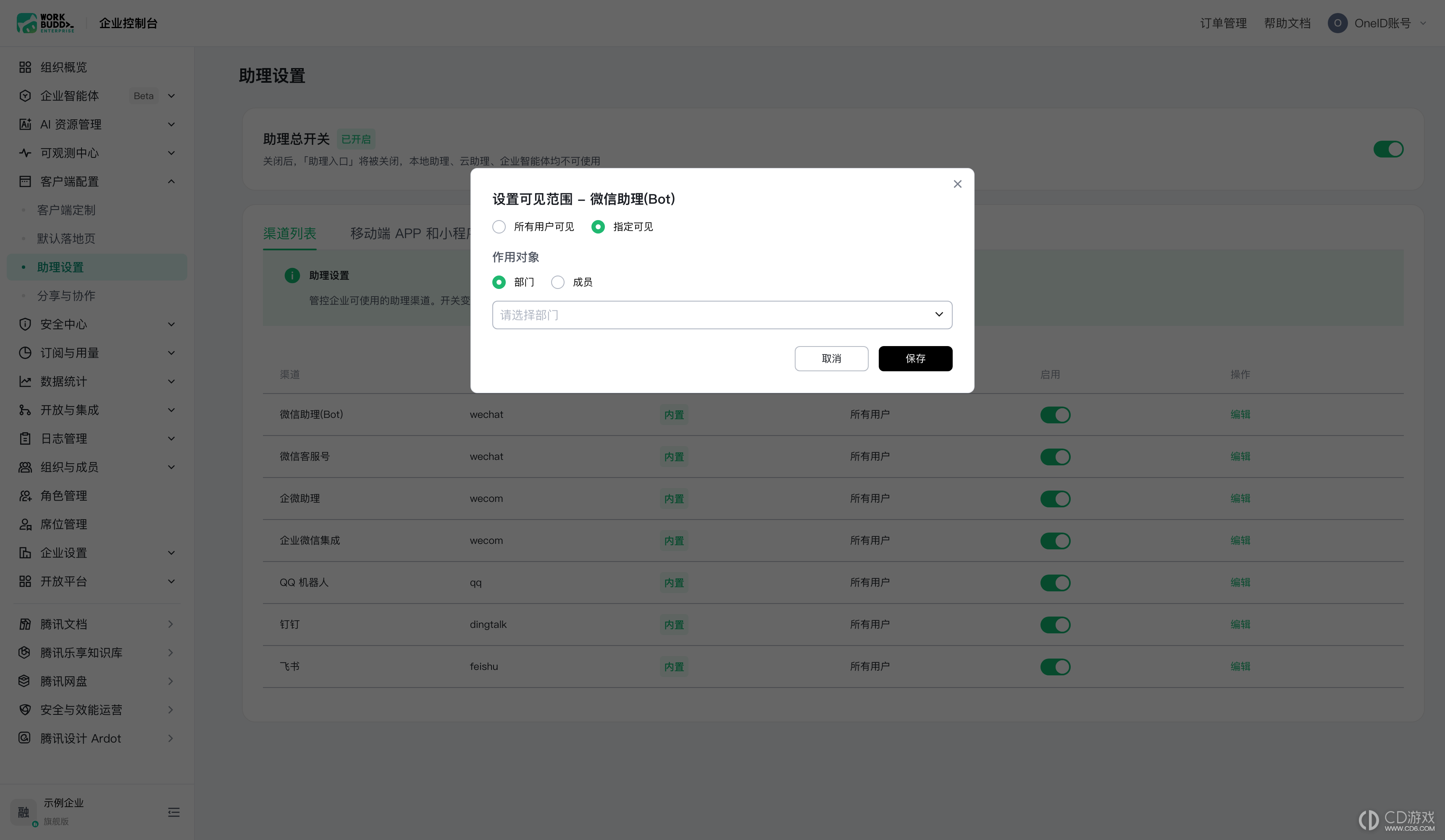
单击某行的编辑”,打开“设置可见范围 > 〈渠道名〉”弹窗。可见范围有两种:
| 选项 | 含义 |
|---|---|
| 所有用户可见(默认) | 企业内所有成员都能用这个渠道 |
| 指定可见 | 只对选中的对象开放 |
选“指定可见”后出现“作用对象”一项,可在部门与成员两种对象间切换,再在下拉框里选择具体对象。单击保存生效,单击取消放弃修改。
范围收窄后,范围外的成员在客户端看不到该渠道;已经绑定过该渠道的成员,客户端上的集成块会随之下线。
移动端 APP 和小程序
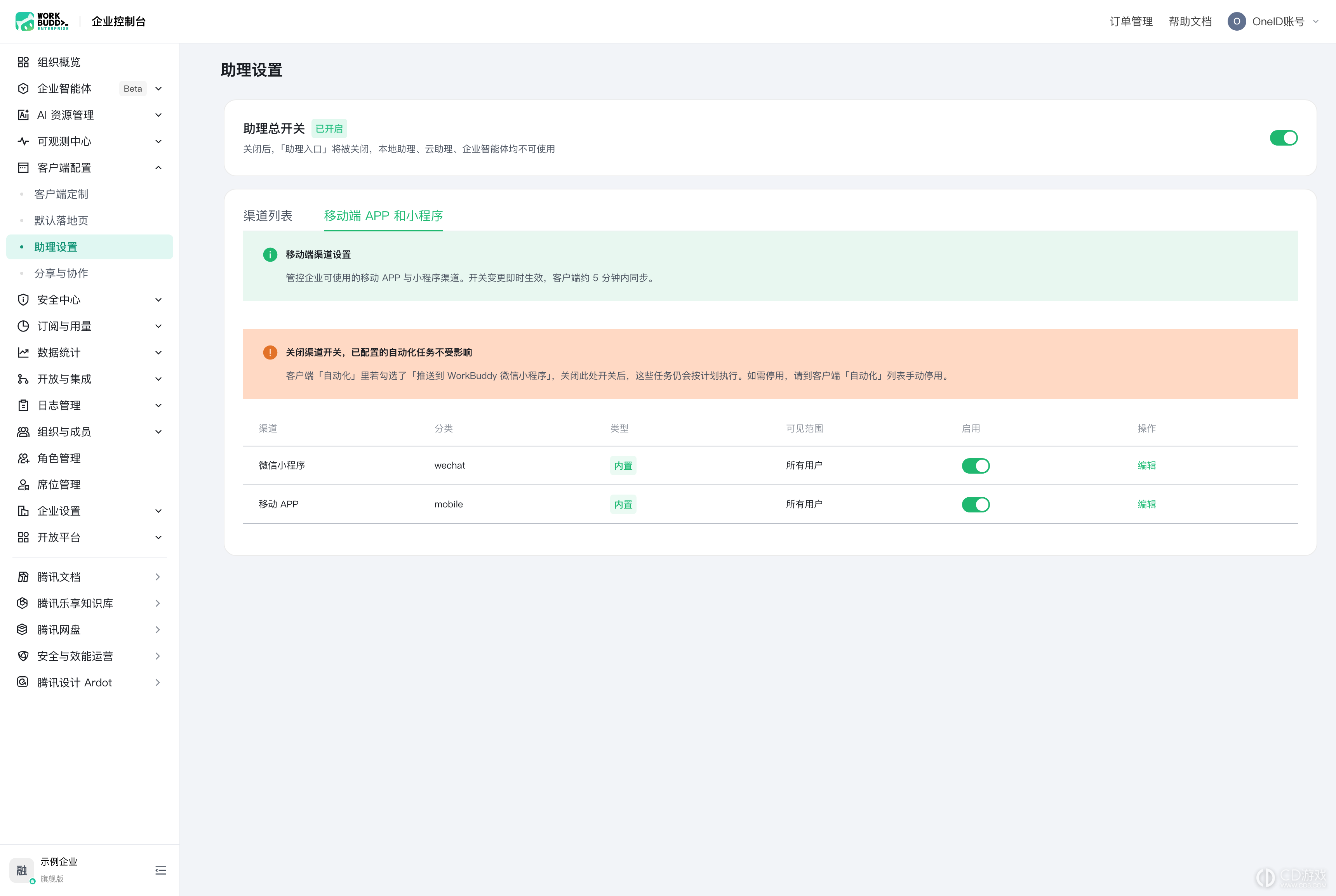
第二个页签“移动端 APP 和小程序”管移动端渠道。
关闭渠道开关,已配置的自动化任务不受影响:客户端“自动化”里若勾选了“推送到 WorkBuddy 微信小程序”,关闭此处开关后这些任务仍会按计划执行;如需停用,请到客户端“自动化”列表手动停用。
列表结构与“渠道列表”一致,两个移动端渠道同样支持按部门、成员设置可见范围。
注意事项
总开关关闭后,各渠道开关的状态保留但不生效。
渠道可见范围只能选部门或成员:批量放行选部门,个别放行选成员。
控制台与客户端各有一处同名页:客户端那处“助理设置”供成员自行配置助理偏好;本页是企业侧统一管控,成员侧无法覆盖企业侧的关闭。
-
 2026-11-10 橙子
-
2026-11-10 橙子
-
2026-11-10 橙子
-
2026-11-10 橙子
-
2026-11-10 橙子
-
2026-11-10 橙子
-
2026-11-10 橙子
-
2026-11-10 橙子








-
扣子编程如何用对话创建智能体
2026-11-10
-
扣子编程开发的智能体怎么部署上线
2026-11-10











