
Acrobat Analyzer怎么新建手动收藏集
创建手动收藏集以处理直接从本地系统上传的文件,无需连接到外部内容来源。
手动收藏集包含您直接在 Analyzer 中选择和管理的一组文件。它不与 Microsoft SharePoint 等外部存储库同步。
何时使用手动收藏集
在以下场景使用手动收藏集:
处理特定的一组上传文件。
在较小的样本上测试属性提取或分析。
无需配置外部来源即可执行临时分析。
控制哪些文件属于该收藏集。
手动收藏集的工作原理
创建手动收藏集时:
1. 创建收藏集。
2. 上传一个或多个支持的文件。
3. 允许 Analyzer 处理这些文件。
4. 处理完成后,对文件进行操作。
Analyzer 会将上传的文件添加到收藏集中以供分析和审阅。它不会修改原始文件。
创建手动收藏集
1. 从主页中,选择创建收藏集。
2. 输入收藏集的名称,然后选择创建。
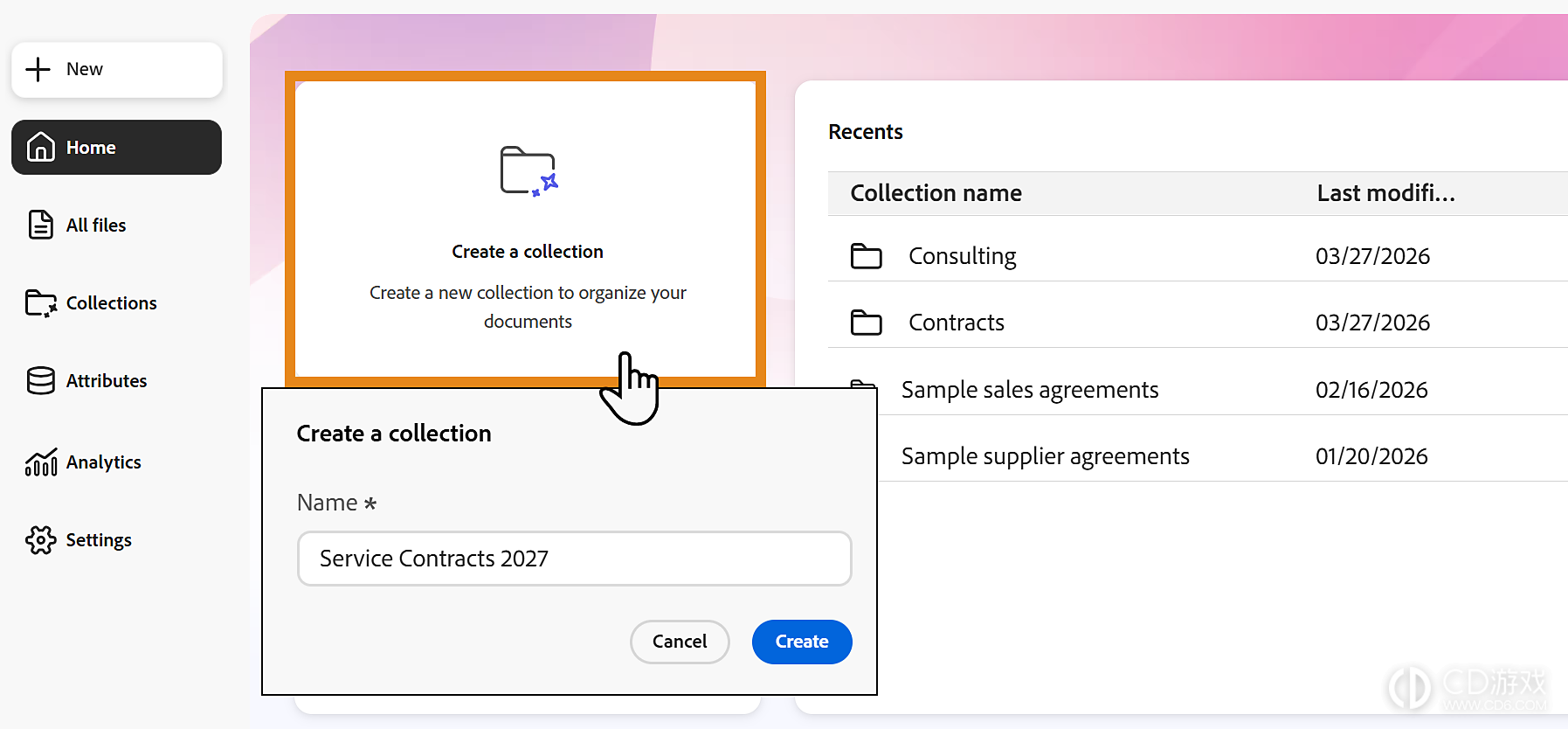
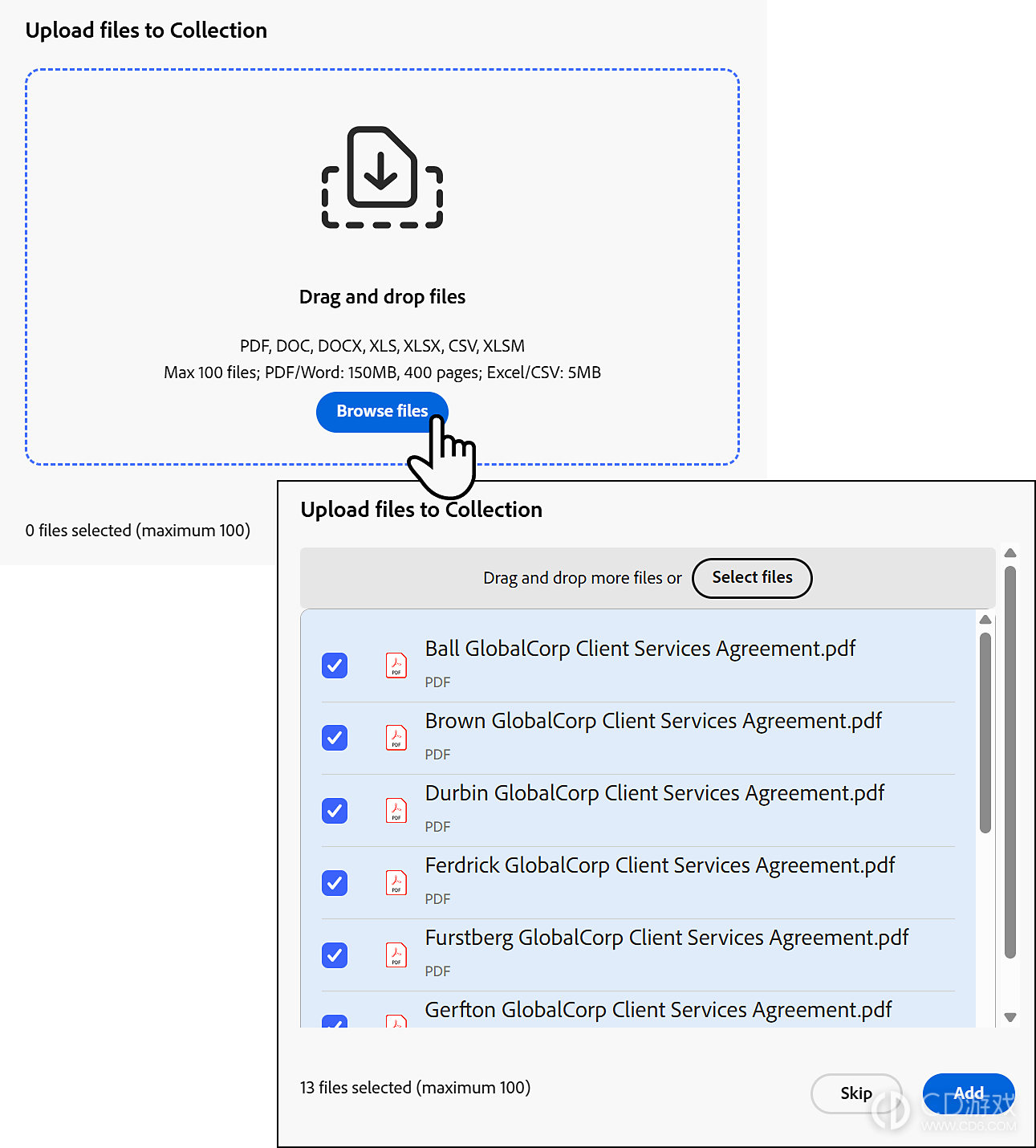
3. 将文件上传到收藏集。您可以将文件拖放到上传面板中,或浏览到本地系统上的文件。
一次最多可上传 100 个文件。每个文件最多可包含 400 页,大小最多为 150 MB。
Excel 和 CSV 文件最大可为 5 MB。
您可以暂时跳过此过程,稍后再添加文件。
4. 选择添加以开始上传。
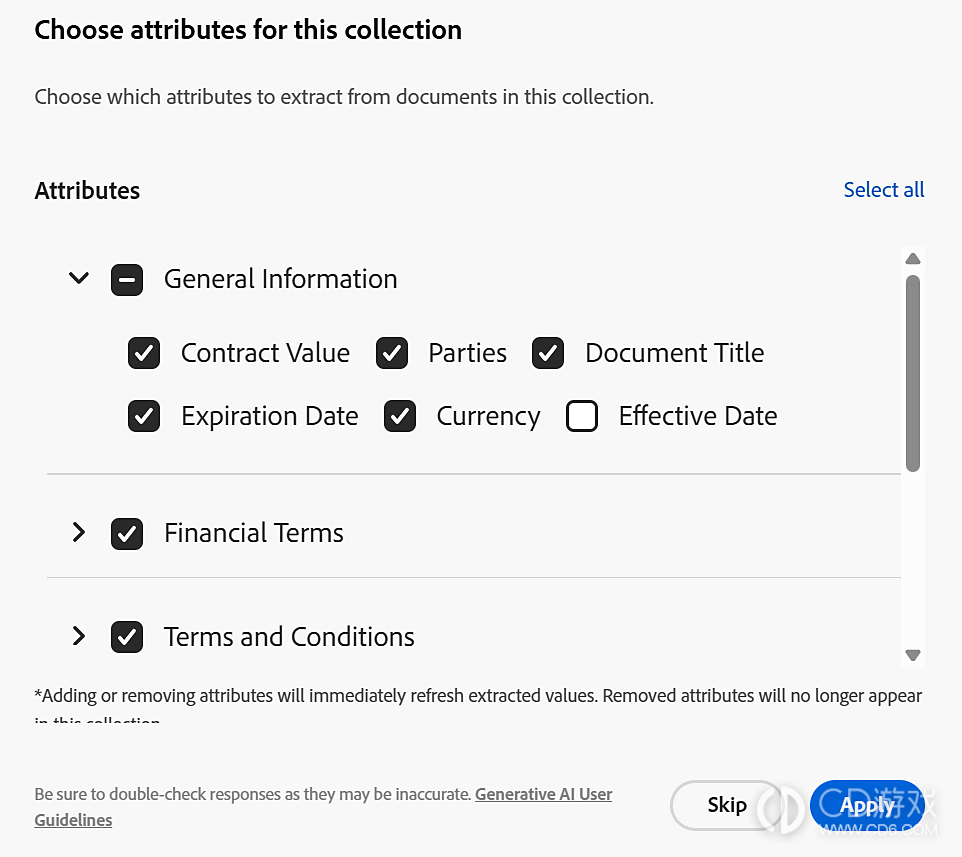
5. 选择您要从此收藏集中的文件提取的属性。
您可以根据需要选择属性组或单个属性。
完成后选择应用。
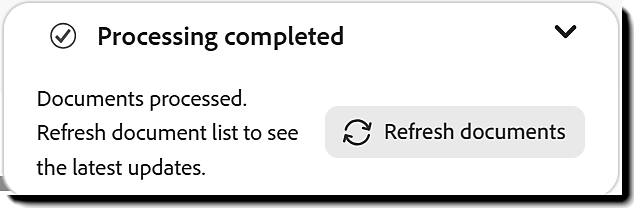
Analyzer 会自动处理文件并显示上传进度。

处理完成后,刷新页面以在收藏集中显示已上传的文件。
默认情况下,Analyzer 不会从 Excel 文件中的隐藏或非常隐藏的工作表中提取数据。要为您的组织启用从隐藏和非常隐藏工作表中提取数据的功能,请联系您的 Adobe 客户经理。
此设置仅适用于 Adobe 启用该功能后上传的文件。
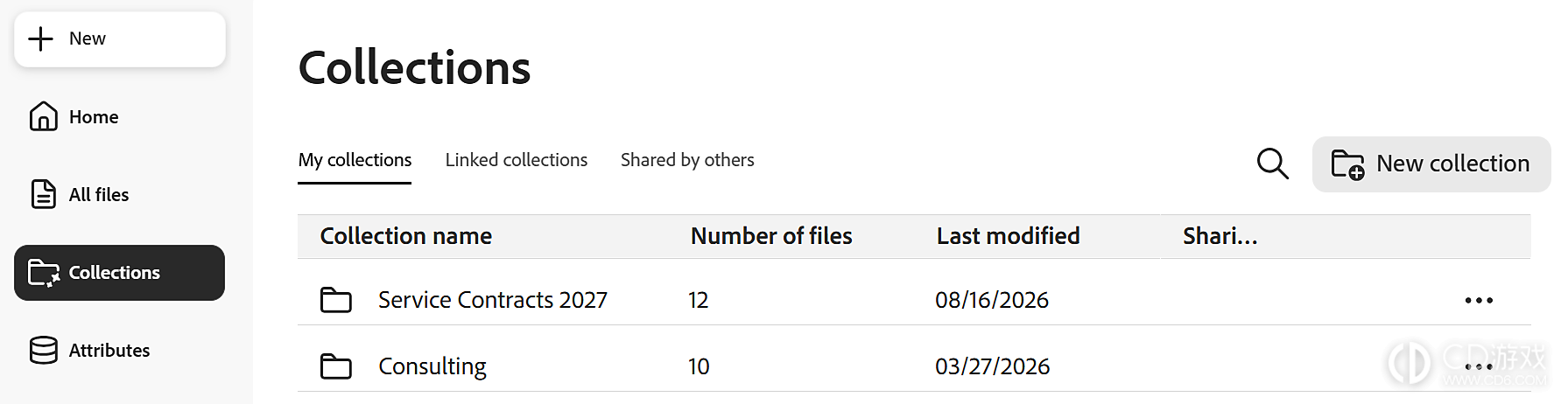
然后收藏集会显示在收藏集中,可供使用。
-
 2026-11-10 橙子
-
2026-11-10 橙子
-
2026-11-10 橙子
-
2026-11-10 橙子
-
2026-11-10 橙子
-
2026-11-10 橙子
-
2026-11-10 橙子
-
2026-11-10 橙子








-
扣子编程如何用对话创建智能体
2026-11-10
-
扣子编程开发的智能体怎么部署上线
2026-11-10











