
必剪手机版怎么叠加画中画并制作视频封面
时间:2026-11-02 21:54
作者:橙子
手机上剪视频时,可以用必剪的画中画把另一段素材叠加到主视频上。成片导出后,还能编辑封面底图、模板、人像、文字和贴纸,完成视频封面的制作。
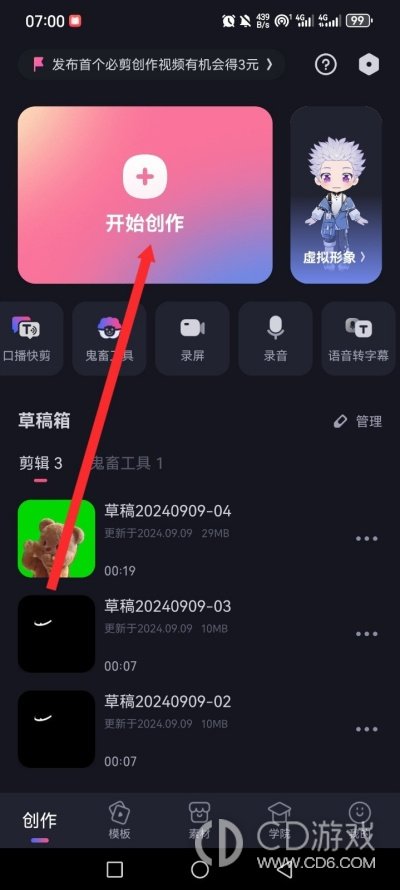
1、打开必剪的主界面,选中创作入口开启新项目的剪辑工作。
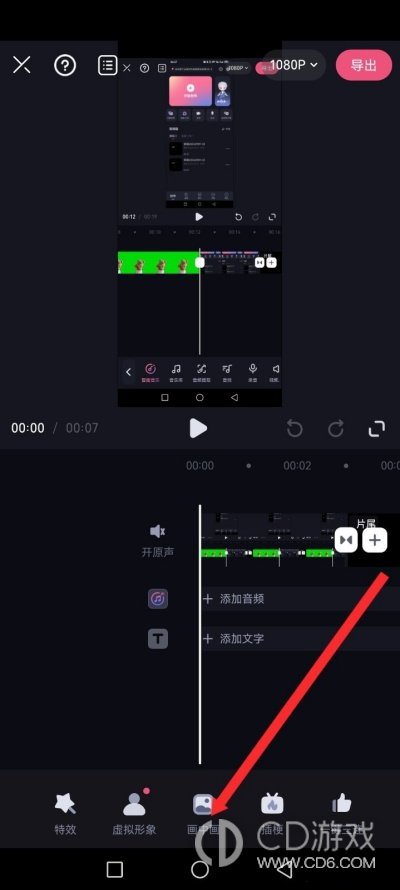
2、在底部工具栏里找到画中画对应的功能按键并点击开启。
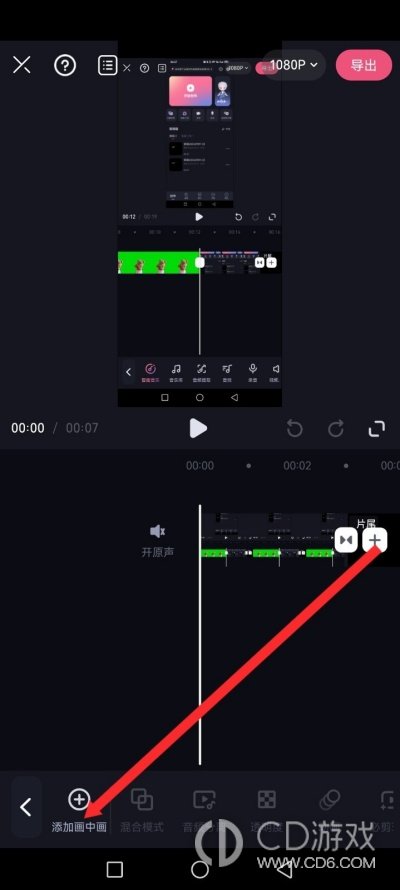
3、继续选择新增素材的按钮,导入需要叠加的画中画素材文件。
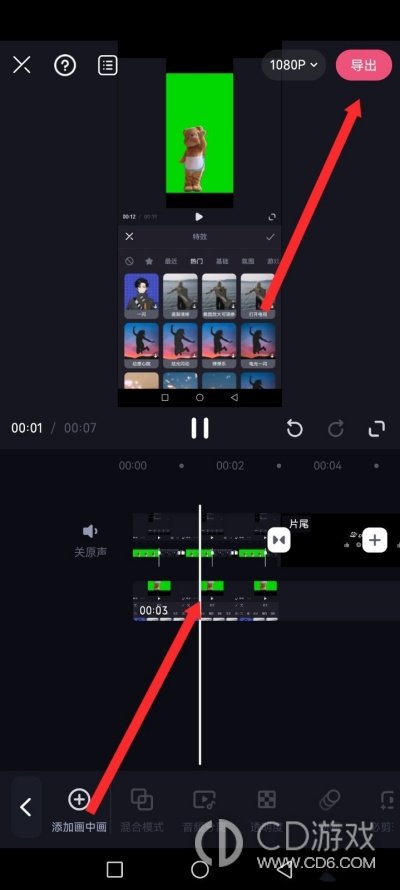
4、在素材编辑界面调整画面各项参数,确认完成后保存导出成片。
必剪设置封面方法
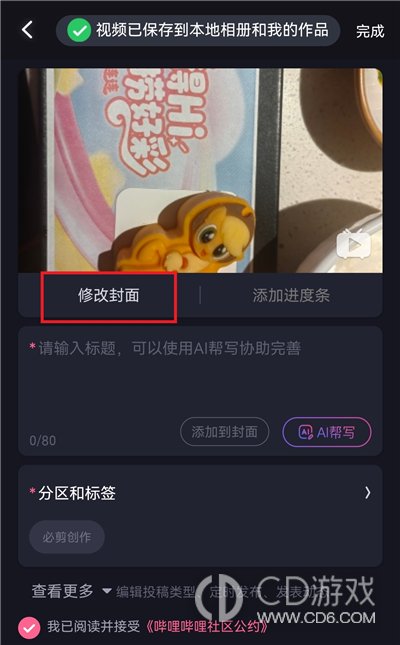
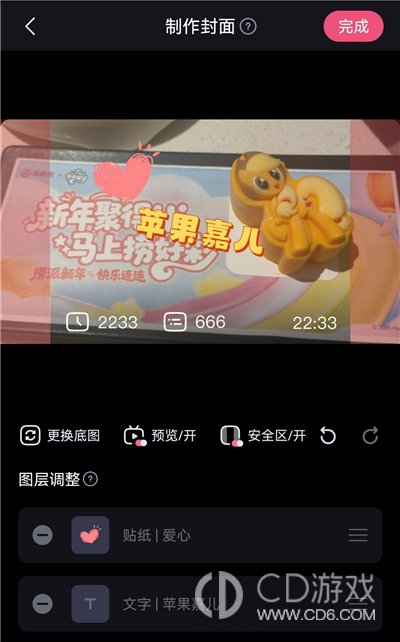
1、跳转至作品导出界面后,选中修改封面的功能按钮。
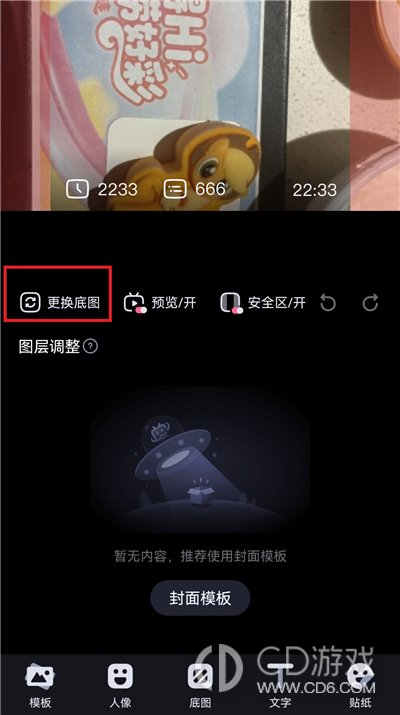
2、参照示例界面点击替换底图,能够截取视频里的画面当作封面底色。
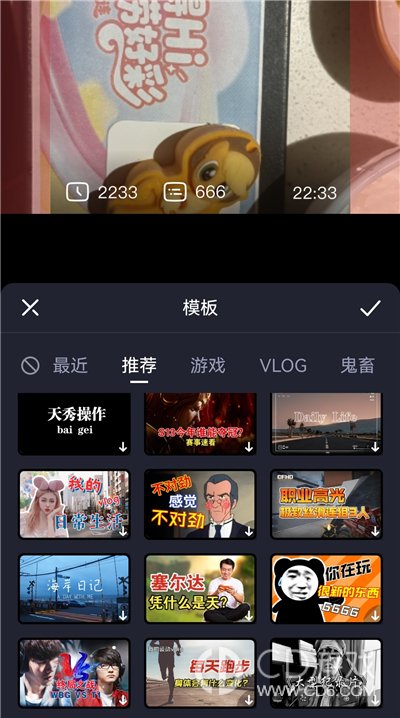
3、软件内置多款风格各异的封面模板,可按需选用套用。
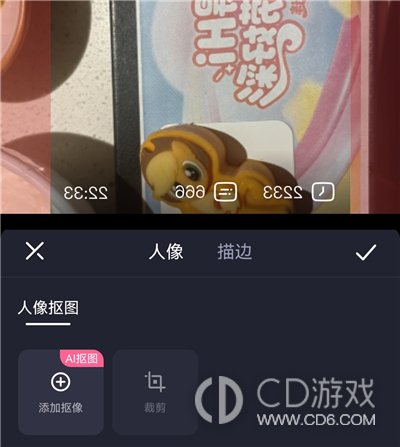
4、自行上传人像素材,经过抠图处理后就能用作封面主体图案。
5、挑选适配的文字样式,在封面版面添加上标题文案。
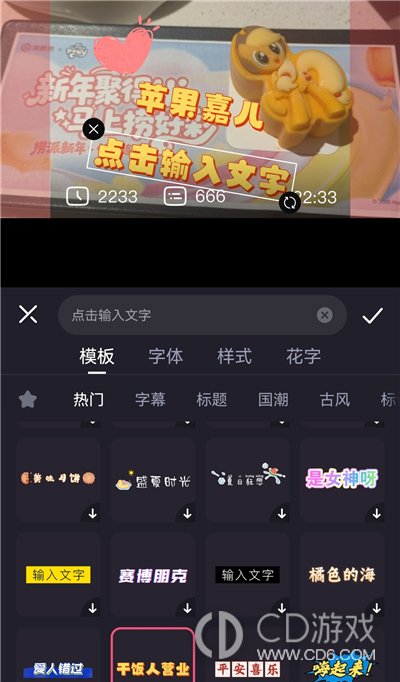
6、点开贴纸资源栏,选中喜欢的贴纸素材完成下载使用。
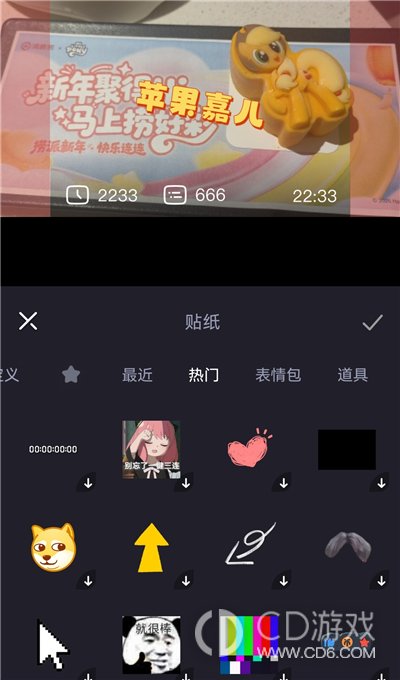
7、全部封面内容编辑结束,点击页面右上角完成键保存设置。
最新教程
-
 2026-11-10 橙子
-
2026-11-10 橙子
-
2026-11-10 橙子
-
2026-11-10 橙子
-
2026-11-10 橙子
-
2026-11-10 橙子
-
2026-11-10 橙子
-
2026-11-10 橙子








热门教程
-
扣子编程如何用对话创建智能体
2026-11-10
-
扣子编程开发的智能体怎么部署上线
2026-11-10











