
Adobe Express怎么给图片加边框
时间:2026-11-03 16:01
作者:橙子
Adobe Express可以给整张照片加边框,也能沿着抠图后的人物或物品描边。边框的颜色、粗细和样式都能调整,修改时可以直接在画布上看到效果。
应用边框
1. 在 Adobe Express 中,打开包含您要编辑的图像的项目。
2. 在画布上选择图像。
3. 选择效果选项卡。
4. 在边框部分,选择一种样式,如实线、沥青、气泡、花卉或霓虹。
5. 要查看全部样式,请在“边框”部分选择查看全部。
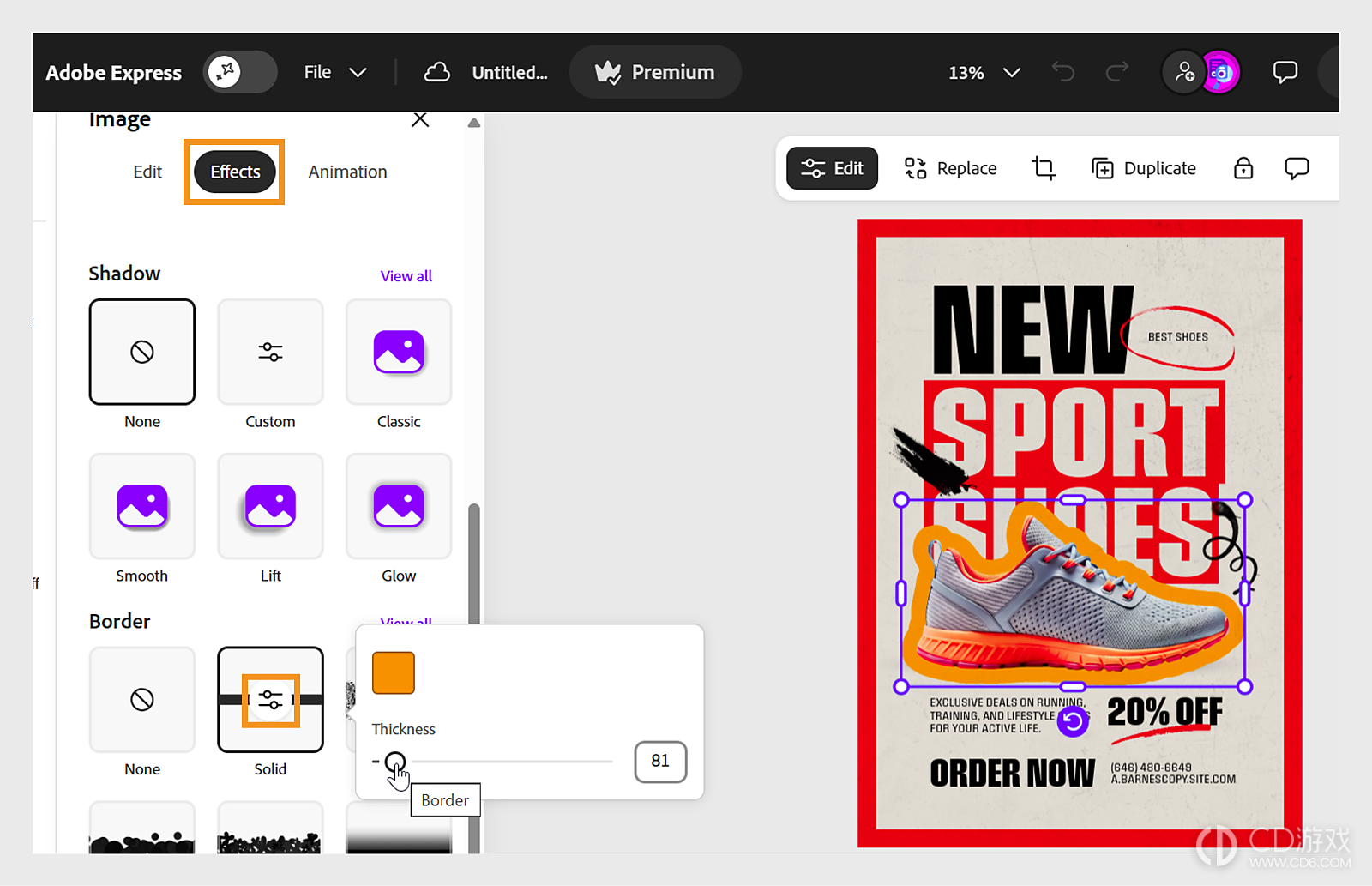
边框沿矩形图像的边缘或抠图主体的轮廓进行描边。要仅沿主体描边,请先移除图像背景,然后添加边框。
自定义边框
应用边框后,选择所选样式上的设置图标。
调整以下任意设置:
粗细:使用粗细滑块或值字段设置边框粗细。
颜色:从色板或自定义十六进制值中选择边框颜色。
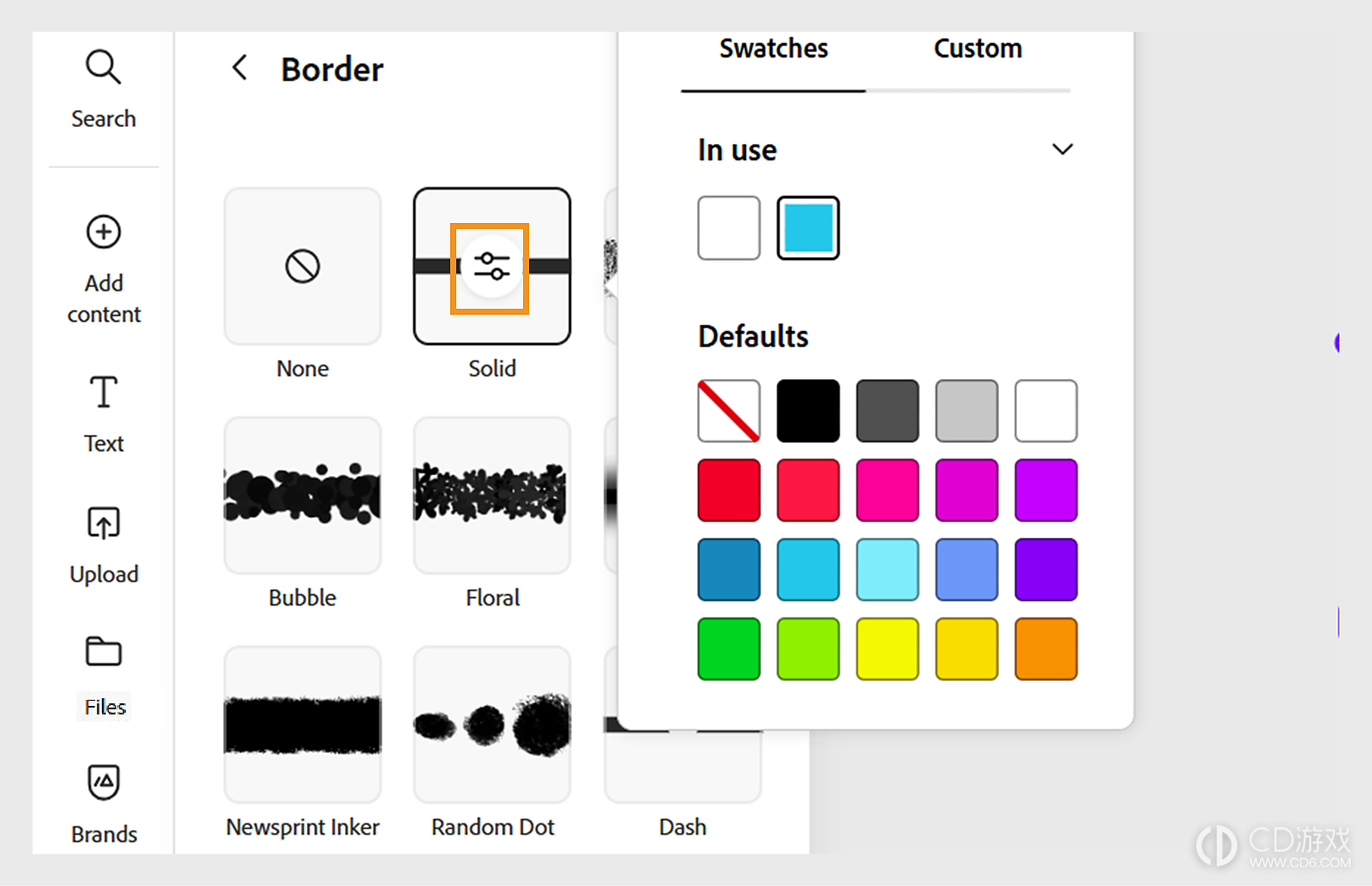
样式:在不更改颜色或粗细的情况下切换到不同的边框样式。
图像(如 JPG 和 PNG)和形状均支持边框。您的更改会在画布上实时预览,并以设计的完整分辨率导出。
移除边框
1. 在画布上选择图像。
2. 选择效果选项卡。
3. 在边框部分,选择无。
最新教程
-
 2026-11-10 橙子
-
2026-11-10 橙子
-
2026-11-10 橙子
-
2026-11-10 橙子
-
2026-11-10 橙子
-
2026-11-10 橙子
-
2026-11-10 橙子
-
2026-11-10 橙子








热门教程
-
扣子编程如何用对话创建智能体
2026-11-10
-
扣子编程开发的智能体怎么部署上线
2026-11-10











