
扣子桌面端如何让Agent操作本地电脑
扣子桌面端可以将你的个人电脑连接到扣子,让扣子 Agent 在获得授权后,帮助你处理本地电脑上的文件、文件夹和部分本地 Shell 任务。
说明
在团队版和企业版中,企业超级管理员可以通过功能访问控制和空间资源可见性,控制成员可见的功能入口和空间资源范围。如果你未看到预期的功能和资源,请联系企业超级管理员确认。
能做什么
扣子桌面端支持连接你的本地电脑,帮助扣子 Agent 在授权范围内操作本地文件目录、处理文件内容,并执行常见的 Shell 命令。配合扣子移动端,你还可以在手机上通过语音输入向扣子 Agent 下达任务,让家中或办公室的桌面端扣子执行本地电脑上的复杂操作。
扣子已经不仅限于在云端帮你完成任务,它已经进化出了桌面的操作能力,和你的物理世界连接更紧密。
连接桌面端后,你可以让扣子 Agent 完成以下操作:
操作本地目录和文件:查找、读取、分析和上传本地文件;在你授权的文件夹中创建、修改文件。
执行 Shell 命令:运行脚本、处理数据或进行简单网络请求等 Shell 命令。
为保护你的电脑和文件安全,Agent 不会默认拥有所有权限。涉及访问受系统保护的目录、写入文件、执行高风险命令等操作时,系统会要求你确认授权。
使用限制
仅扣子 Agent 可以操作你的本地电脑设备。
通过 Agent 操作本地电脑时,请确保电脑处于唤醒状态,并已打开扣子桌面端应用程序。
在实际运行过程中,扣子可能会申请操作本地电脑所需的相关权限。执行高风险命令等敏感操作时,系统会先弹出确认请求,只有在你同意后才会继续执行。
AI 模型也可能会犯错,建议不要使用此功能处理敏感数据。
如何使用
注意
操作你的本地电脑之前,应先下载并安装扣子桌面端。
使用本地设备读取、分析或处理文件时,可能会产生较多 Token 消耗;建议你尽量指定具体文件、文件夹、文件类型或筛选条件,避免一次性处理过大的目录。
开启本地文件访问能力
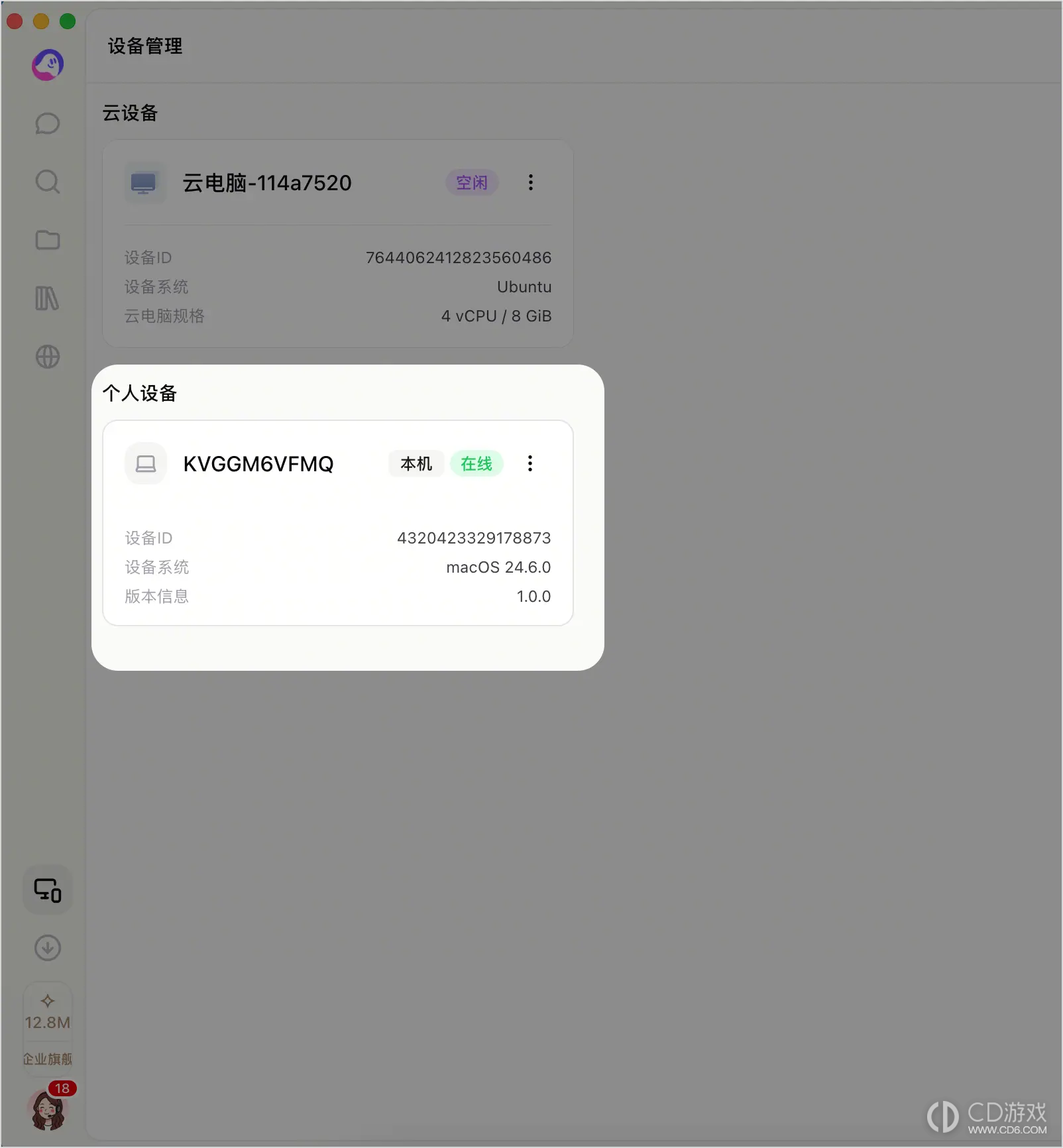
首次使用前,请先安装扣子桌面端,并使用你的扣子账号登录。登录完成并授权后,桌面端会自动将当前电脑连接到你的扣子账号。你可以在设备管理页查看本地设备状态。
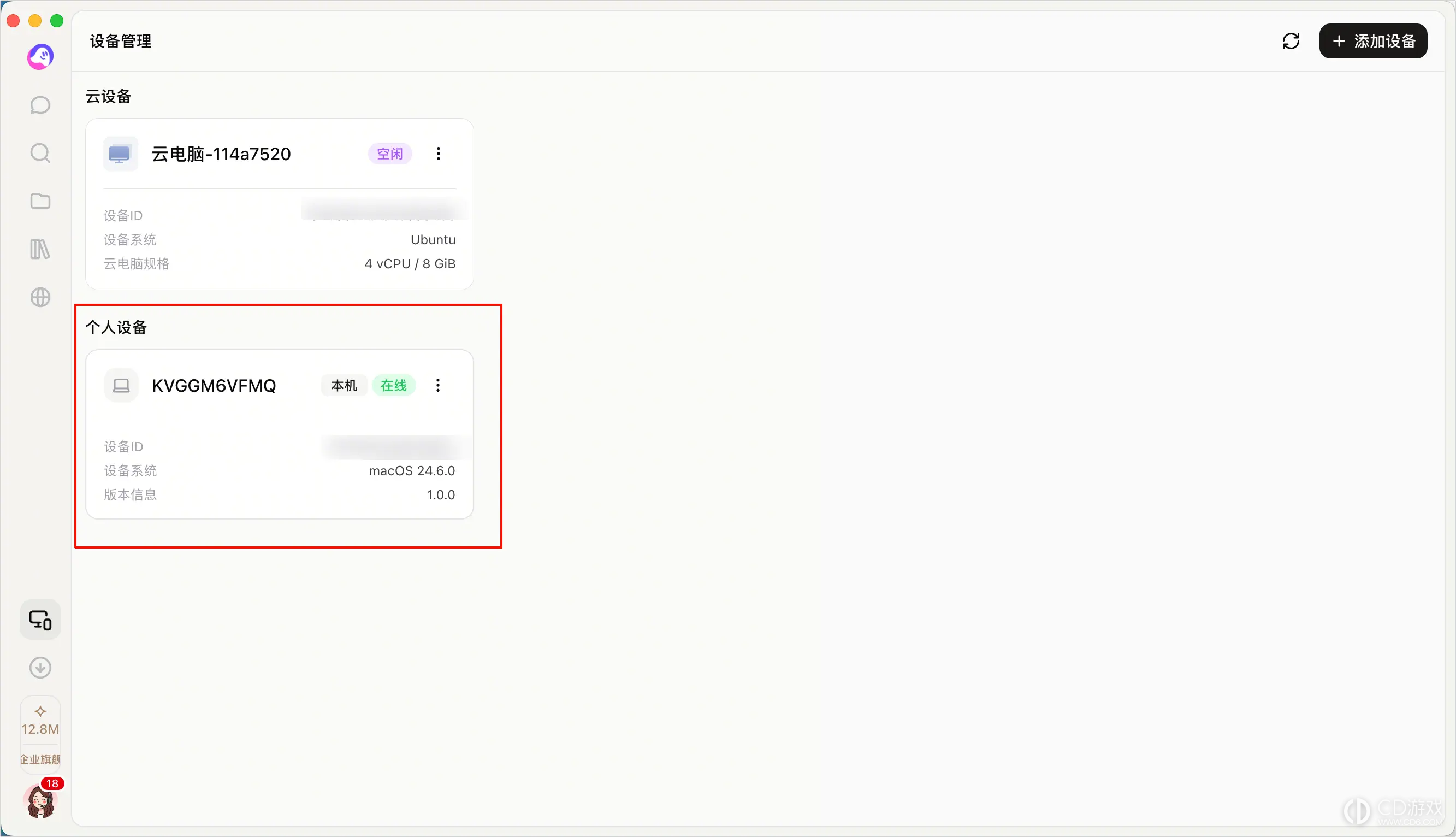
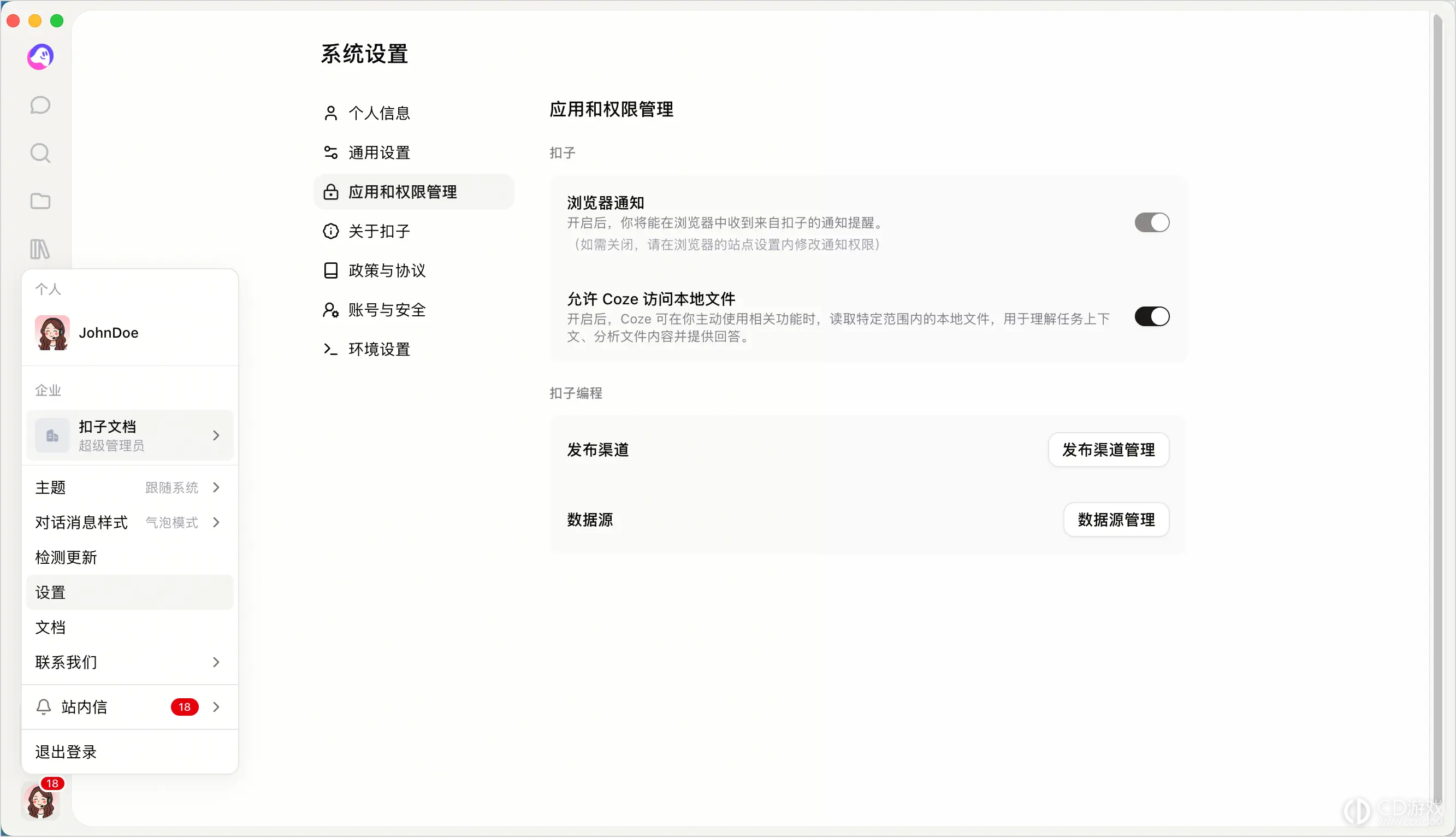
如果你是首次使用扣子桌面端,扣子会询问你是否允许 Agent 使用本地电脑能力。你可以根据需要开启或关闭。关闭后,Agent 将无法通过扣子桌面端访问你的本地文件或执行本地任务。
你也可以之后在桌面端的设置 > 应用和权限管理中开启或关闭该能力。
操作本地文件
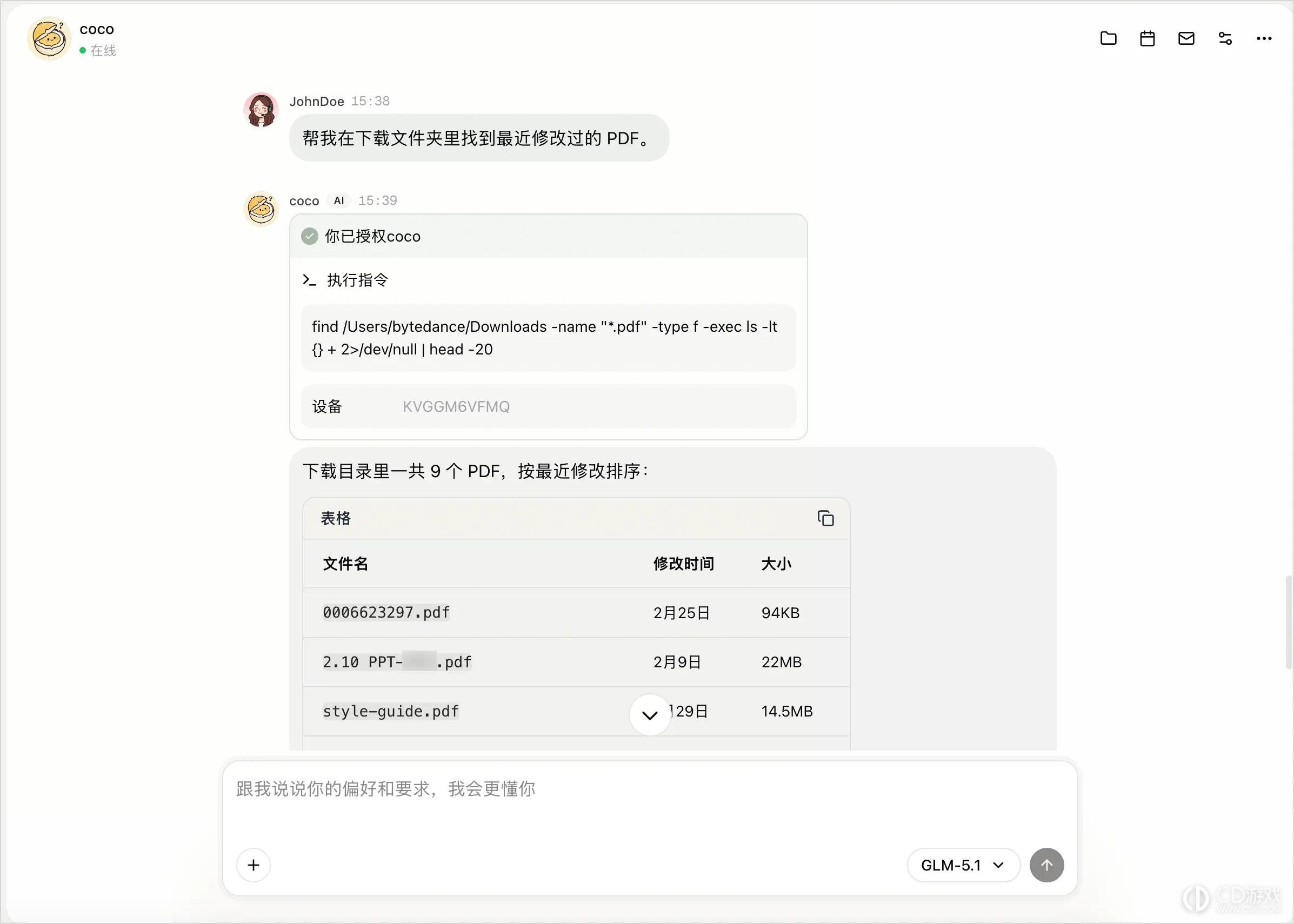
你可以让 Agent 在授权范围内处理本地文件和文件夹,包括查看、分析、编辑、移动文件。
常见指令示例:
查看和查找文件:“帮我在下载文件夹里找到最近修改过的 PDF。”
读取和分析文件:“帮我读取这个目录下的需求文档,并总结重点。”
创建和编辑文件:“帮我把整理结果保存到指定文件夹。”
移动和整理文件:“帮我把图片文件移动到 images 文件夹中。”
注意
对于移动文件等敏感操作,Agent 执行前会根据权限情况向你发起确认请求;你同意后,任务才会继续。
执行 Shell 命令
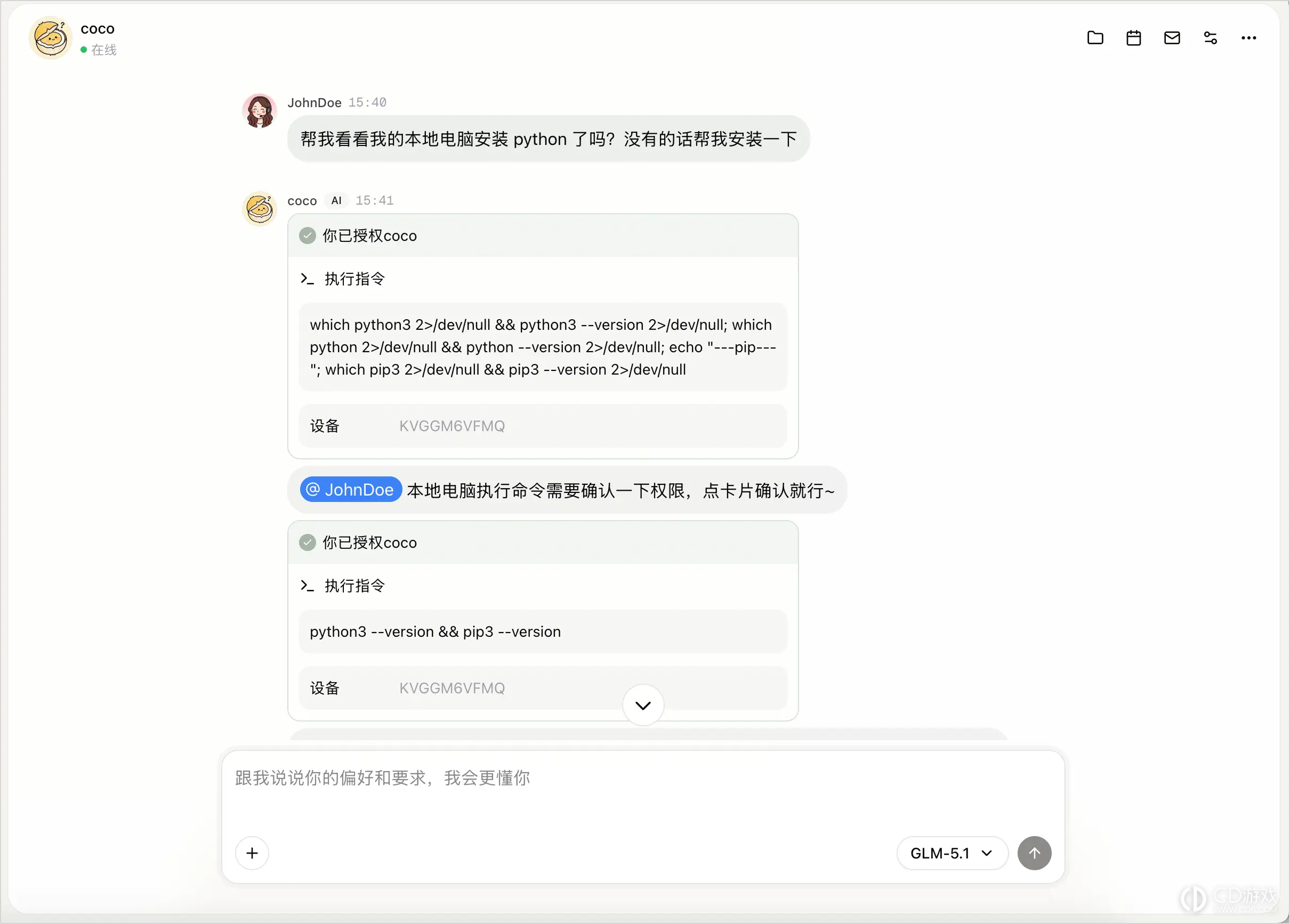
Shell 命令可以理解为本地电脑上的命令行操作。开启本地电脑能力后,Agent 可以根据任务需要执行部分 Shell 命令,帮助你处理文件、运行脚本、调用工具或进行数据处理。
常见可执行的操作包括:
文件操作:创建、读取、编辑文件和目录,查找文件,压缩或解压文件。
开发相关:运行 Python、Node.js 等脚本,安装依赖,执行 Git 操作,管理或部署项目。
本地电脑操作:执行本地命令、读取或写入授权路径下的文件,必要时进行截图等操作。
网络相关:通过 curl 请求 API,下载文件,进行简单的网络连通性测试。
数据处理:清洗数据、转换格式、统计计算,或生成图表。
以下命令或操作会受到限制:
需要交互式输入的命令,例如 ssh、vim 等
需要手动输入密码的命令,例如部分 Git 推送、系统提权命令等
访问未授权路径的命令
可能影响文件安全、系统设置或网络安全的高风险命令
对于受限制或高风险的命令,扣子会根据实际情况提示你补充信息、完成授权或确认是否继续。只有在满足权限要求后,Agent 才会继续执行。
如果你不确定某条命令的影响,可以选择拒绝,并让 Agent 解释命令的作用或换一种更安全的处理方式。
管理个人电脑设备
你可以在设备管理页面查看当前账号已连接的个人电脑设备,包括设备名称、在线状态、设备 ID、设备系统等信息。
设备状态说明:
| 状态 | 说明 |
|---|---|
| 在线 | 当前电脑已连接扣子桌面端,可以使用本地电脑能力。 |
| 离线 | 该电脑曾连接过当前账号,但当前不可用。请确认电脑已唤醒,并已打开扣子桌面端应用程序。 |
你可以在设备管理页面执行以下操作:
| 操作 | 说明 | 示例 |
|---|---|---|
| 查看设备信息 | 查看设备名称、在线状态、设备 ID、设备系统等信息。 |
|
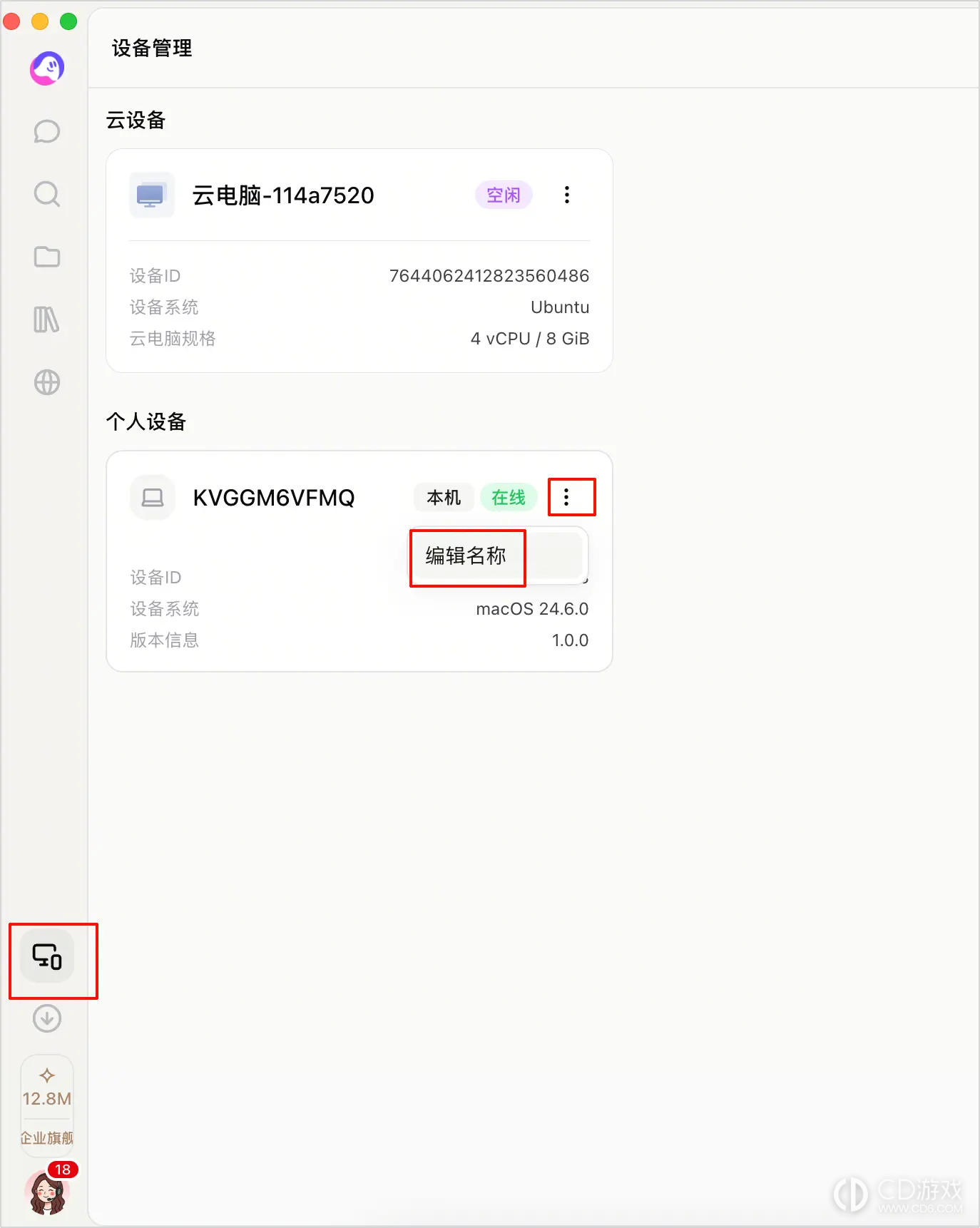
| 编辑设备名称 | 修改设备在列表中的显示名称,方便区分不同电脑。 |
|
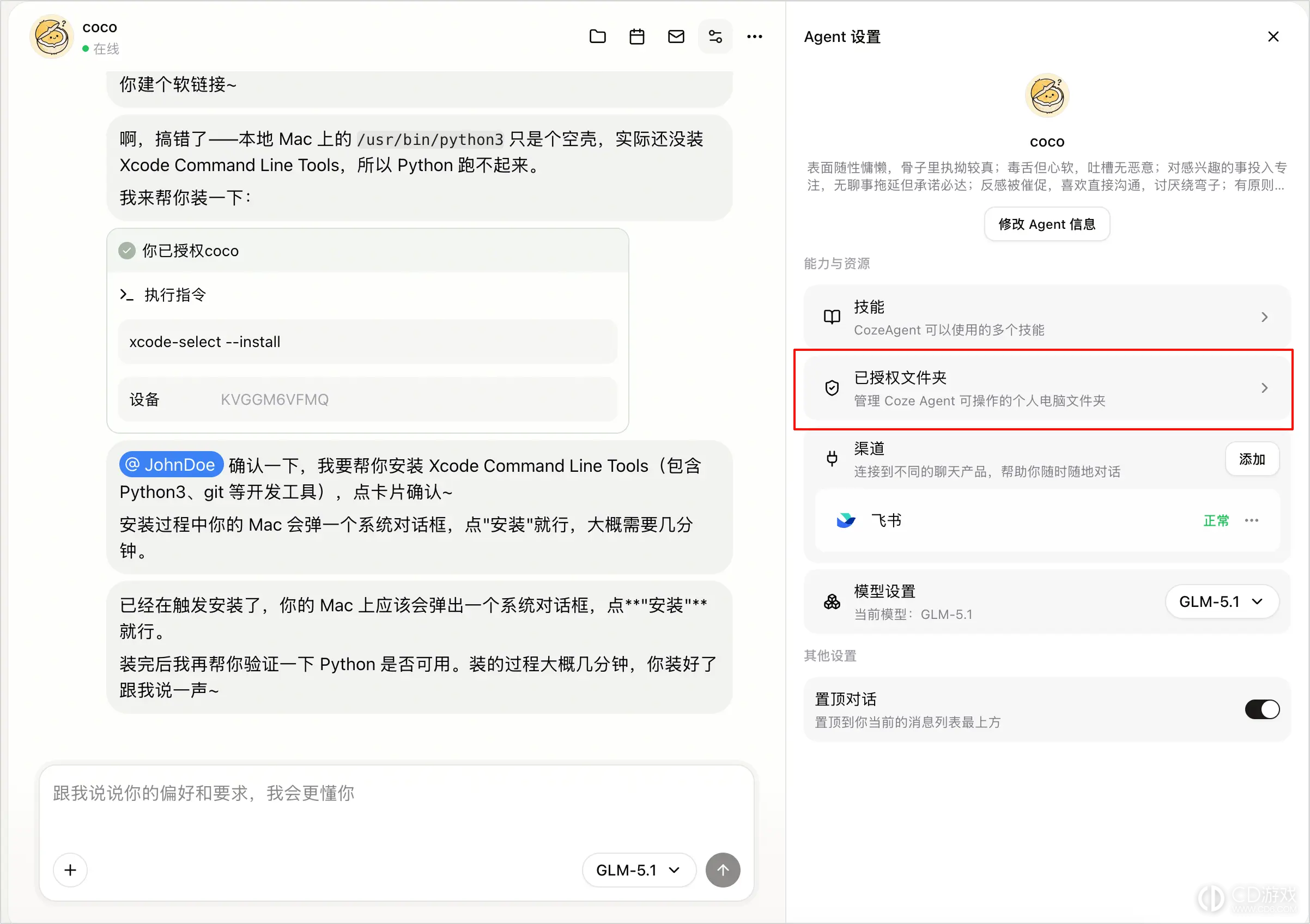
| 文件夹授权 | 进入 Agent 设置中的设备权限页面,在已授权的文件夹区域调整 Agent 对某个文件夹的访问权限,例如改为“本对话允许”“所有对话允许”或“未授权”。 |
|
安全提醒
扣子桌面端让 Agent 具备访问本地文件和执行本地指令的能力。为了让你更放心地使用,扣子提供了多层保护机制:
你始终拥有最终控制权:Agent 在访问本地文件夹、执行敏感指令前,会先请求你的授权。你可以随时查看、修改或撤销已授予的权限,也可以关闭 Agent 对本机的访问能力。
默认最小权限:首次使用时,Agent 不会默认获得本地访问能力。你需要明确开启后,Agent 才能使用本地能力。文件夹授权会按 Agent 和目录分别管理,每个 Agent、每个目录都需要单独授权,互不影响。
扣子桌面端的本地能力仍在持续迭代中,Agent 可能会理解错误或执行不符合预期的操作。建议你先从熟悉、可控的场景开始尝试,避免直接授权包含密钥、财务信息或身份信息的目录。
场景演示
场景1:整理桌面文件
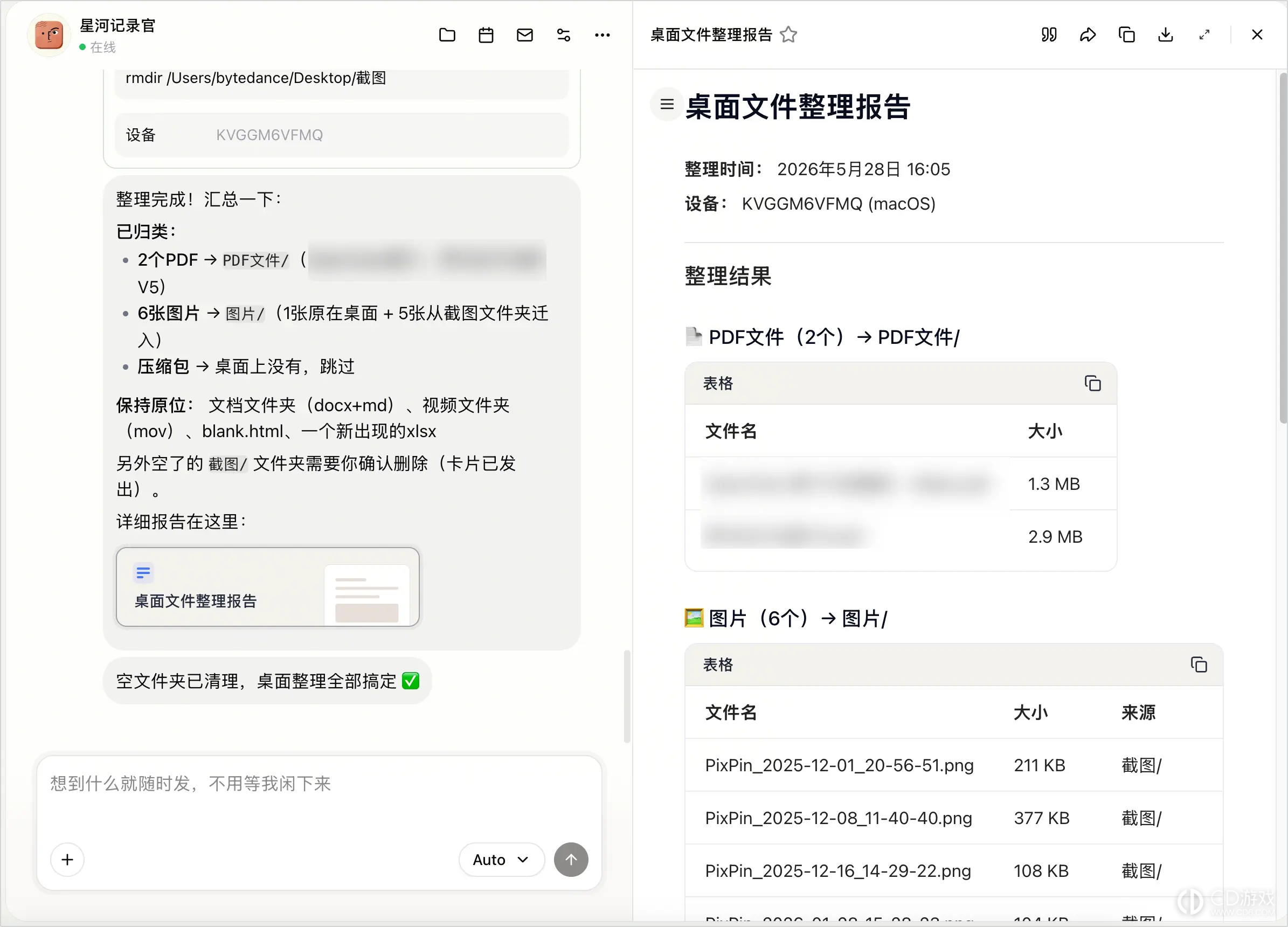
当桌面上积累了较多文件时,你可以让 Agent 帮你查找、分类和整理文件。
示例指令:
帮我整理桌面文件,把 PDF、图片和压缩包分别归类,并生成一份整理结果说明。
可能流程:Agent 会确认桌面目录,在你完成必要授权后,对桌面文件进行分类整理并返回结果。
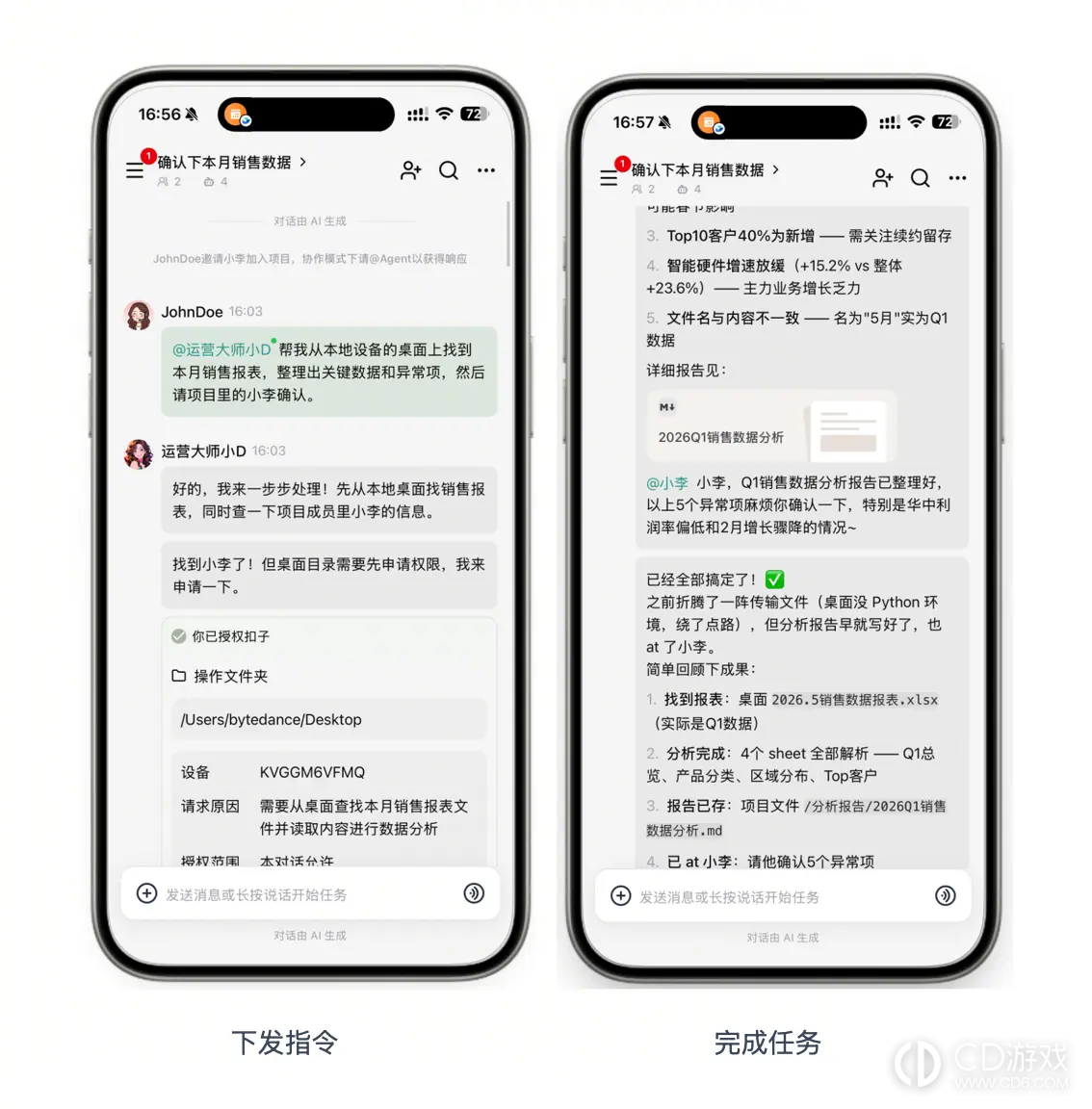
场景 2 :远程办公协作
当你不在电脑旁,但电脑已保持唤醒并打开扣子桌面端时,可以通过扣子移动端让 Agent 读取本地文件,并把处理结果交给项目成员继续确认。
示例指令:
帮我从本地设备的桌面上找到本月销售报表,整理出关键数据和异常项,然后请项目里的小李确认。
可能流程:Agent 会通过在线的桌面端访问报表文件,在获得授权后完成整理,并将结果发送给指定项目成员确认。
场景 3:托管批量任务
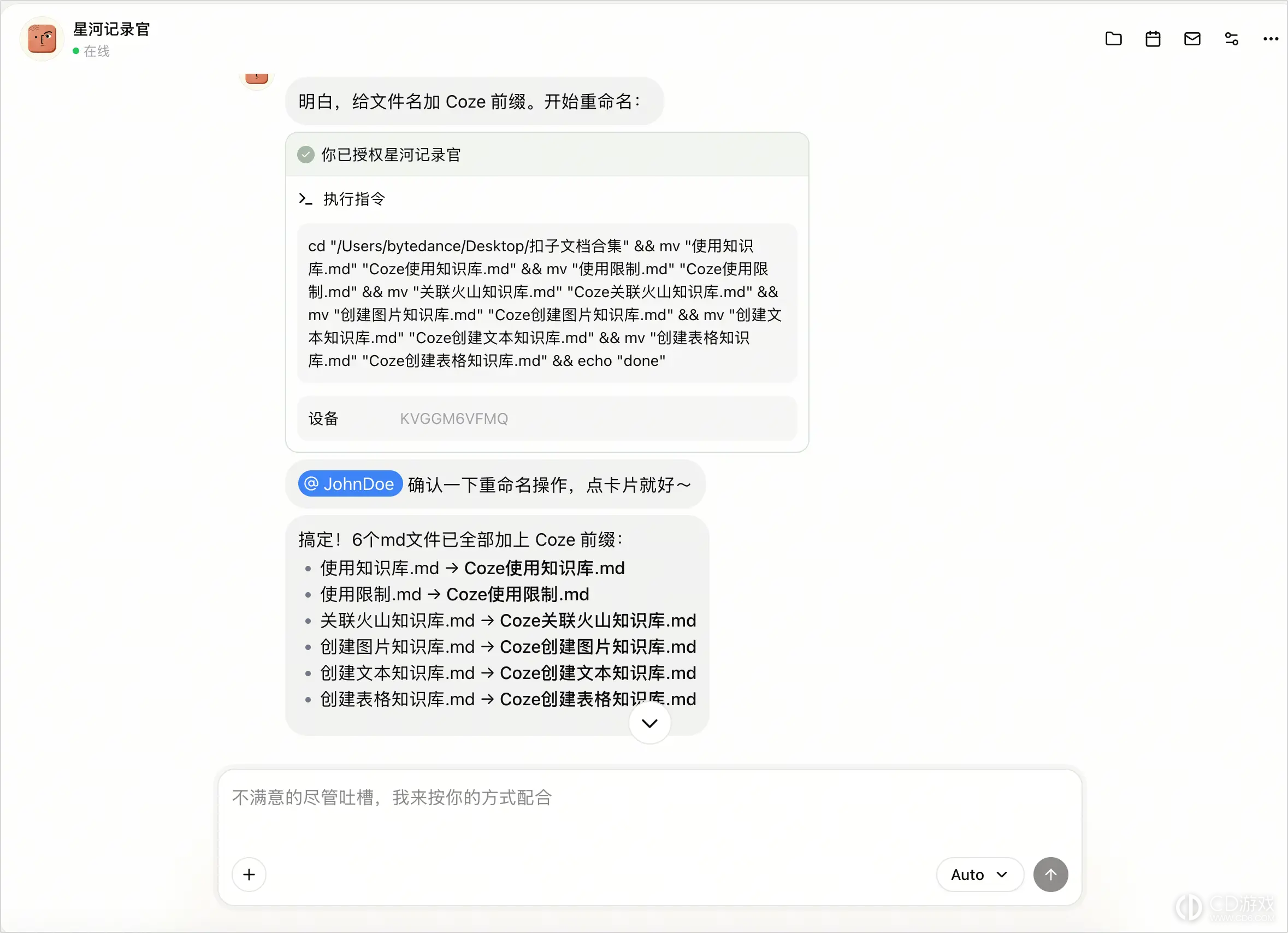
对于需要处理多个文件、运行脚本或生成结果文件的任务,你可以让 Agent 在本地电脑上按顺序执行。
示例指令:
帮我扫描这个目录,把所有 Markdown 文件的标题加一个前缀 Coze
可能流程:Agent 会确认任务范围,按顺序处理相关文件或脚本,并在完成后返回统计结果和报告。
-
 2026-11-10 橙子
-
2026-11-10 橙子
-
2026-11-10 橙子
-
2026-11-10 橙子
-
2026-11-10 橙子
-
2026-11-10 橙子
-
2026-11-10 橙子
-
2026-11-10 橙子








-
扣子编程如何用对话创建智能体
2026-11-10
-
扣子编程开发的智能体怎么部署上线
2026-11-10











