
扣子编程应用怎么添加用户登录
通过身份验证功能,开发者只需用简单提示词说清楚需求,扣子 AI 就能给你的 Web 应用、移动应用构建一套完整的用户注册、登录和管理系统。
说明
在团队版和企业版中,企业超级管理员可以通过功能访问控制和空间资源可见性,控制成员可见的功能入口和空间资源范围。如果你未看到预期的功能和资源,请联系企业超级管理员确认。
使用限制
仅 Web 应用、移动应用支持集成身份验证,其他 AI 编程项目不支持。
部分老项目不支持身份验证配置,你可在控制台查看是否显示配置卡片,显示则代表支持。
复制项目时,仅复制登录配置、代码和开发环境的用户数据。
费用说明
以下操作将消耗你的扣子积分。
身份验证:限时免费,后续正式计费的时间计划与产品定价请关注平台公告。
编程任务:与扣子 AI 的每轮对话。
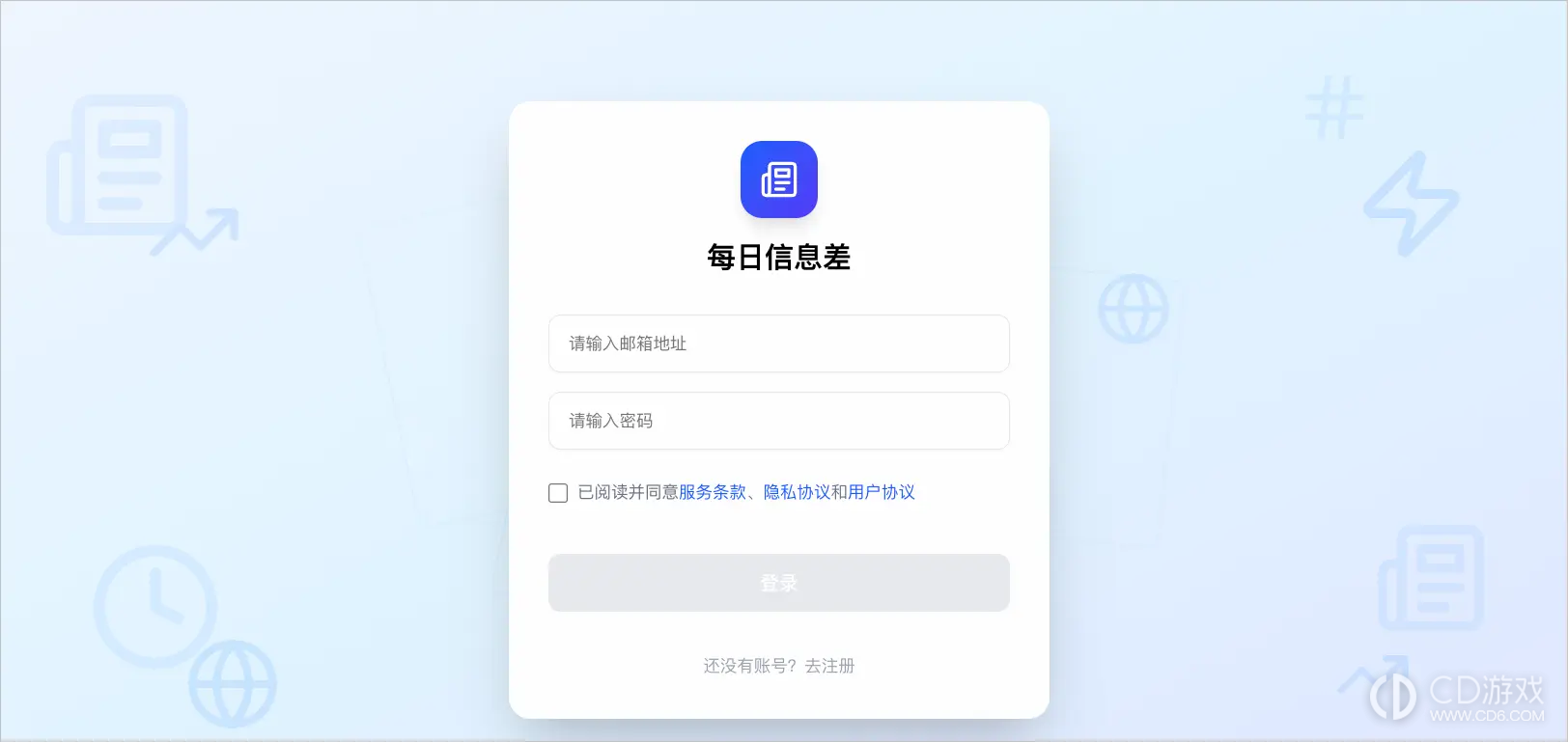
效果展示
集成身份验证后,用户访问你的应用时,必须先注册账号并完成登录。
操作步骤
为应用接入身份验证能力
开发应用时,扣子 AI 会通过你的需求描述,接入身份验证功能;你也可以手动为应用添加身份验证功能。
1. 在扣子编程左侧导航栏选择项目管理,单击某个应用。
2. 通过如下方式集成身份验证功能。
扣子 AI 自动集成
输入自然语言,包含用户管理、用户登录、用户管理系统等关键词,例如:
帮我集成用户登录能力
手动添加
1. 在开发应用的工作区,单击➕新标签页,在集成服务区域单击集成服务 > 身份验证。
2. 单击帮我集成用户登录能力。
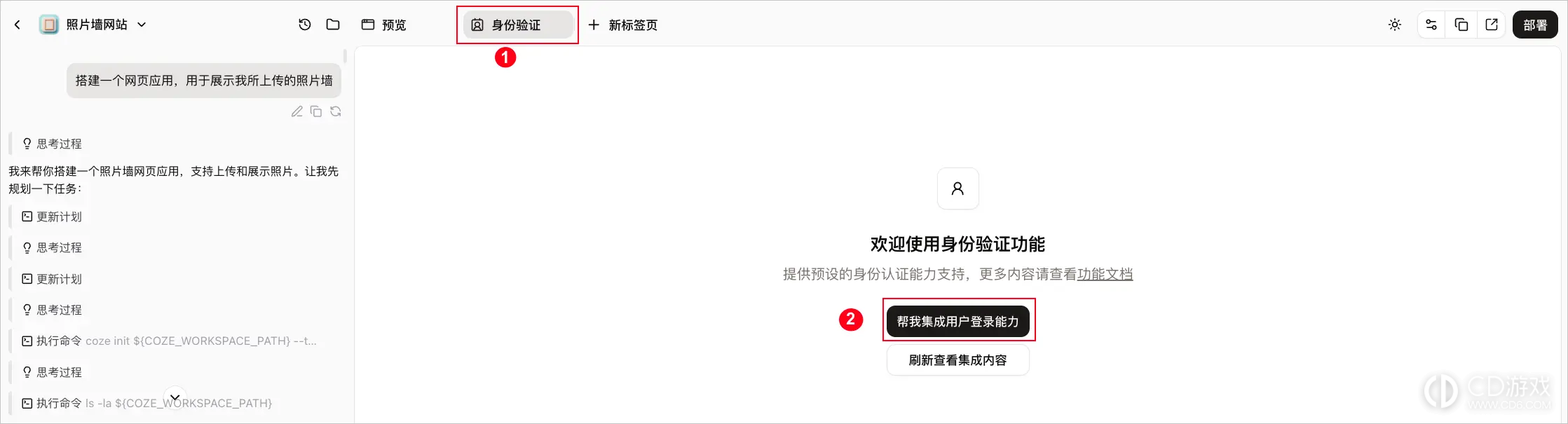
扣子 AI 是调用 Supabase 技能来接入身份验证能力,接入完成后,你可以继续与扣子 AI 对话,修改登录配置。例如:
用户可以先访问主页,不需要强制登录
支持手机号登录
用户管理
扣子编程提供了一个内置的用户管理界面,便于你查看和管理该应用的所有用户。
1. 在扣子编程左侧导航栏选择项目管理,然后单击某个应用。
2. 在开发应用的工作区,单击➕新标签页,在集成服务区域单击集成服务 > 身份验证。
3. 在用户页签中,你可以查看和管理应用的所有注册用户。
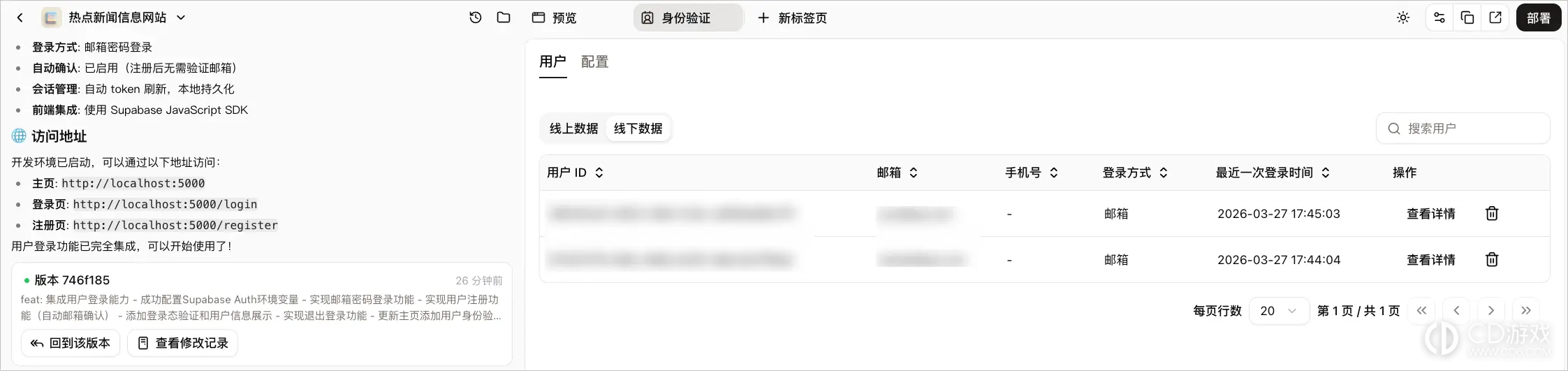
切换环境,查看不同用户数据。
线下数据:在开发和调试过程中注册的用户数据。
线上数据:应用部署到线上后,真实的用户注册数据。
查看所有注册用户:在列表中,查看已注册该应用的所有用户。
查看用户详情:单击查看详情,查看用户的登录数据详情,包括用户 ID、邮箱、手机号、最近一次登录方式和登录时间等。
删除用户:单击删除图标,删除无效或违规用户。
注意
删除用户后,该用户将无法登录应用,该操作不可逆,请谨慎操作。
配置登录页面
集成身份验证能力时,扣子会生成默认的登录页面,你还可以根据品牌和业务需求,自定义登录页面的图标和名称。
1. 在扣子编程左侧导航栏选择项目管理,然后单击某个应用。
2. 在开发应用的工作区,单击➕新标签页,在集成服务区域单击集成服务 > 身份验证。
3. 在配置页签中,你可以自定义登录页面。目前支持自定义如下元素:
应用名称:设置应用的名称。
应用图标:上传符合需求的图标。
登录方式:勾选支持的登录方式,包括邮箱登录、手机号登录。默认情况下,仅开启邮箱登录,关闭手机号登录。手机号登录功能目前仅支持中国大陆(+86)的号码。
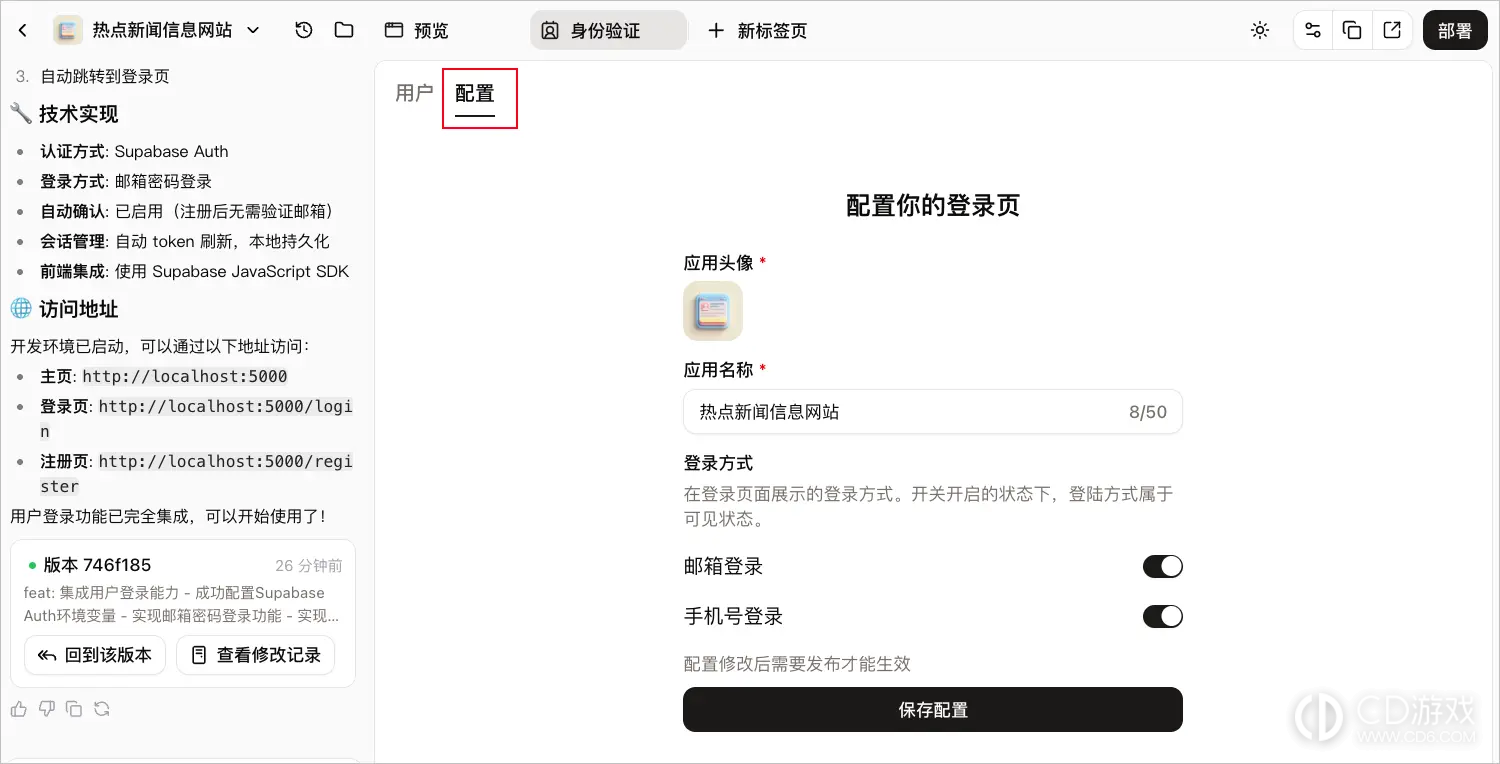
4. 单击保存配置。保存配置成功后,会触发登录页的调试及重新生成,生成后请确认登录模块符合预期。
存储用户数据
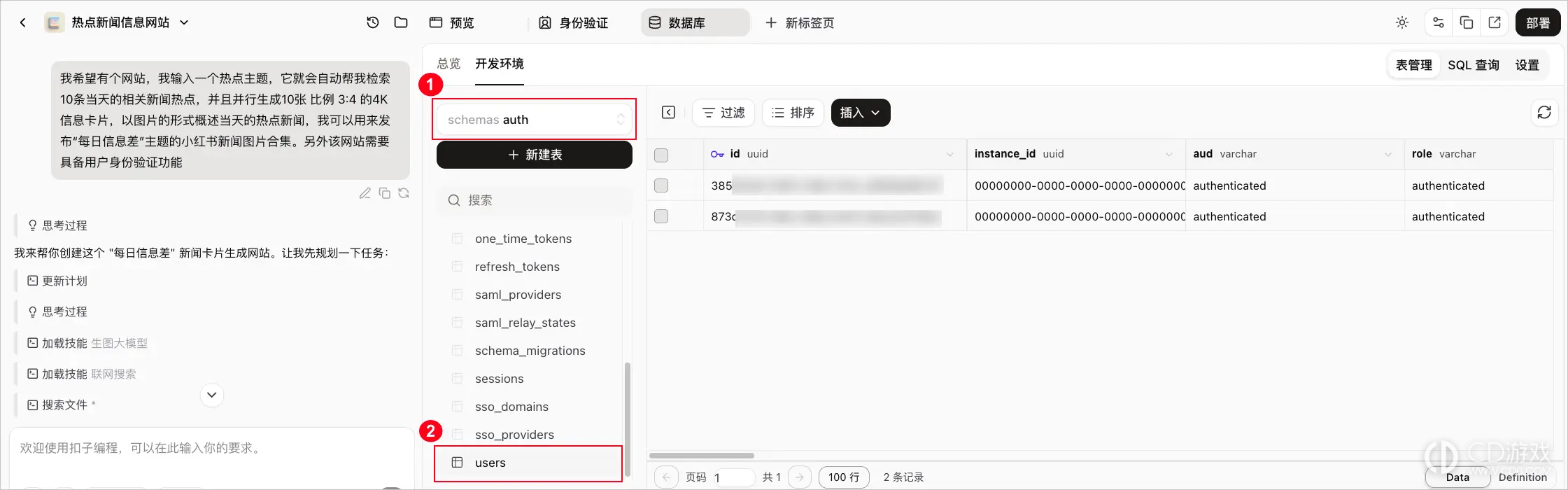
扣子编程会为每个应用创建一个数据库,用于存储用户数据,你可以在数据库的 auth schemas 中,找到 users 数据表,进行查看。
查看 users 数据表的操作步骤如下:
1. 在扣子编程左侧导航栏选择项目管理,然后单击某个应用。
2. 在开发应用的工作区,单击➕新标签页,在集成服务区域单击集成服务 > 数据库。
3. 在 auth schemas 中,单击 users 数据表,查看用户数据。
-
 2026-11-10 橙子
-
2026-11-10 橙子
-
2026-11-10 橙子
-
2026-11-10 橙子
-
2026-11-10 橙子
-
2026-11-10 橙子
-
2026-11-10 橙子
-
2026-11-10 橙子








-
扣子编程如何用对话创建智能体
2026-11-10
-
扣子编程开发的智能体怎么部署上线
2026-11-10











