Power BI新版应用页怎么查找、安装和更新工作区应用
同事分享的Power BI报表可以打包成工作区应用,安装后从“应用”页反复打开。新版页面把工作区应用、模板应用、组织应用和Fabric应用放在同一列表中,找不到旧入口时,可以按类型、名称和最近使用记录查找。
能否打开应用还取决于许可证和发布容量。免费账号只能查看与自己共享、且位于Premium容量或Fabric F64及以上容量中的应用;其他情况需具备适用的Pro或Premium Per User许可。应用安装完成,并不代表一定具备查看权限。
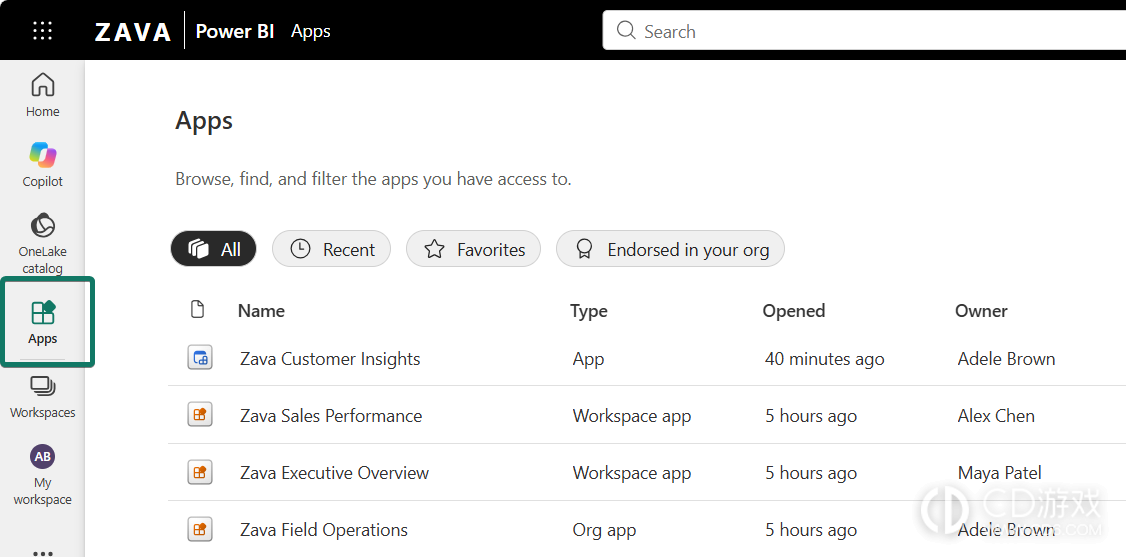
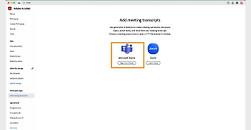
在电脑浏览器登录Power BI服务,选择左侧“应用(Apps)”,再点“获取应用(Get apps)”。新旧页面都能使用这个入口。
获取应用会打开应用市场。原有市场界面用“所有应用”“组织应用”“模板应用”分类;这里旧称的“组织应用”标签列出的是与你共享的工作区应用,不等于新版列表中的组织应用项目。
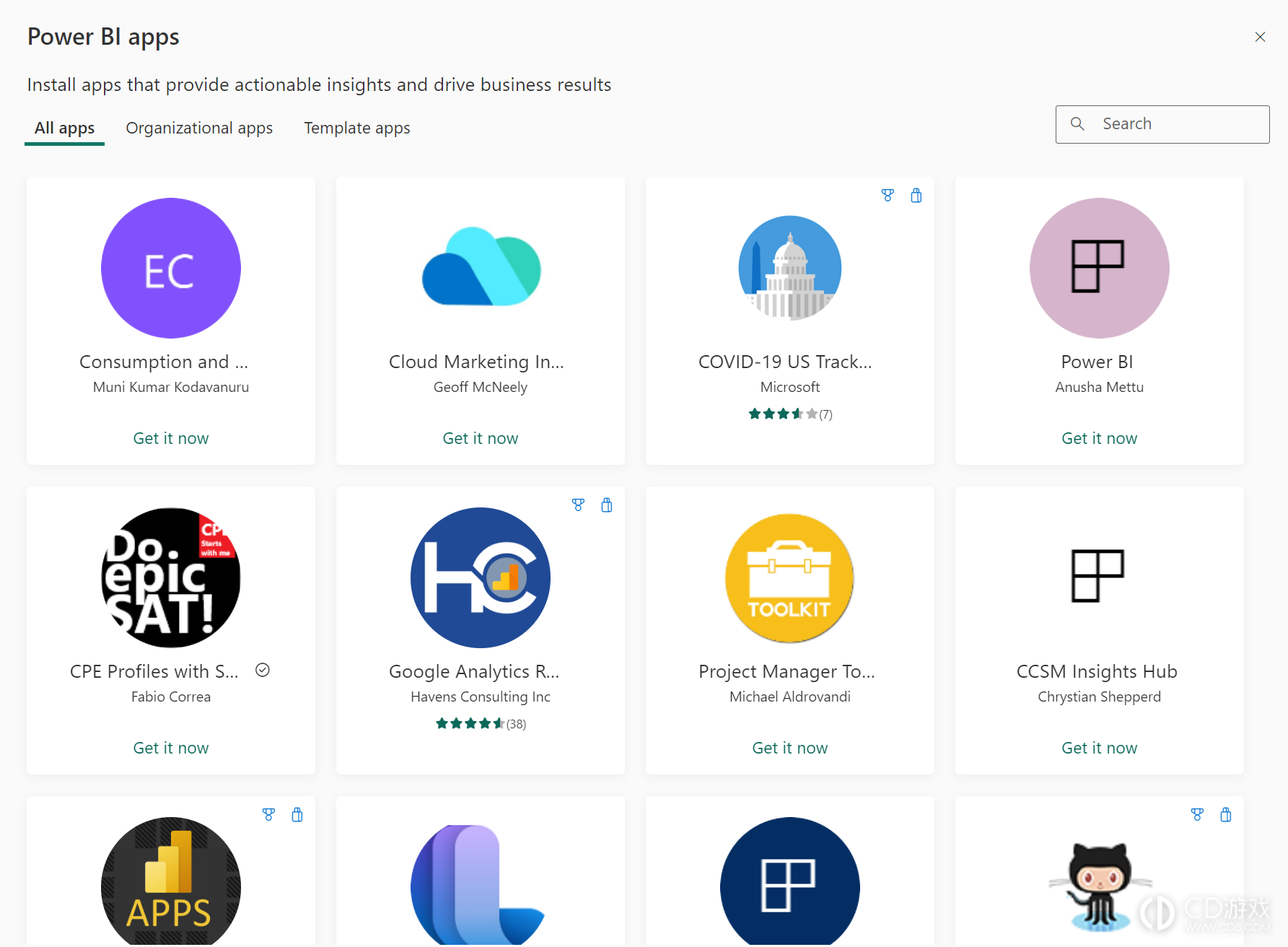
在相应分类中搜索名称或类别,找到目标后点击“立即获取”。搜索只针对当前分类,模板应用可以通过卡片右上角的购物袋标志辨认。工作区应用会加入应用列表,模板应用则可能先转到AppSource产品页。
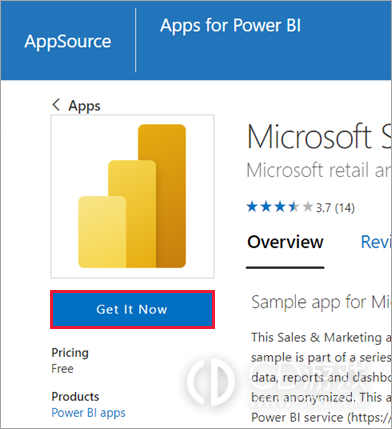
如果收到设计者发来的直接链接,也能点击链接进入应用。iOS和Android端需通过直接链接安装,移动端不提供“获取应用”;管理员自动安装的应用则会出现在列表里。
新版列表与旧版卡片视图的位置
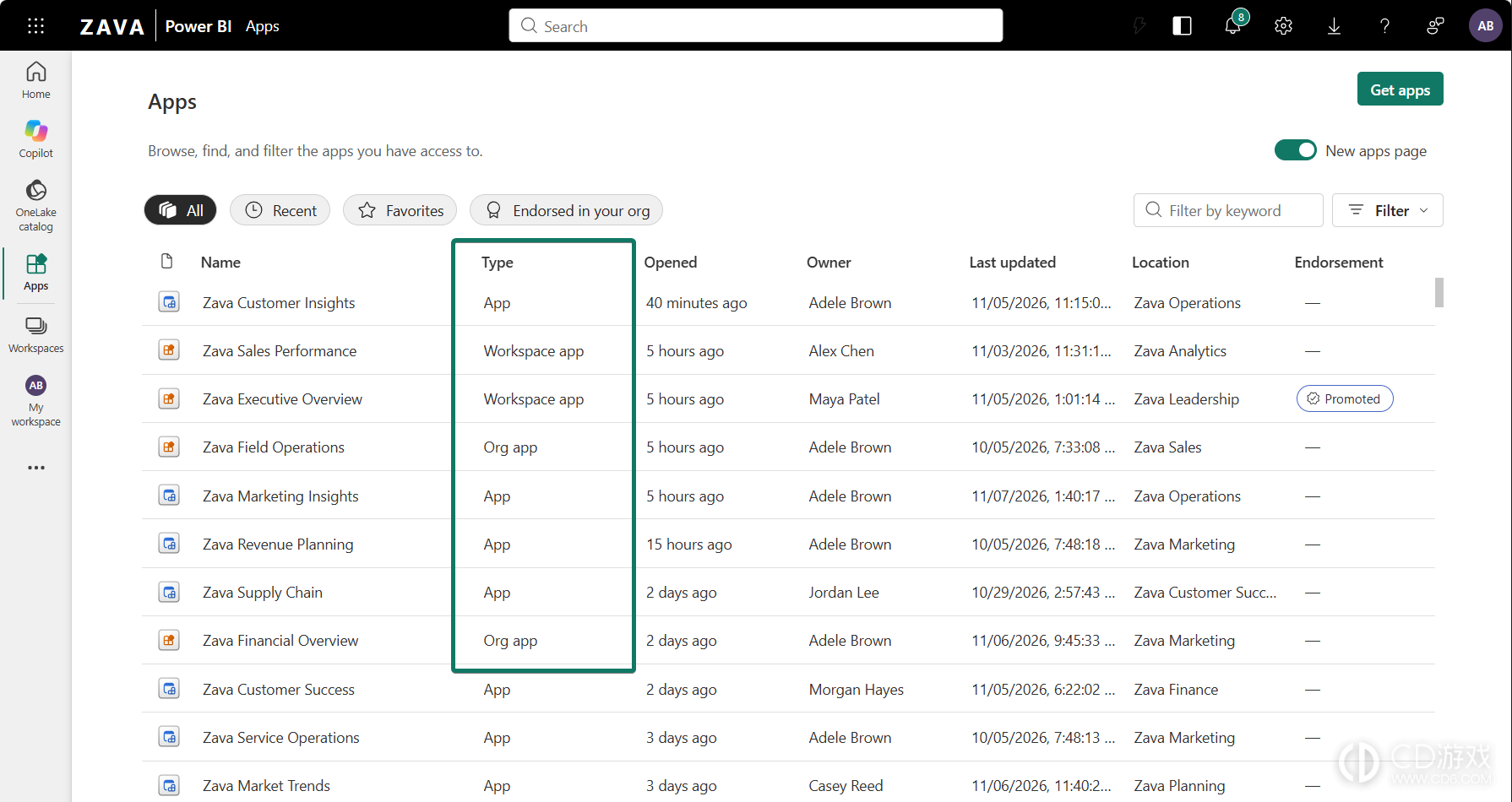
新版“应用”页的“类型”列区分不同应用体验。在Power BI或Fabric体验中都能进入这一页,切换体验不会改变已有访问权限。主页上的“My apps”目前只列工作区应用,不能用它判断自己是否有权访问组织应用或Fabric应用。
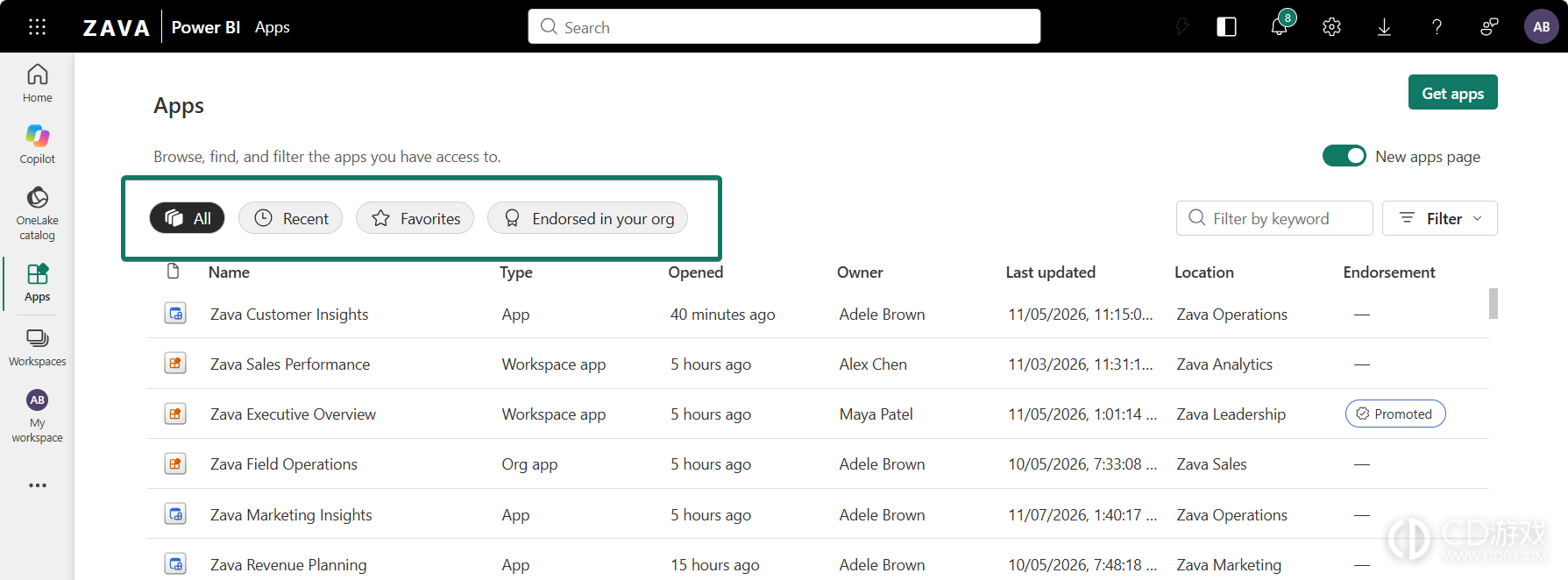
“全部”“最近”“收藏”和组织认可的应用分类用于缩小范围,也可以配合搜索、列排序及应用类型筛选。
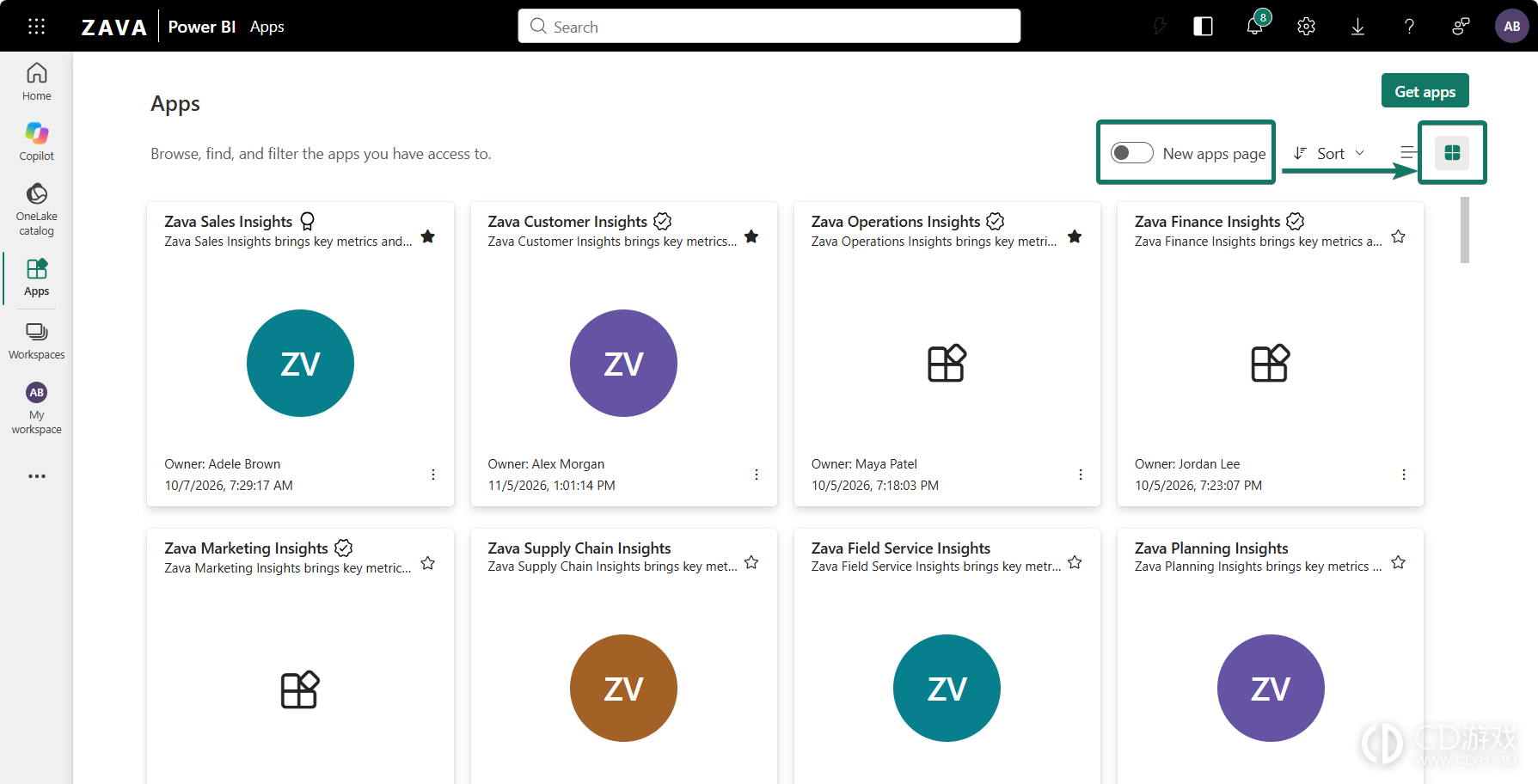
需要按卡片浏览或查看模板应用版本时,关闭页面上的新版应用页开关,再选择图库视图图标。系统会记住新旧页面的选择,新页面本身不提供旧版图库。
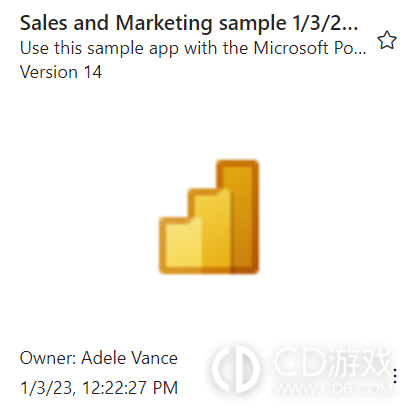
在旧图库里,点击相应应用卡片打开。卡片上还能查看应用名称、版本、所有者和更新时间。
部分模板应用首次打开会要求连接自己的数据,或让你先浏览示例数据。有些还需填写联系人、客户ID或订阅参数,具体依应用而定。
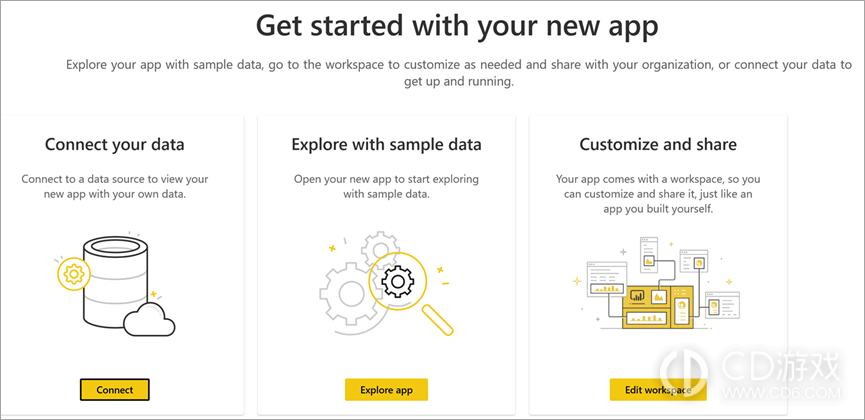
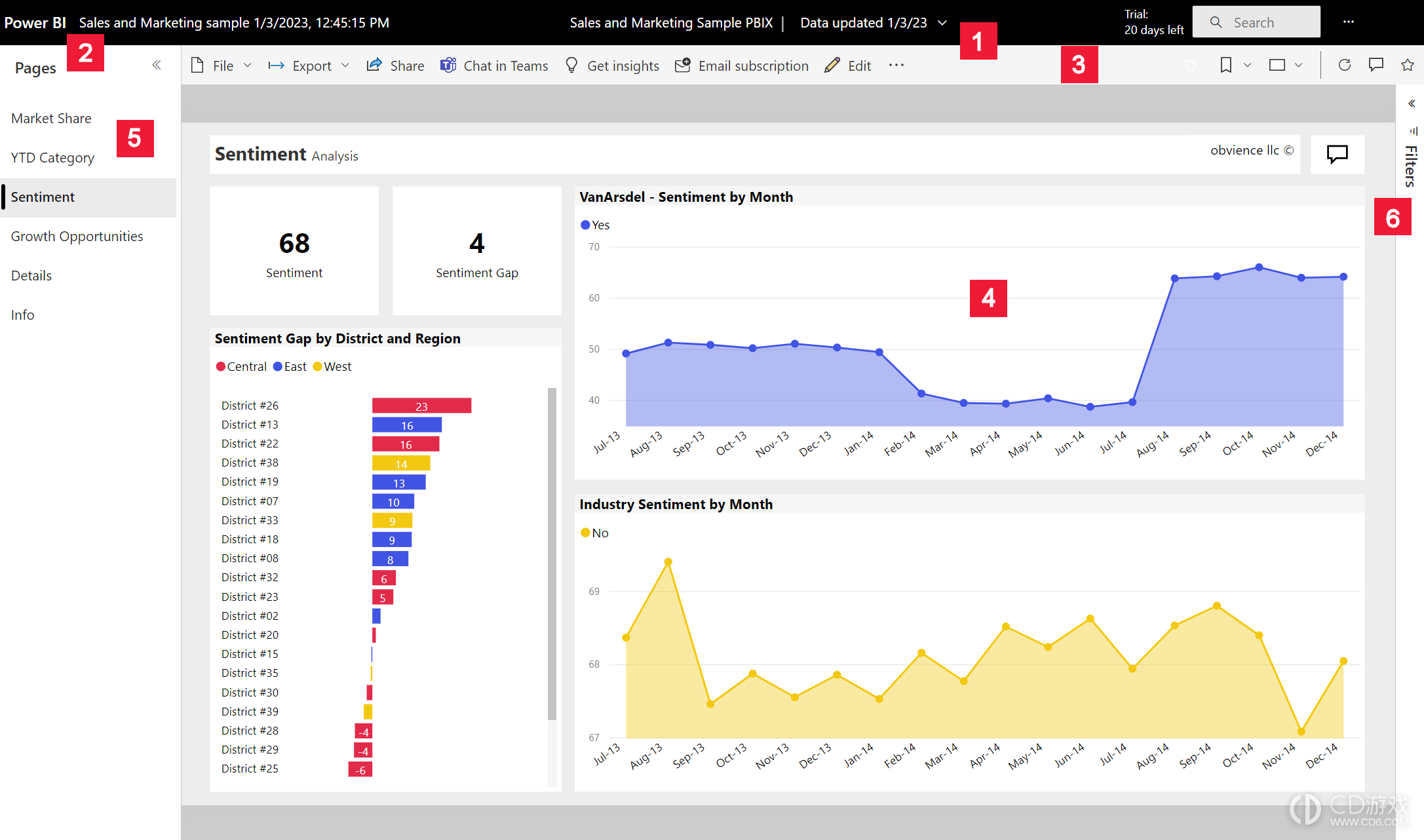
进入应用后,使用左侧导航切换报表和页面,通过筛选、排序、突出显示或下钻查看数据。应用名称旁的下拉菜单可查看所有者和帮助联系人;你实际能执行哪些操作,由设计者分配的权限决定。
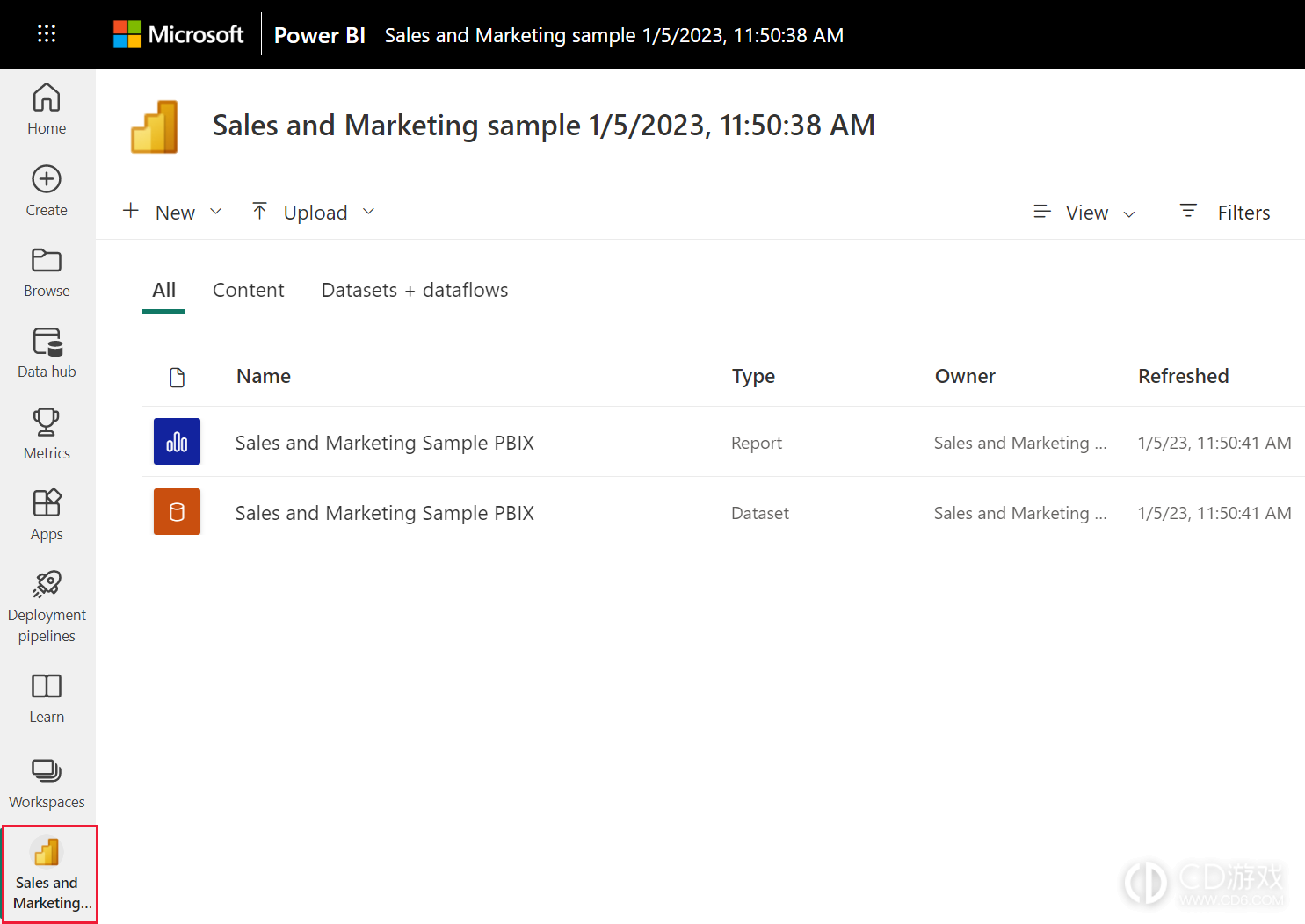
安装模板应用通常会为你创建工作区,工作区中可以看到相应报表和语义模型。别人发布的工作区应用则未必授予工作区访问权,不能因为已经安装应用,就认为还能进入它背后的工作区。
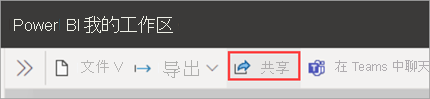
需要分享应用中的报表或仪表板时,打开该内容并选择“共享”,再按自己拥有的权限完成分享。
更新前保留自己改过的内容
从组织获取的工作区应用会自动更新。AppSource模板应用有新版时,重新打开会看到更新横幅,选择“获取”,再在安装对话框里点击“安装”。
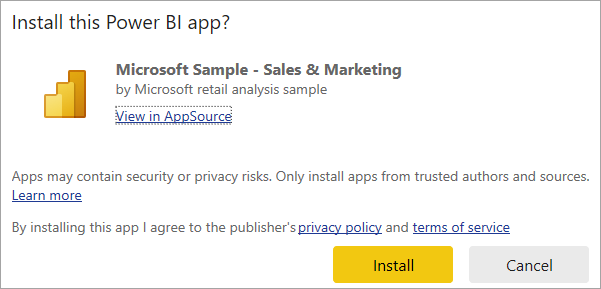
已有旧版本时,更新界面会让你选择更新工作区和应用、只更新工作区内容,或在新工作区安装副本。按需要完成安装;需要更新应用时,再选择“更新应用”完成流程。
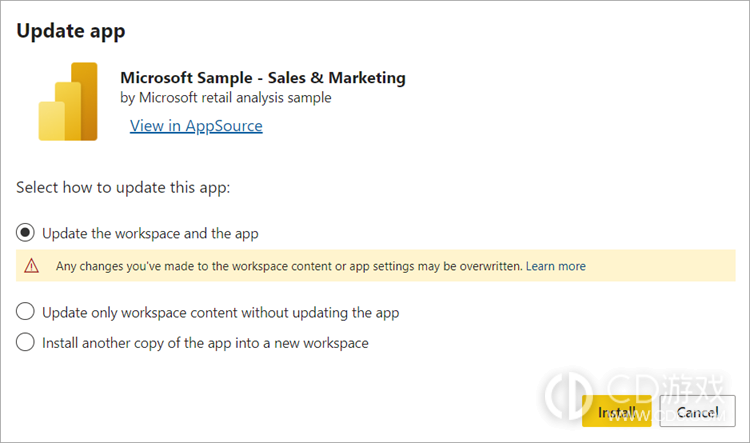
新版本可能覆盖你对原报表和仪表板做过的修改。需要保留时,应在更新前另存为其他名称或保存到别的位置。安装入口被禁用、共享权限不足或许可不适用,都需要由组织管理员或支持人员核查。
-
 2026-11-24 橙子
-
2026-11-24 橙子
-
2026-11-24 橙子
-
2026-11-24 橙子
-
2026-11-24 橙子
-
2026-11-24 橙子
-
2026-11-23 橙子
-
2026-11-23 橙子


-
Photoshop文字工具怎样分别输入点文本和段落文本
2026-11-23
-
优酷首页短视频的非Wi-Fi自动播放怎样关闭
2026-11-23