Lightroom网页版如何调整照片颜色并使用颜色分级
时间:2026-11-24 12:23
作者:橙子
照片整体的冷暖、局部颜色以及阴影和高光的色调,都可以在 Lightroom Web 版的颜色面板中调整。
在 Lightroom Web 版主页上,选择所有照片。
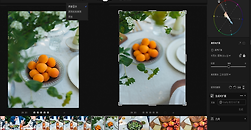
选择一张图像以在细节视图中将其打开,然后选择编辑 。
在颜色面板中,调整以下滑块:
色温:调整照片色调,使其偏冷或偏暖。
色调:将色彩平衡向绿色或洋红色偏移。
自然饱和度:提升低饱和色彩,同时保留高饱和色彩。
饱和度:调整所有色彩的强度。
将色温滑块向左拖动更远,进一步降低照片色温。对于 RAW 文件,色温最低可降至 1500 K。对于 JPEG 文件,最低可降至 −150。 在每个数值处暂停,可查看数值设置并对比照片效果。
选择混色器以控制照片中的目标颜色。 使用混色器,调整从所需区域(在其中拖动指针)取样的特定颜色。 您还可以通过移动滑块来调整色相、饱和度或明亮度。
在点颜色中,选择滴管工具,可在照片中选择一种颜色来精确优化颜色。
色相偏移:调整所选范围的颜色色调,沿着颜色色谱进行偏移。
饱和度偏移:控制所选颜色范围的强度,使其更加鲜艳或柔和。
亮度偏移:改变所选颜色范围的亮度,使其变亮或变暗。
偏差:决定调整对相似颜色的影响范围。
范围:设置包含在调整中的颜色限制。
选中可视化范围复选框以突出显示图像中受影响的区域,从而更清晰地预览调整效果。
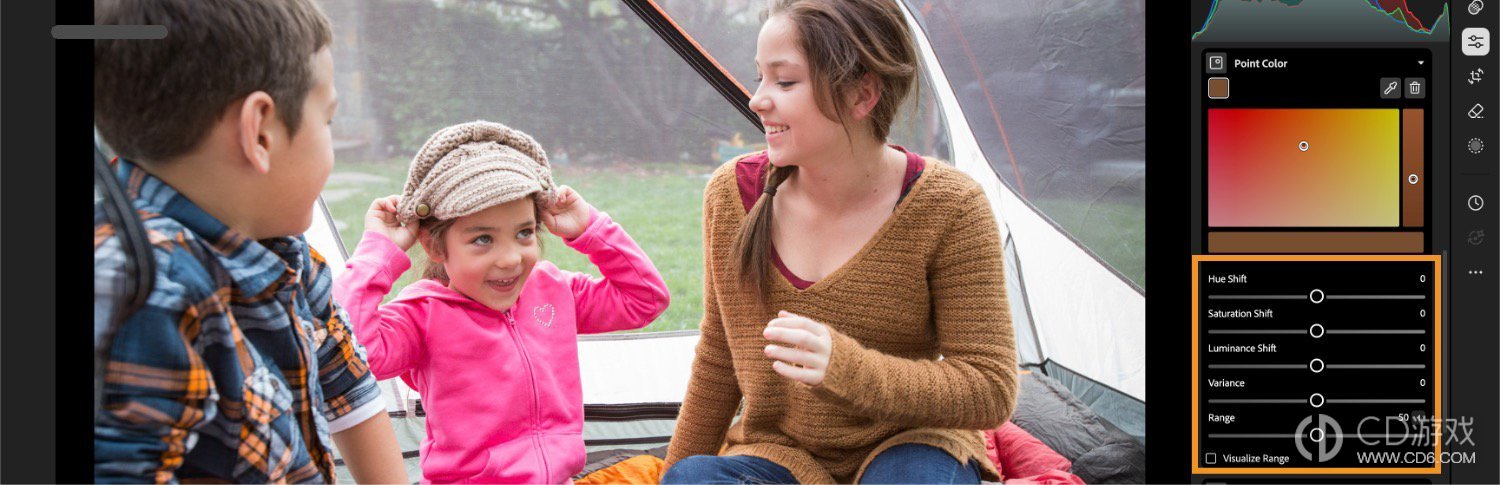
左右移动滑块可控制颜色。
选择颜色分级,为图像阴影、中间色调和高光添加色调。 探索此选项,通过从相反的色轮添加颜色来设计图像,从而让阴影和高光更加突出。
您还可以使用混合和平衡滑块,在中间色调、阴影和高光之间打造过渡效果。
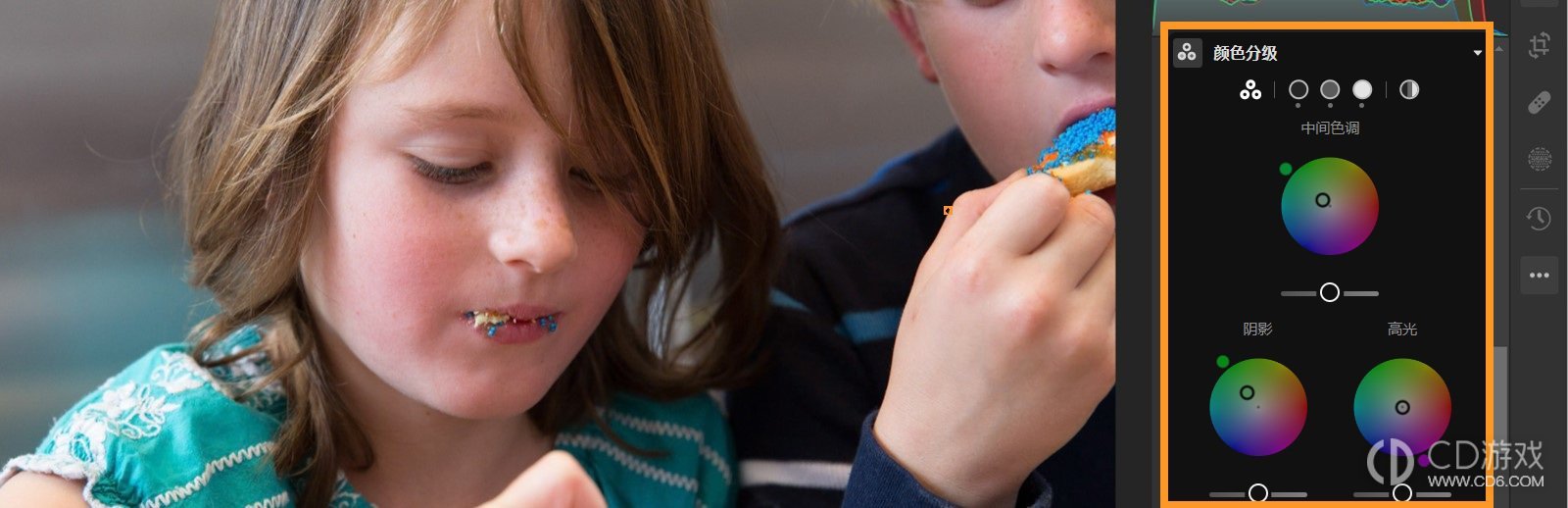
选择中间的圆圈并拖动它可更改颜色分级。
选择共享 。
最新教程
-
 2026-11-24 橙子
-
2026-11-24 橙子
-
2026-11-24 橙子
-
2026-11-23 橙子
-
2026-11-23 橙子
-
2026-11-23 橙子
-
2026-11-23 橙子
-
2026-11-23 橙子


热门教程
-
灵犀语音助手的语音唤醒开关在哪里设置
2026-11-23
-
Adobe Brand Intelligence怎样检查素材是否符合品牌规范
2026-11-23