Photoshop怎么放大查看画布局部和像素细节
修边时要看像素,检查构图时又得退回整张图。Photoshop 可以用缩放工具框住一小块放大,也能从「视图」菜单回到 100% 或适合屏幕的比例。
Photoshop 提供多种方式来放大或缩小图像视图,从预设缩放级别到连续缩放。精确的缩放控制可帮助您在任意比例下准确工作,从查看整个画布到检查个体像素进行细致的修饰工作。
缩放操作仅更改图像的视图,而不会更改图像的实际尺寸或分辨率。缩放级别范围为最小 1 像素到最大 3200% 放大率。100% 缩放设置可提供最准确的视图,因为每个图像像素都会显示为一个显示器像素。要使用连续缩放功能,您的显卡必须支持 OpenGL(请在编辑 > 首选项 > 性能中的“GPU 设置”下进行验证)。
大多数缩放操作可通过缩放工具或菜单命令和键盘快捷键完成。缩放工具可提供带有视觉反馈的交互式控制,而键盘快捷键则可在主要工作流程中提供最快的访问方式。您还可以在文档窗口左下角的缩放字段中输入特定百分比来控制缩放级别,或使用“导航器”面板来同时控制缩放和导航。
缩放到预设的放大级别
在工具栏中选择缩放工具,或按 Z 键。
在选项栏中,选择放大 可放大视图,或选择缩小 可缩小视图。
单击要放大或缩小的区域。
每次单击都会将视图切换到下一个预设百分比,并以单击的点为中心。要快速切换到缩小模式,请在单击时按住 Alt 键(Windows)或 Option 键(macOS)。
以 100% 的放大率查看图像
在工具栏中双击缩放工具。
您还可以通过视图 > 100%访问 100% 视图,或在缩放工具选项栏中选择实际像素。放大到 100% 时,该视图将显示图像在您当前监测分辨率下在 web 浏览器中的显示效果。
使用缩放工具连续缩放
选择编辑 > 首选项 > 性能(Windows)或 Photoshop > 首选项 > 性能(macOS)。
在GPU 设置部分中,确认已选择启用原生画布。
选择编辑 > 首选项 > 常规,并确认已选择动画缩放。
选择缩放工具,然后在图像中单击并按住以平滑放大。
按住的同时按 Alt 键(Windows)或 Option 键(macOS)以缩小。要使用另一种连续缩放方法,请在选项栏中选择涂抹缩放,然后向左拖动以缩小或向右拖动以放大。
使用缩放选框放大特定区域
选择缩放工具。
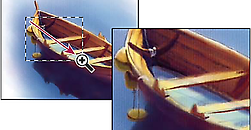
在要放大的区域周围拖动一个矩形选区。
缩放选框内的区域将以最大可能的放大倍率显示。要在释放之前在图像周围移动选框,请在拖动时按住空格键。
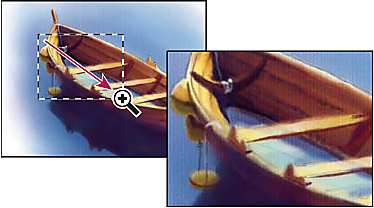
拖移缩放工具以放大图像的视图
在执行其他任务时临时缩放
按住 H 键,然后在图像中单击并按住鼠标按钮。
先释放鼠标按钮,然后释放 H 键,即可返回之前使用的工具和放大倍率。
如果开始时整个图像小于文档窗口,则图像会放大以适应文档窗口。 如果最初只能看到图像的一部分,图像将缩小以显示更多内容。
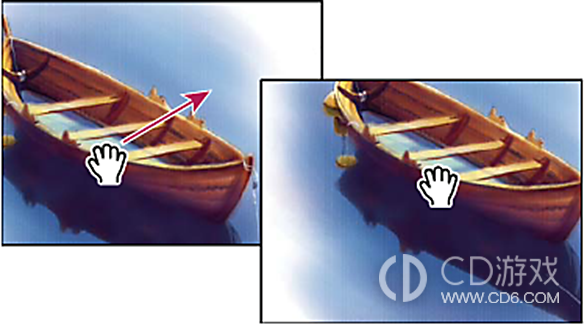
拖移抓手工具以查看图像的其他区域
使图像适合屏幕大小
双击工具栏中的抓手工具,或选择视图 > 适合屏幕。
您也可以选择缩放工具或抓手工具,然后在选项栏中单击适合屏幕。这些选项可调整缩放级别和窗口大小,使图像正好填满可以使用的屏幕空间。
配置缩放首选项
选择编辑 > 首选项 > 常规 (Windows) 或 Photoshop > 首选项 > 常规 (macOS)。
选择以下缩放选项的任意组合:缩放时调整窗口大小可在缩放时自动调整文档窗口大小,用滚轮缩放可启用鼠标滚轮缩放,或缩放时居中显示点击的位置可将视图居中显示在点击的位置。
选择确定以保存您的首选项。
缩放时自动调整窗口大小
在缩放工具处于主要状态时,在选项栏中选择调整窗口大小以满屏显示。
取消选择此选项(默认设置)时,无论图像放大倍率如何,窗口都将保持恒定大小,这在使用较小的显示器或处理平铺视图时会很有帮助。
在高放大倍率下隐藏像素网格
选择视图 > 显示,然后取消选择像素网格。
放大倍率超过 500% 时,默认情况下图像的像素网格将变为可见。使用此选项可隐藏网格,以获得更简洁的视图。
要同时缩放所有打开的窗口,请选择“缩放”工具,在选项栏中选择“缩放所有窗口”,然后单击其中一个图像。所有可见图像都会缩放到相同的相对放大级别。
-
 2026-11-27 橙子
-
2026-11-27 橙子
-
2026-11-27 橙子
-
2026-11-27 橙子
-
2026-11-27 橙子
-
2026-11-27 橙子
-
2026-11-27 橙子
-
2026-11-27 橙子


-
和平LK美化包2.9.1内测版下载链接 LK梅花包root秒刷自动注入最新下载网址分享
2026-11-27
-
一甜相机用魔法抠图换白底的步骤
2026-11-27