Microsoft Copilot怎么创建Word文档
时间:2026-10-06 17:47
作者:橙子
在新版Copilot里,新建文档不一定要先打开Word。把主题和要求交代清楚,它会先做出一份草稿,预览没问题再转到Word里继续修改。
这个入口在Copilot网页端、桌面端和Teams里都能用,生成的文件会放进OneDrive,之后仍然是一份可以正常编辑的Word文档。
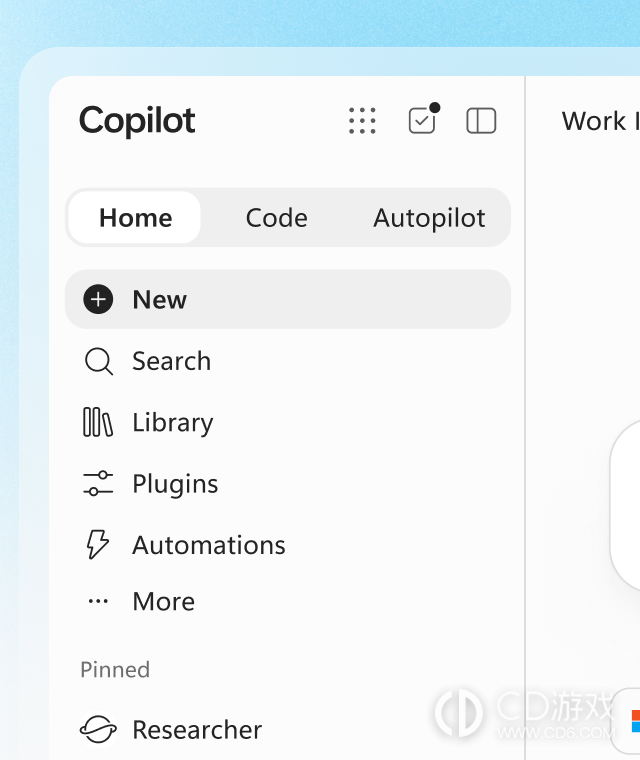
找到Word代理
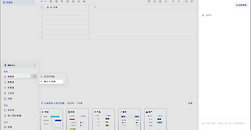
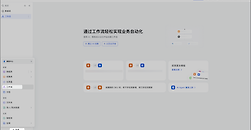
登录Microsoft Copilot,进入“Home”后点左侧的“New”。不同账号看到的入口可能不太一样,没有直接出现新建文档选项,就打开“工具”或“代理”菜单,从里面选择“Word”。
把文档要求一次说清楚
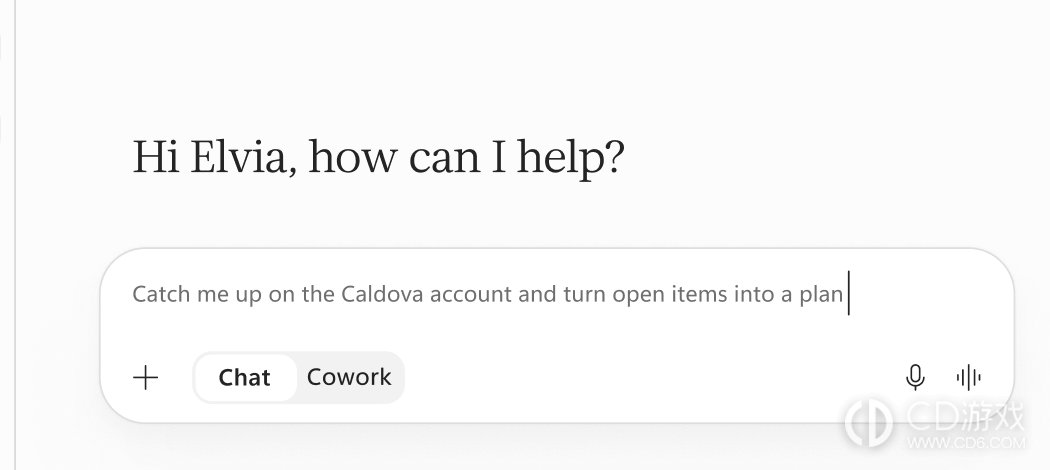
输入要求时,把篇幅、结构和语气一起写上。例如“创建一份两页的项目方案,语气正式,包含项目背景、执行计划、时间安排和预算说明”。有现成资料,还可以点名已经连接的文件,让Copilot据此起稿。如果它追问篇幅或语气,按文档用途补充。
检查预览并继续修改
预览里检查标题、段落顺序和关键信息。第二部分太长,就说“缩短第二部分”,语气不合适也可以继续要求修改。
打开Word继续编辑
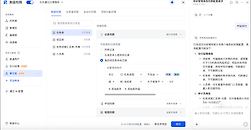
点预览里的“在Word中打开”。
接下来可以像普通Word文档一样改字体、调格式,或邀请同事协作。发给别人之前,把姓名、数字和引用内容再核对一遍。
找不到Word代理时,先确认账号是否带有对应的Microsoft 365 Copilot许可证。企业账号还可能受管理员设置影响,相关模型没有开放,也会看不到入口或无法生成预览。
最新教程
-
 2026-10-26 橙子
 -
2026-10-26 橙子
-
2026-10-26 橙子
-
2026-10-26 橙子
-
2026-10-26 橙子
-
2026-10-25 橙子
-
2026-10-25 橙子
-
2026-10-23 橙子


热门教程
-
千问办公旗舰版如何配置企业邮箱
2026-10-23
-
千问办公旗舰版怎么同步飞书成员
2026-10-23