飞书多维表格怎么用AI设置高级权限
给不同岗位分配多维表格权限时,可以直接把需求写给多维表格 AI。创建角色、限定可见记录、设置字段和视图权限,都能由 AI 按确认后的方案配置。
设备要求:支持在飞书桌面端、网页版操作。
常见的使用场景:
新员工入职:一键快速配置岗位对应的高级权限,无需手动操作。
业务需求变动:灵活调整现有高级权限,快速适配新场景。
复杂权限配置:AI 智能配置复杂条件组,提升效率、降低出错率。
方案探讨与决策:与 AI 探讨方案,确认方案后 AI 自动执行。
注:
仅多维表格的所有者或管理员可通过 AI 配置高级权限。
“使用 AI 配置多维表格高级权限”功能每月均有一定的免费使用额度。超出免费额度后,可以继续使用企业购买的 AI 额度。
操作前说明:确保你已为多维表格开启新版高级权限。
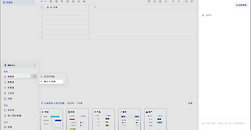
进入多维表格,你可以点击右上角的 多维表格高级权限 图标,并在弹出的页面上点击 开启高级权限。
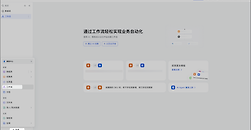
在自定义角色区域点击 通过 AI 配置,打开侧边栏。你也可以直接点击右上角 多维表格 AI 图标打开侧边栏。
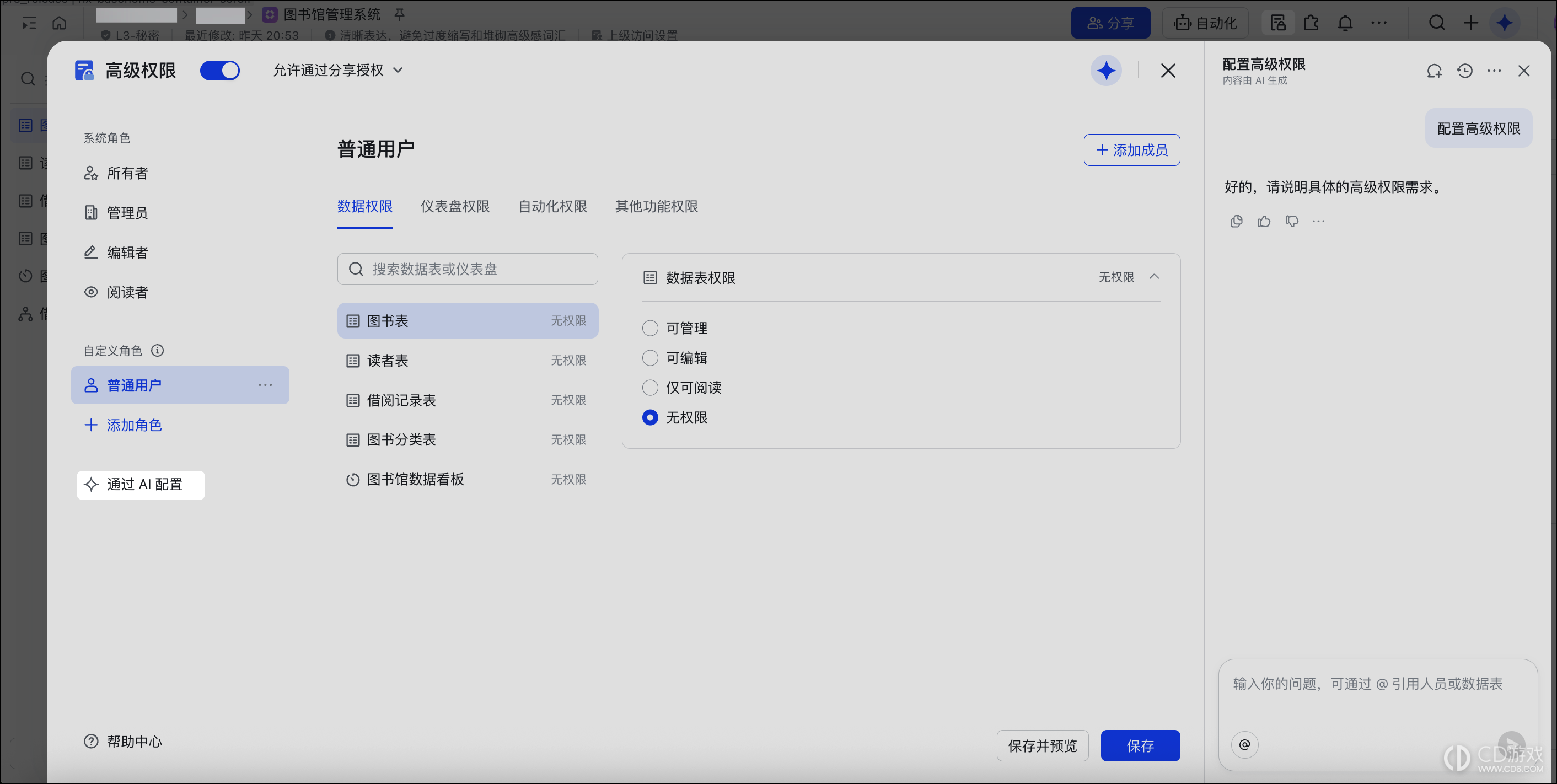
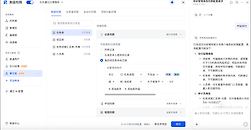
在侧边栏输入权限配置需求,例如创建项目经理角色并设置权限。AI 会自动识别并分析需求,如果需求模糊,AI 会请求补充信息。
注:如果你希望与 AI 一同探讨并确定权限配置方案,可在指令中明确提出相关诉求。例如,你可以直接表达希望和 AI 一起讨论配置方案,或者让 AI 提供几套不同的配置方案供选择。AI 接收到指令后,会生成 1-3 个可选方案并等待确认。你可以基于 AI 提供的方案继续补充信息。
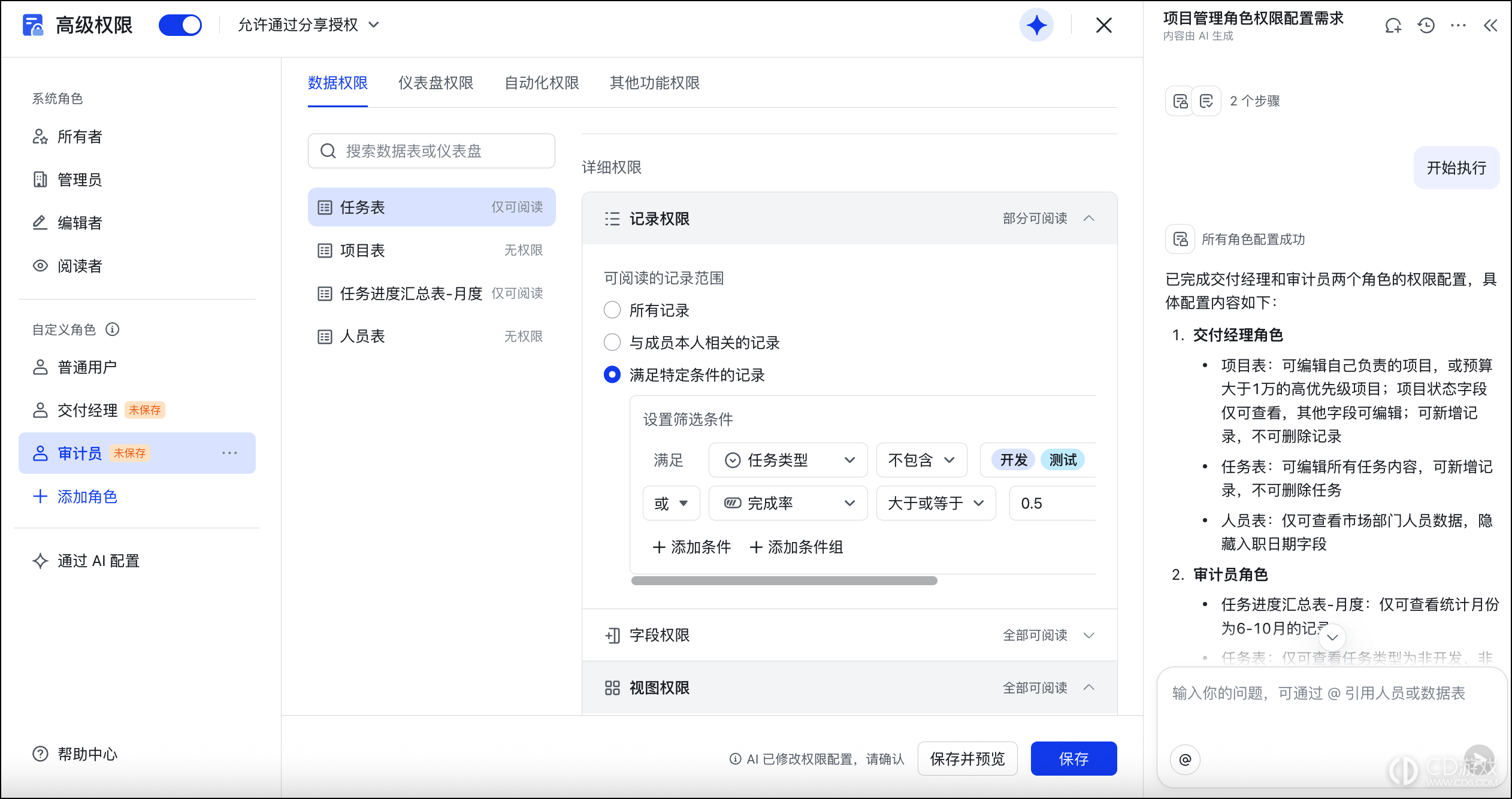
明确需求后,AI 会自动生成详细的执行计划,清晰说明每一步操作。点击 开始执行 即可。
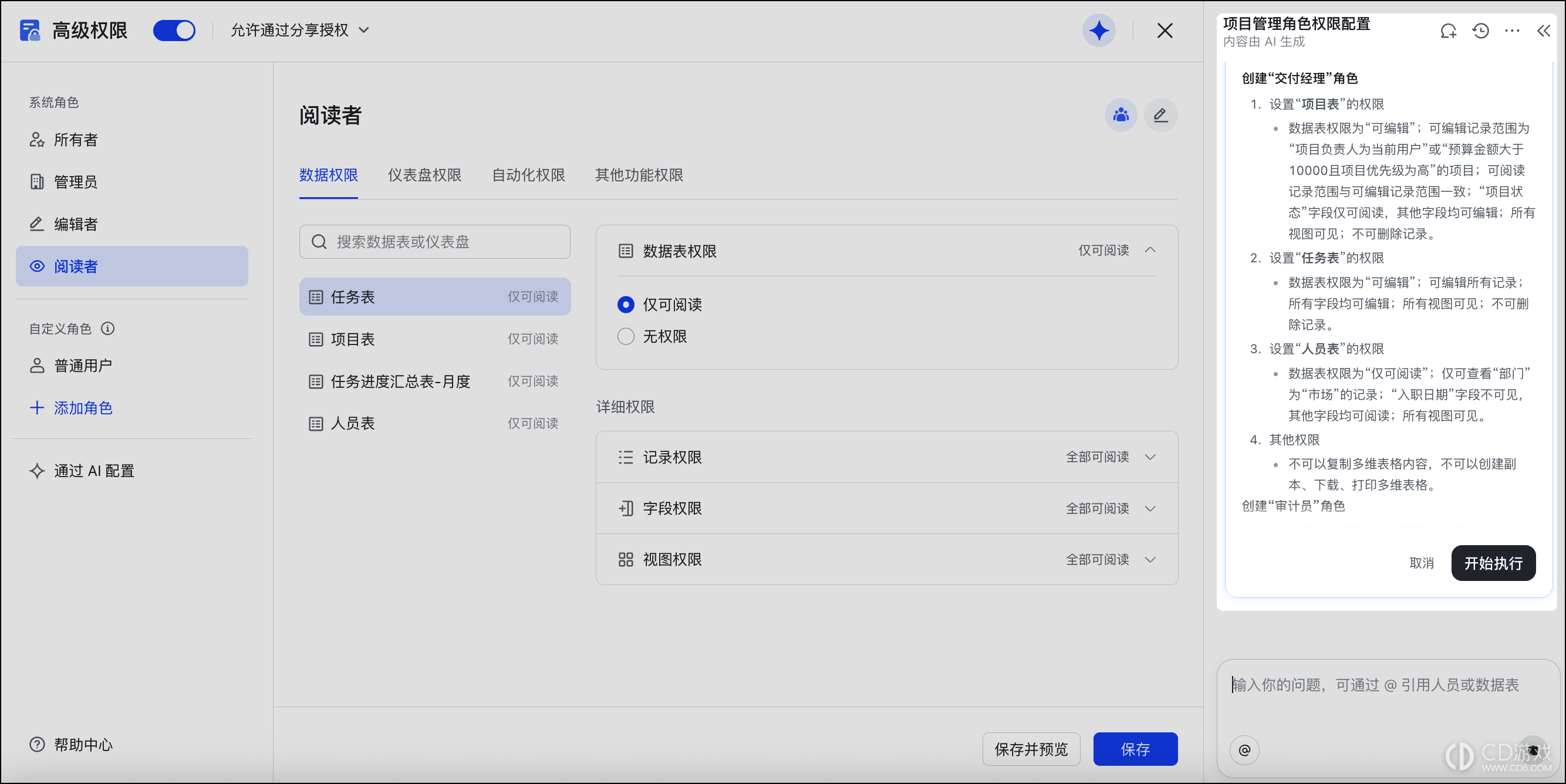
AI 会自动打开高级权限配置界面,按计划配置权限。你可以通过高级权限配置界面和侧边栏,实时查看执行进度。如果要停止当前操作,点击侧边栏对话框中的 停止生成 按钮。停止后,你可以在对话框中输入新需求,AI 将结合历史需求与新需求,在已生成内容的基础上继续生成。
注:执行过程中关闭或刷新页面不会影响 AI 运行。你可以通过 AI 侧边栏的历史记录重新打开配置页面。
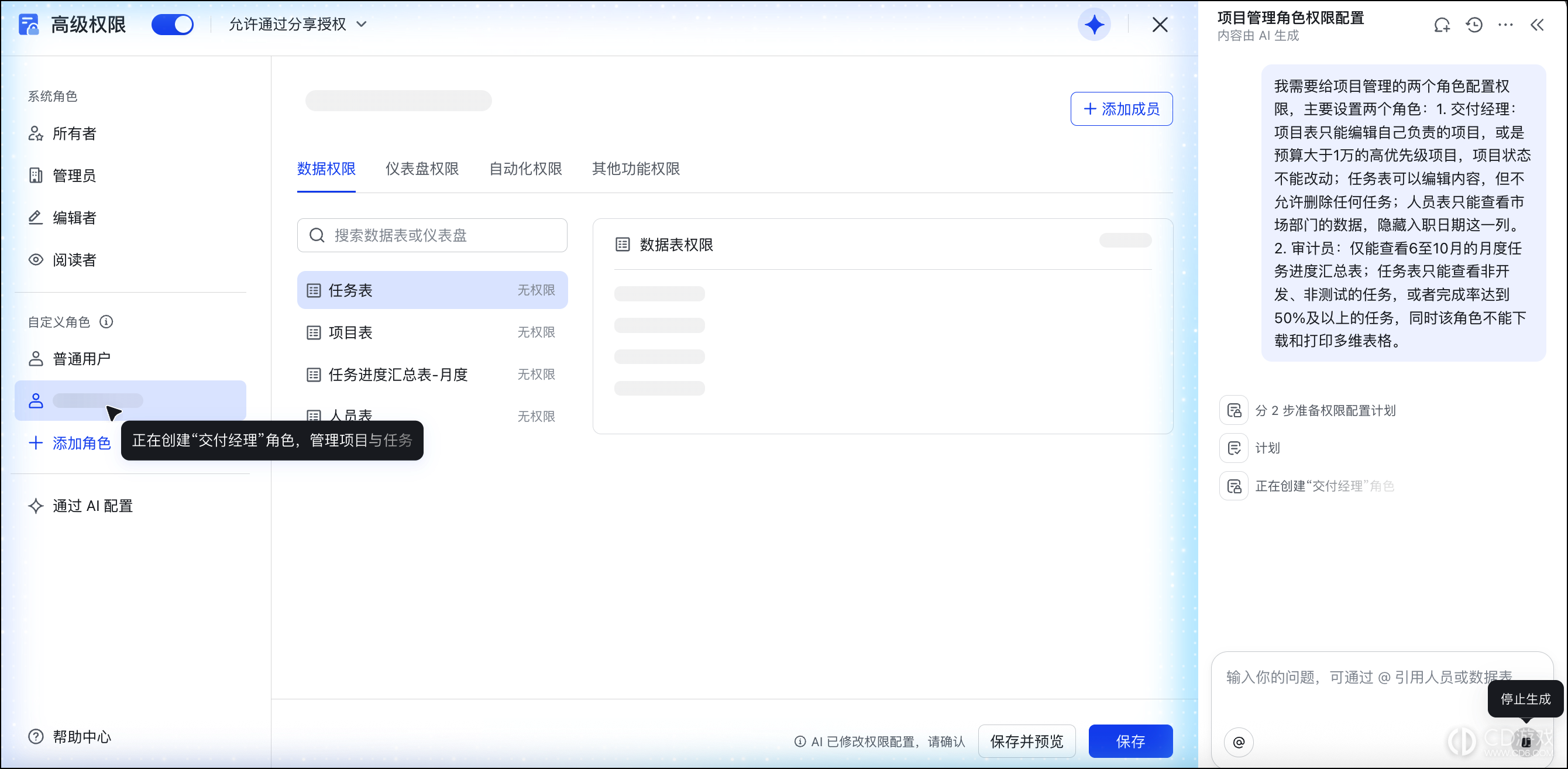
配置完成后,你可以在配置界面检查权限详情,并按需手动调整。确认无误后点击 保存 或 保存并预览,高级权限即可生效。
如果你对生成内容不满意,你可以点击 撤销 按钮,撤销 AI 执行的操作。你也可以在输入框中继续描述需求,例如你可以要求 AI 继续调整字段的权限。
注:已保存的高级权限无法撤销。
AI 可以帮你自动配置以下权限点:
| 类型 | 权限点 |
|---|---|
| 角色管理 | 添加自定义角色 |
| 给角色设置权限 | 数据表:可阅读、可编辑、可管理、无权限 记录: 新增、删除记录 阅读、编辑或删除的记录范围 字段: 阅读、编辑或新增内容的字段 新增、删除、修改单选或多选字段的选项 下载附件字段 视图: 新增、删除、修改视图 视图的可见范围 仪表盘:可阅读、无权限 其他权限: 复制多维表格内容 创建副本、下载、打印多维表格 |
-
 2026-10-26 橙子
 -
2026-10-26 橙子
-
2026-10-26 橙子
-
2026-10-26 橙子
-
2026-10-26 橙子
-
2026-10-26 橙子
-
2026-10-26 橙子
-
2026-10-25 橙子
-
Procreate对称绘图如何开启:绘图指引与图层辅助设置
2026-10-25
-
千问办公旗舰版怎么配置环境依赖镜像
2026-10-23