飞书问卷怎么用AI设计
借助多维表格 AI,你只需用文字描述需求,即可由 AI 自动完成问卷的智能创建与编辑,大幅降低问卷设计门槛,让业务开展更高效。
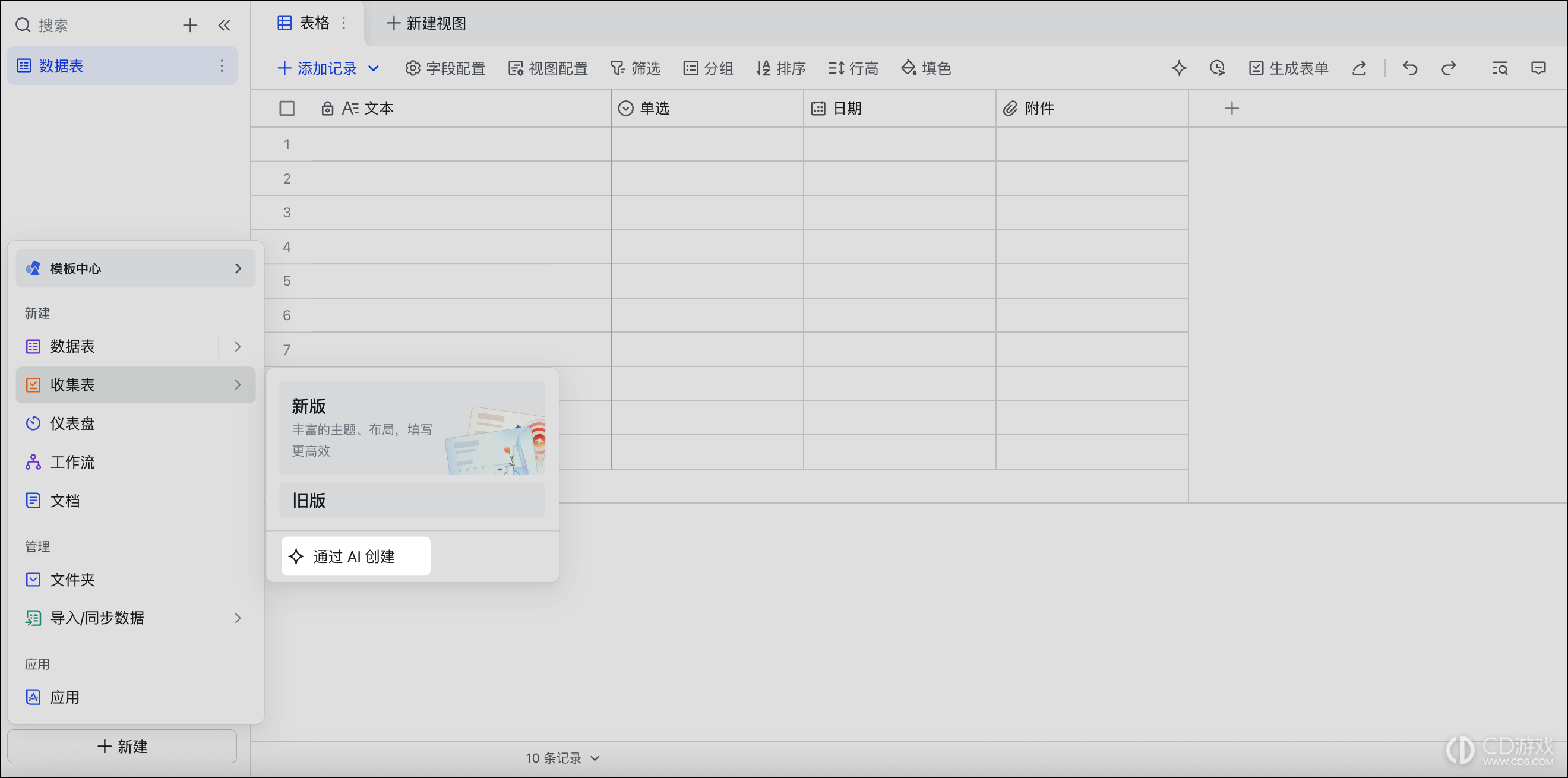
在飞书桌面端或网页版打开目标多维表格,点击左下角“+新建”,进入“收集表”,选“通过AI创建”。
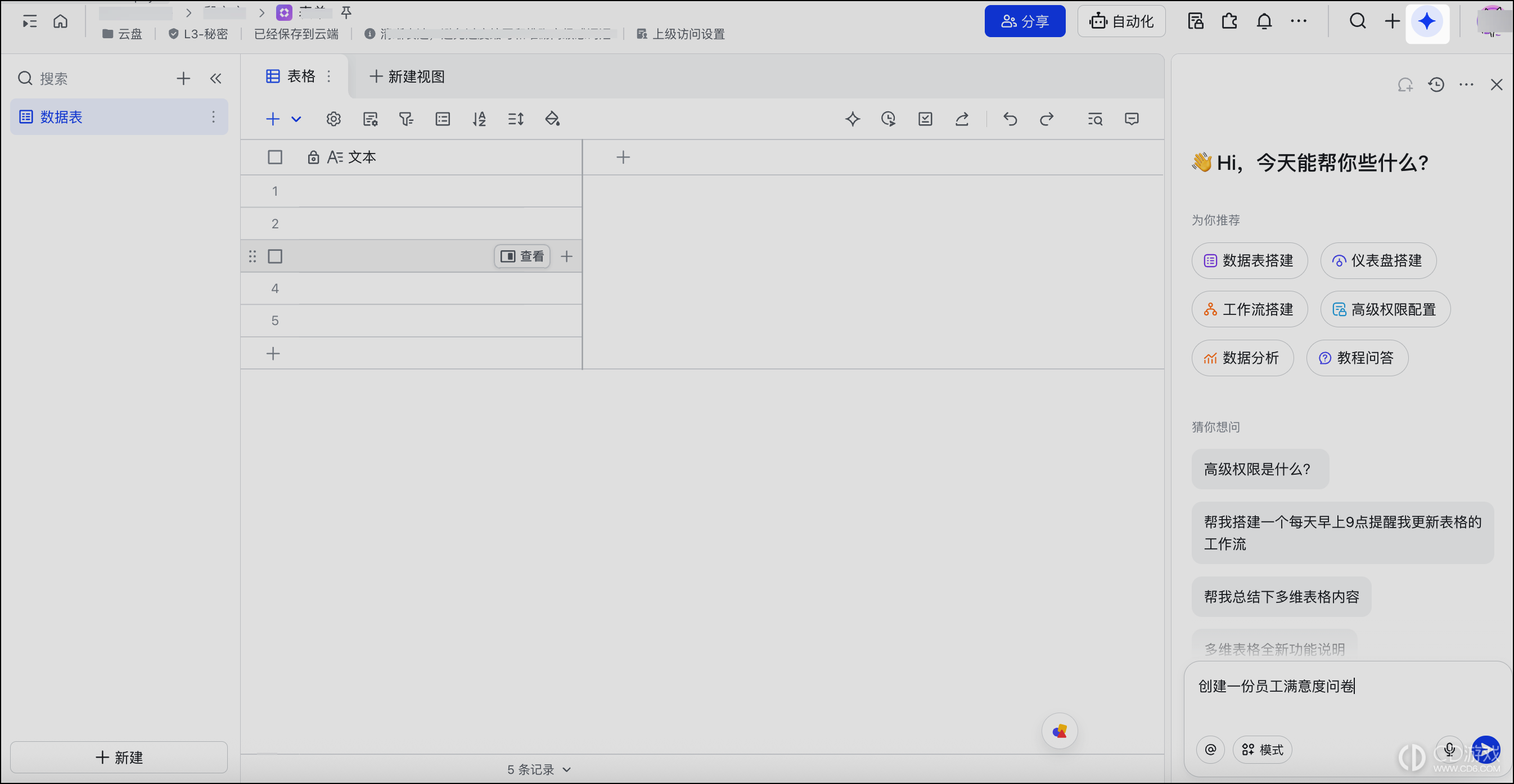
右上角的多维表格AI图标也能打开对话侧栏。输入“创建一份员工满意度调查问卷”,发送设计需求。
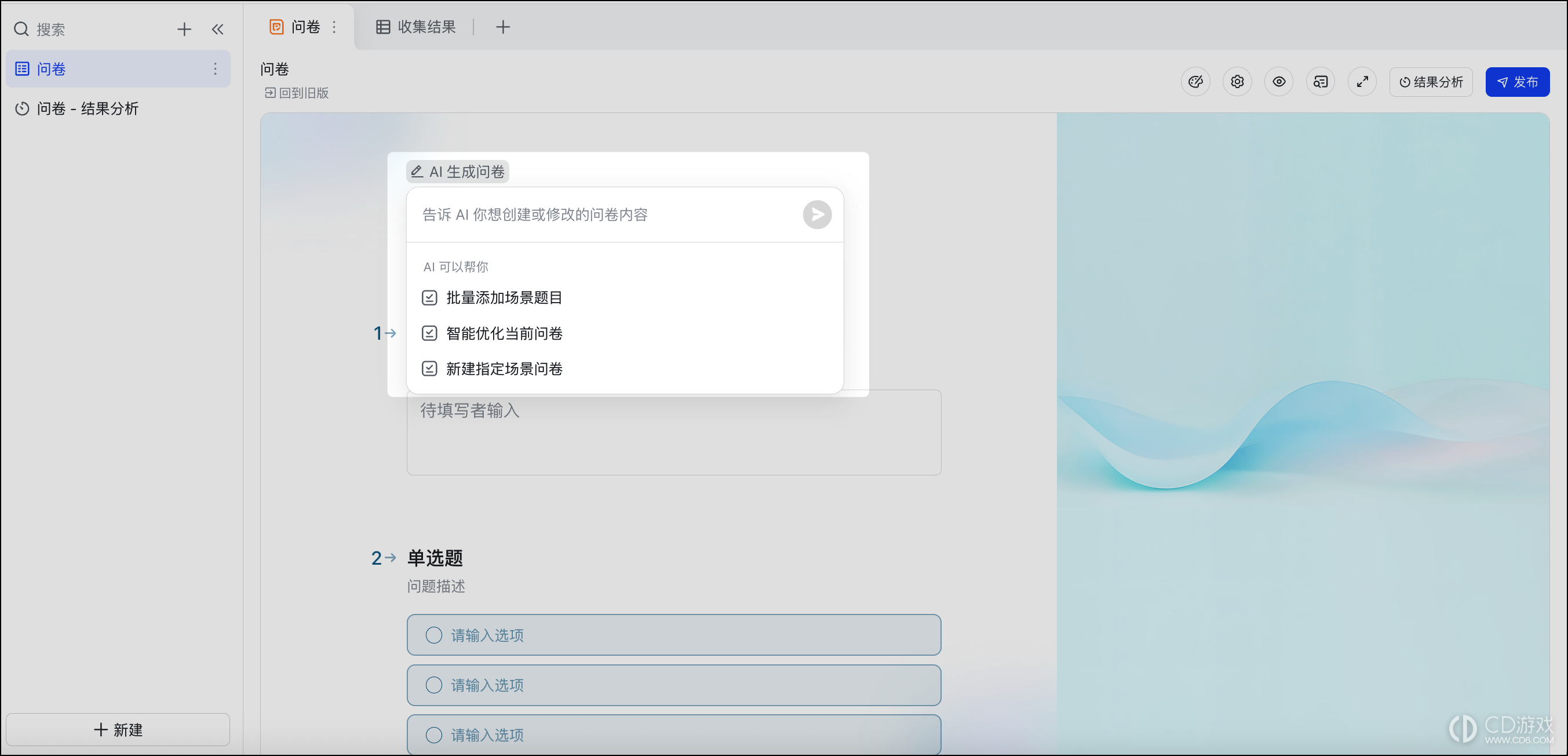
从飞书问卷主页开始操作也可以。点击“+新建问卷”,在空白问卷编辑页找到顶部“AI生成问卷”,把需求填进去,不必先建数据表。
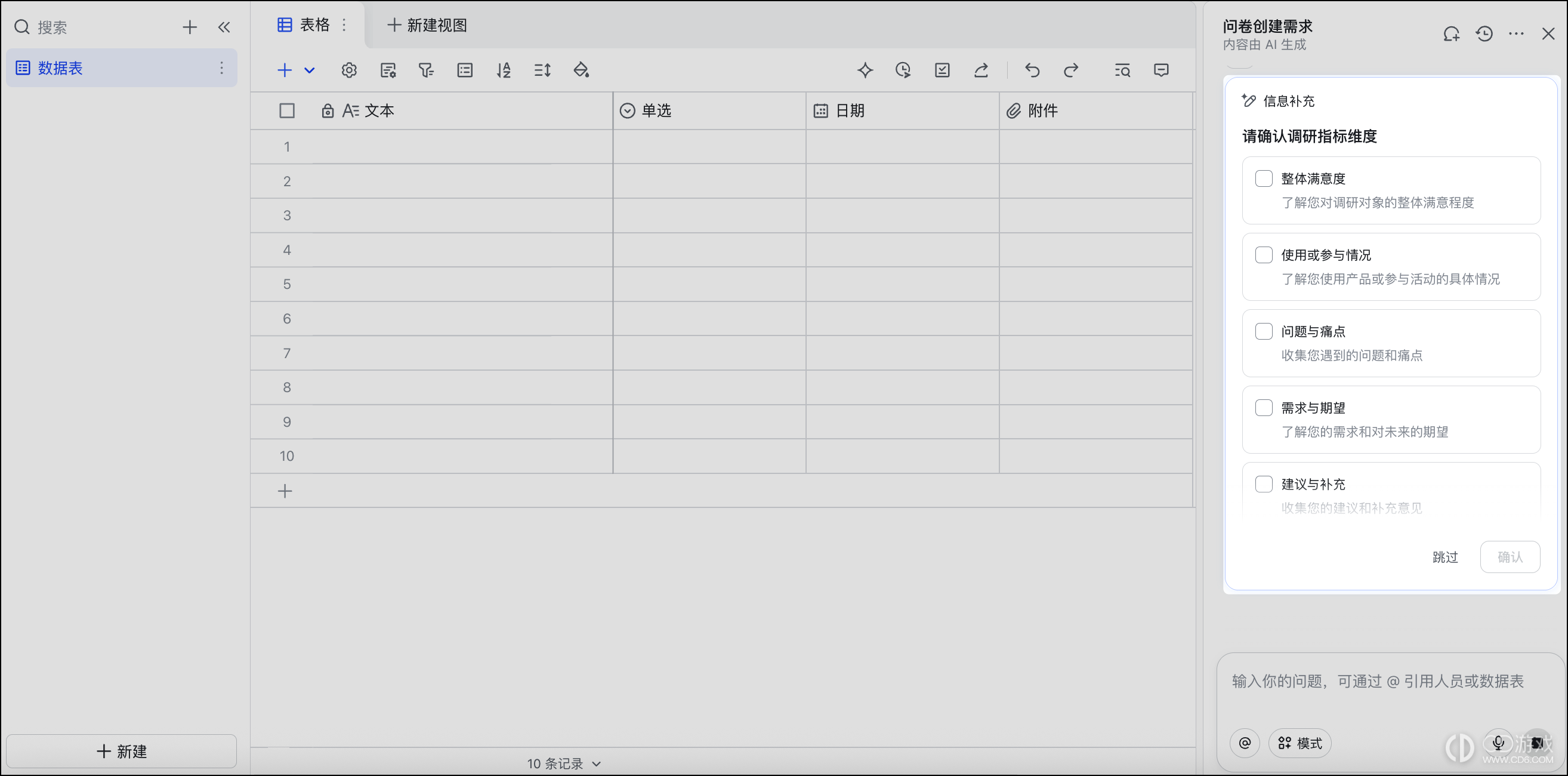
需求说得太笼统,AI会继续问要调查哪些方面。图中出现了“整体满意度”“使用或参与情况”“问题与痛点”等选项,勾选需要的维度并确认。也可以一开始就写清问卷主题、题目范围和设置,比如“调查办公室咖啡口味,包含种类、浓度、甜度,并设成匿名提交”。要用现有数据表的信息,在侧栏通过@关联对应表。
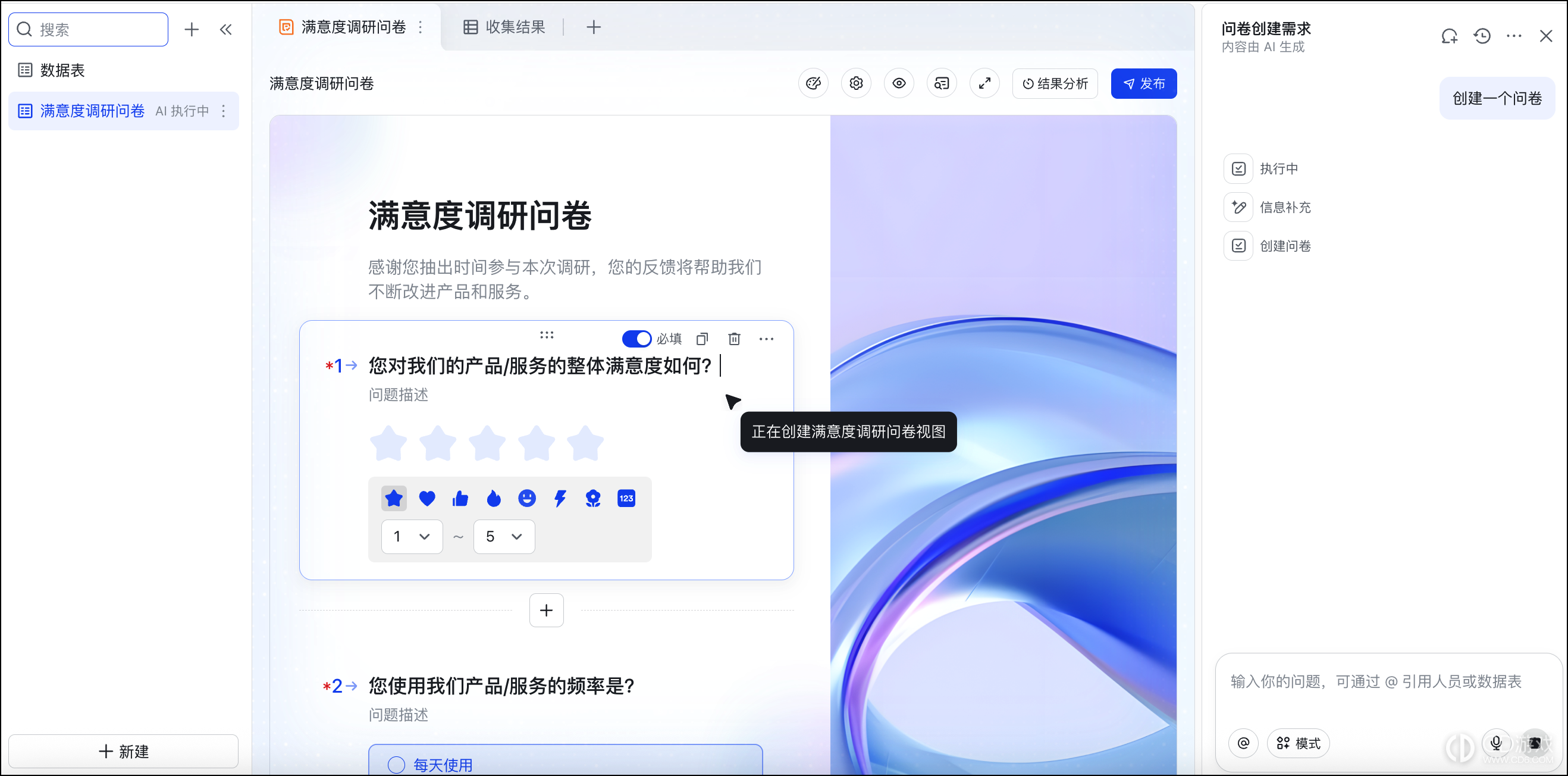
AI会生成题目、标题、描述,并匹配主题和背景图,操作进度显示在右侧。用“停止生成”可以中断当前任务,再提交新要求时,会在已有问卷上继续设计。
删除题目或修改题型,会永久丢失该题已收集的数据,撤销也无法恢复。
回到问卷编辑页,顶部“AI生成问卷”仍然可以使用。告诉它哪道题要调整、改成什么样。已有的新版问卷也能从这里继续设计。
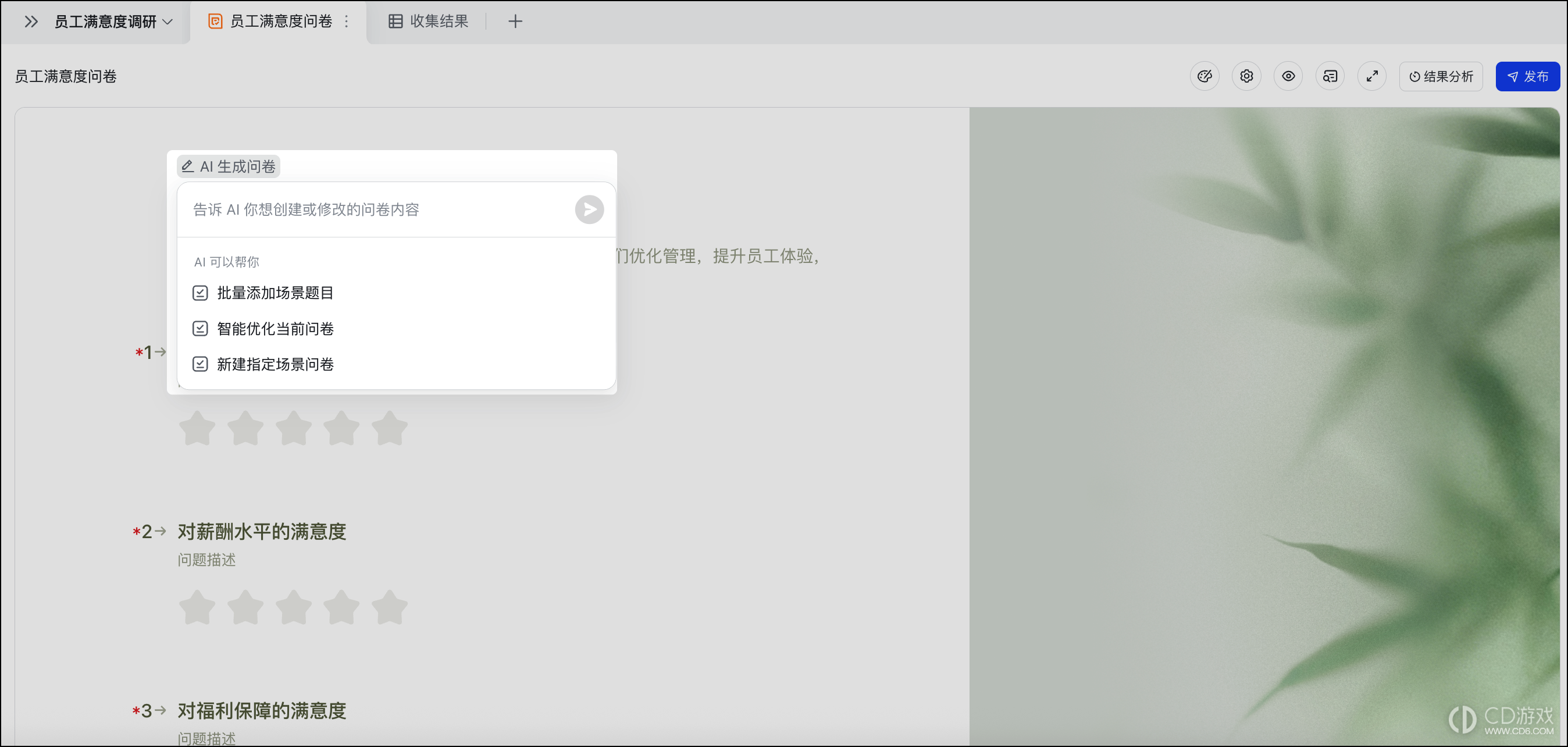
要在两道题之间插入新题,点击中间的加号,在弹出的输入框描述要添加的问题。
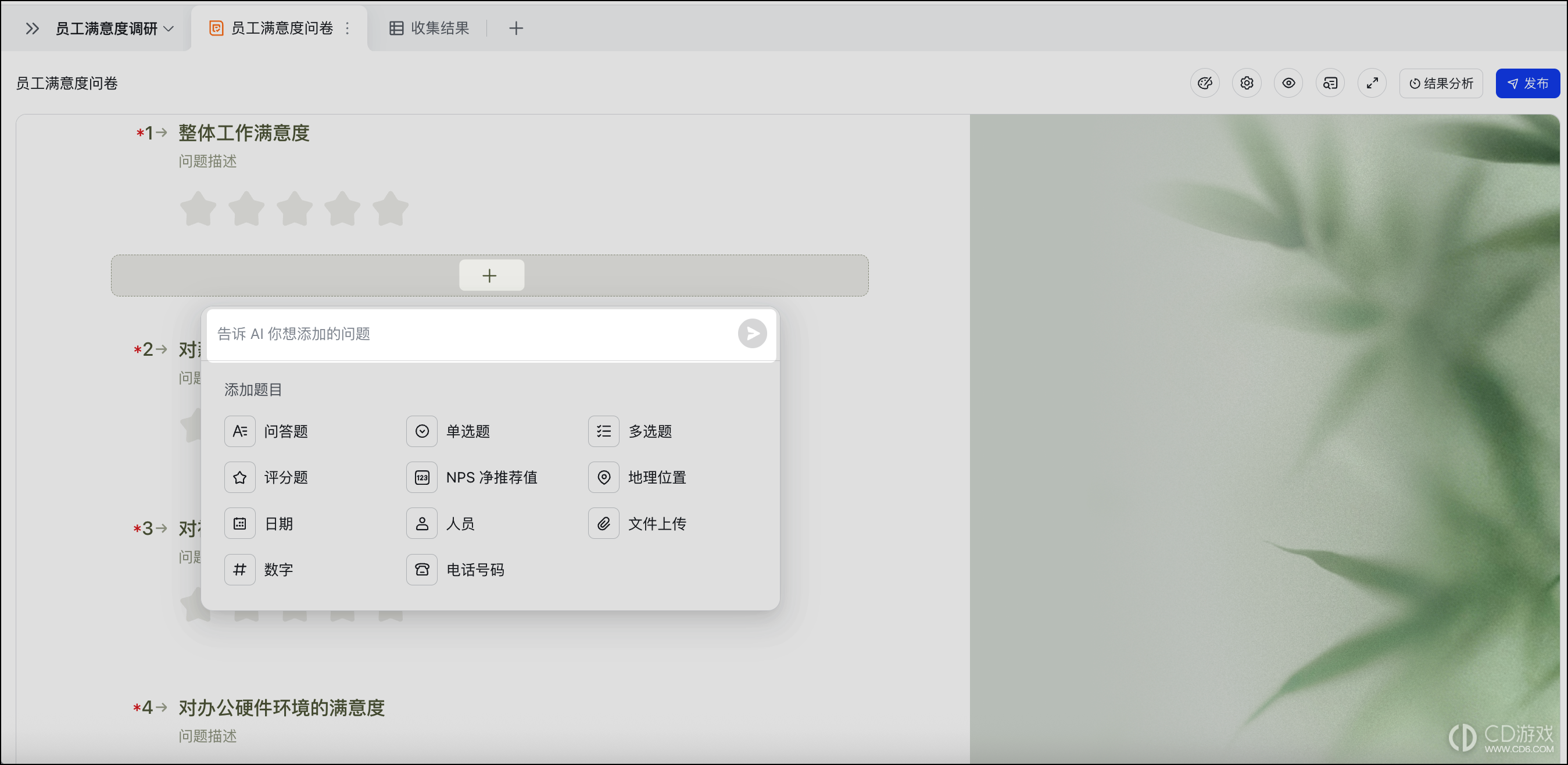
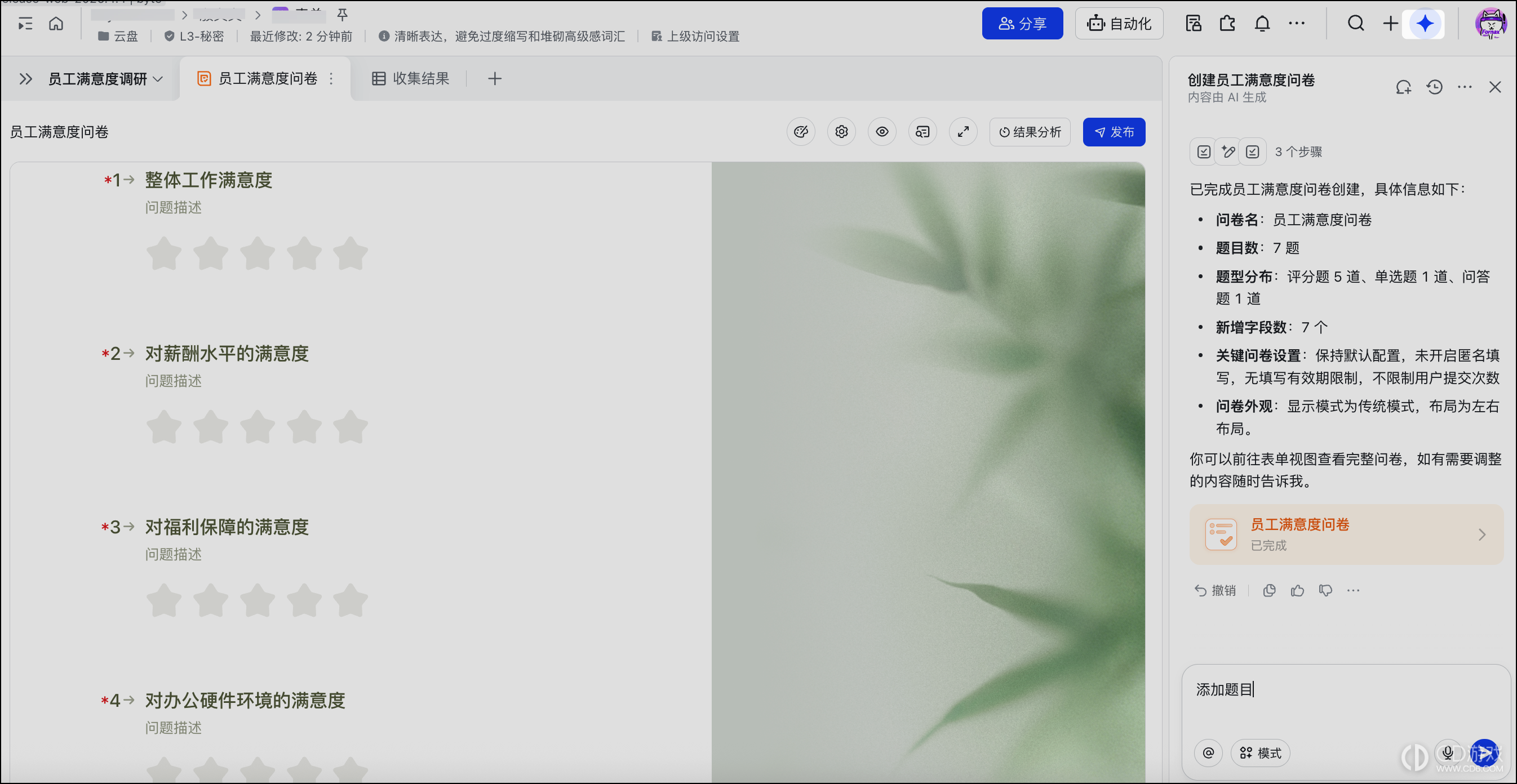
需要连续调整多处,就打开右上角的多维表格AI侧栏。用@指定问卷,或写清目标题目的位置、内容,连同题型和选项一起交代。例如“在联系方式后增加一个后续沟通方式多选题,选项为企业微信、电话、邮件、无需沟通”。
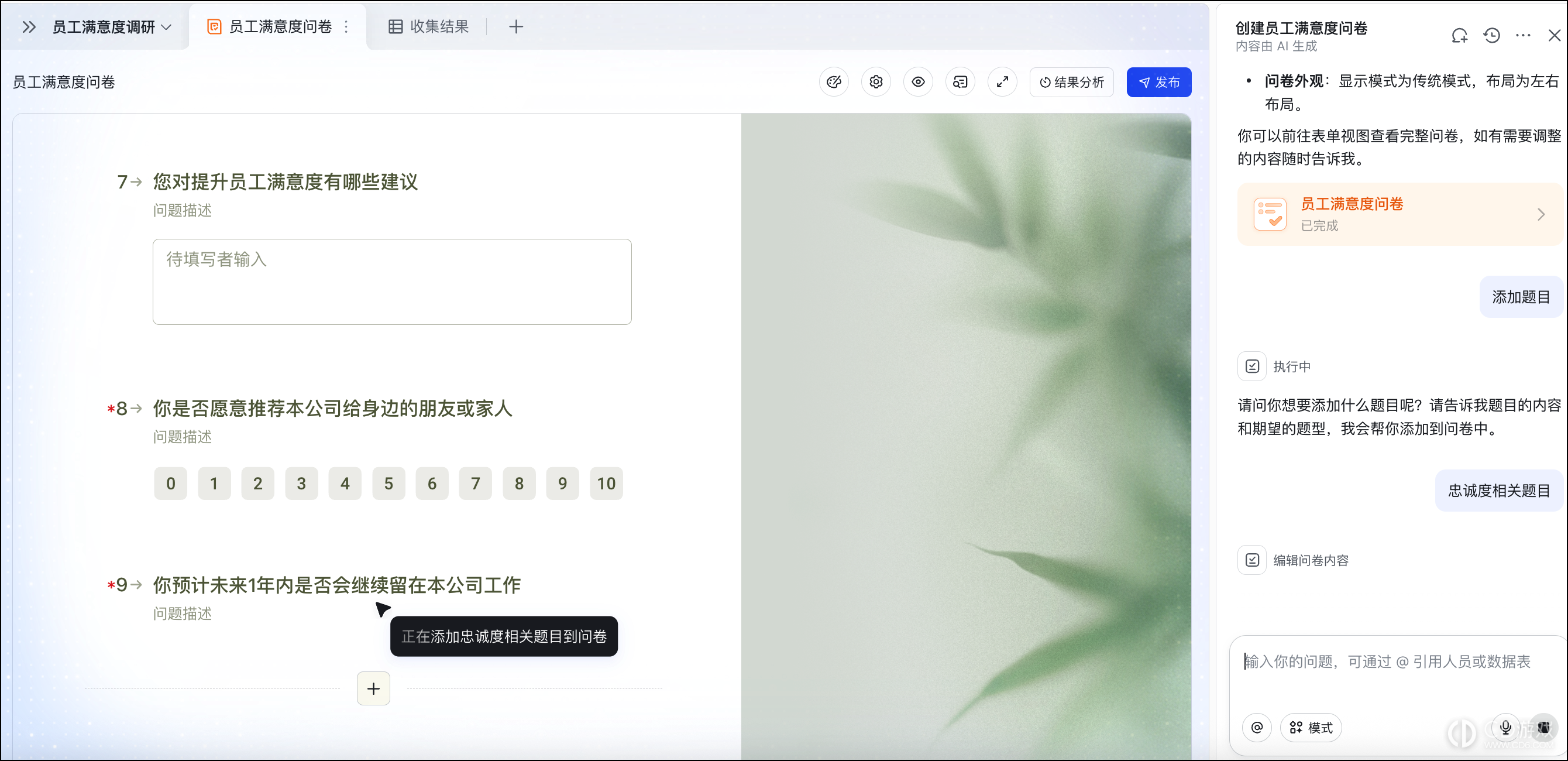
只说“添加忠诚度相关题目”,它可能继续追问题意和题型,补充要求后就会开始添加。
AI验证设计结果后,预览整份问卷,确认题目和设置,再点右上角“发布”。从零创建的问卷会同步生成数据表,基于现有表创建的问卷则成为该表的一个视图。还不满意,可以继续在侧栏修改,或撤销AI执行的操作。
AI问卷设计每月有一定免费额度,用完后可继续使用企业购买的AI额度。
-
 2026-10-23 橙子
 -
2026-10-23 橙子
-
2026-10-23 橙子
-
2026-10-23 橙子
-
2026-10-23 橙子
-
2026-10-23 橙子
-
2026-10-23 橙子
-
2026-10-23 橙子
-
豆包工作怎么发起工作任务
2026-10-23
-
WorkBuddy任务对话怎么使用
2026-10-23