飞书多维表格工作流怎么调用智能体
表格里新增一条客户反馈,工作流可以把它交给智能体分析,再把结果传给后面的节点。这里要用到“多维表格智能体”节点,既能调用已有智能体,也能选择系统默认的工作流智能体。该功能目前处于内测,支持飞书桌面端和网页版。
添加智能体节点
进入目标多维表格,在左下角点“+ 新建”,选择“工作流”。
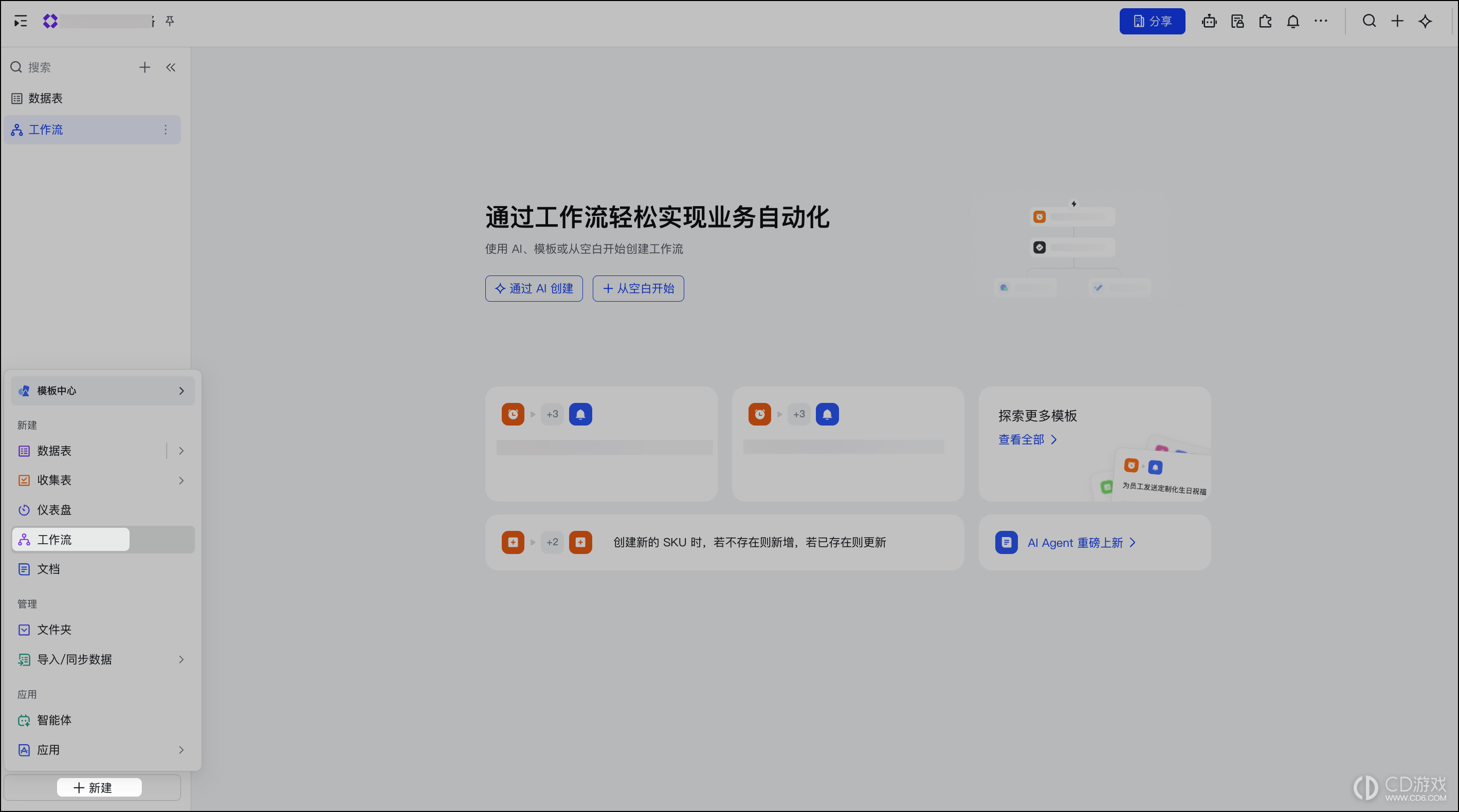
在工作流首页点“+ 从空白开始”,打开配置画布。点击“当发生指定情况”,选择触发器并设置对应条件。完成后,点“就执行操作”,在节点列表里选“多维表格智能体”,右侧会打开配置面板。
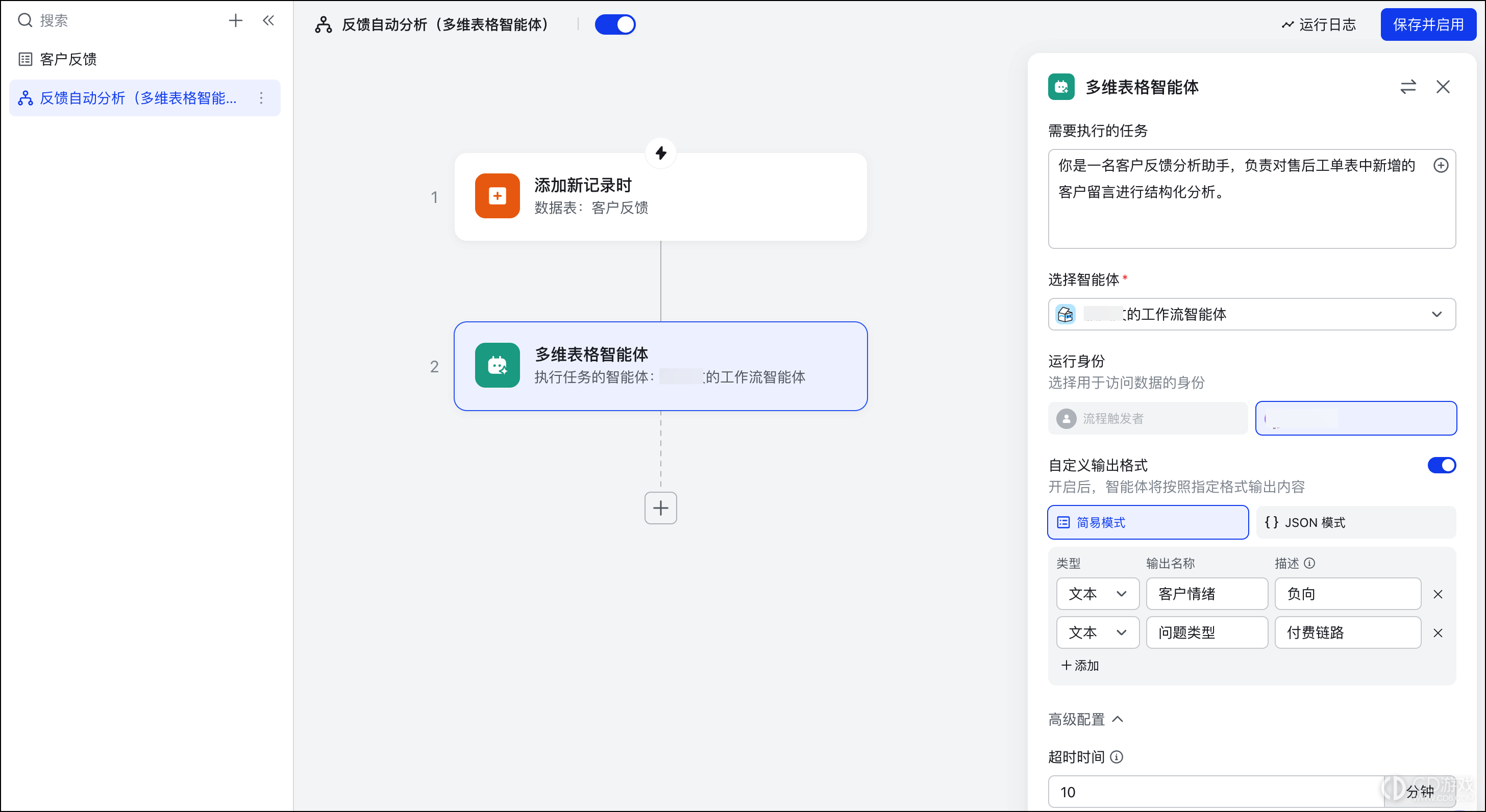
在“需要执行的任务”里描述要处理的内容,或引用前面节点传来的文本、数字、日期、是否和附件变量。留空就按智能体的默认指令运行。
展开“选择智能体”,挑选一个你有使用权限的已有智能体,或保留默认的工作流智能体。选择默认项时,系统要等到保存节点后才正式创建它,同时把当前多维表格加入它的知识库。以后即使停用、删除工作流,或把节点换成其他智能体,这份知识库配置也不会自动清除。运行身份目前只支持流程创建者,智能体执行任务时使用的是创建者的权限。
输出结果和保存
默认输出包含任务成功状态、文本和附件,后续节点可以直接接收。要按固定结构使用结果,打开“自定义输出格式”。选“简易模式”时,逐项填写输出名称、数据类型和描述,比如截图里的“客户情绪”“问题类型”,点“+ 添加”可增加结果项。选“JSON 模式”时,需要填写字段名和字段值示例。
超时时间在“高级配置”里设置,默认10分钟,范围是1—30分钟。超时后节点会停止运行。完成配置,接好后续节点,例如把分析结果发给对应成员,再点右上角“保存并启用”。
工作流每次调用智能体都是独立的任务,这次处理的数据和上下文不会进入智能体的长期记忆。
-
 2026-10-23 橙子
 -
2026-10-23 橙子
-
2026-10-23 橙子
-
2026-10-23 橙子
-
2026-10-23 橙子
-
2026-10-23 橙子
-
2026-10-23 橙子
-
2026-10-23 橙子

-
豆包工作怎么发起工作任务
2026-10-23
-
WorkBuddy任务对话怎么使用
2026-10-23