飞书多维表格仪表盘怎么添加智能体
智能体组件可以把仪表盘里的图表变成文字分析,比如经营周报里的销售变化、异常指标和后续建议。添加时选好分析哪些图表、写清任务要求,再指定智能体来执行。这个功能目前处于内测,配置组件需要仪表盘的编辑权限。
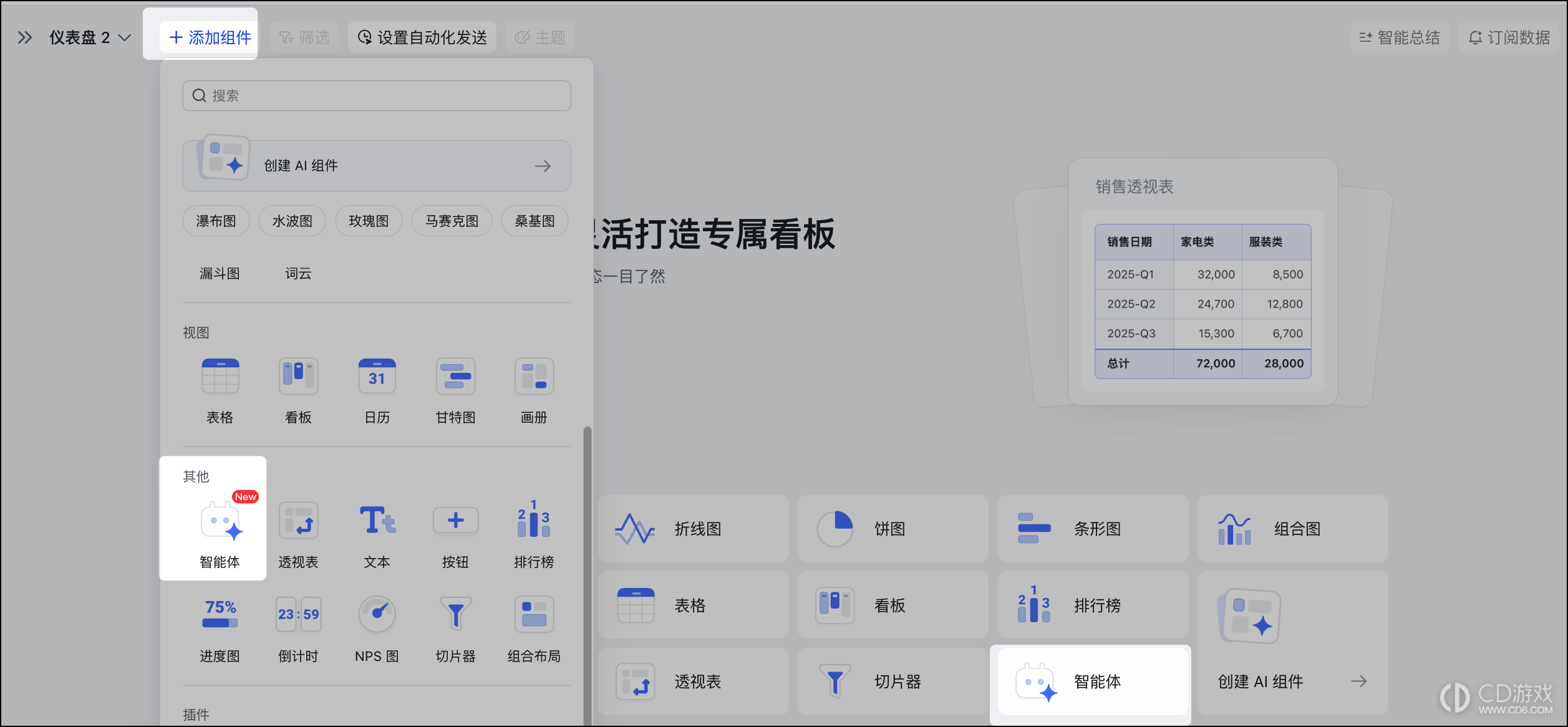
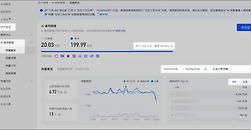
打开多维表格中的仪表盘,点顶部“添加组件”,选择“智能体”。空白仪表盘里也有“智能体”入口,可以直接点进去。
选择图表并填写任务要求
第一次添加组件会自动打开配置面板。在“基础配置”中填写标题,默认叫“智能体”。以后要修改设置,点组件右上角的“···”,再选“配置”。
“选择要分析的图表”可以选全部图表,也能只勾选这次需要分析的组件。可选对象包括AI组件、指标卡,以及柱状图、条形图、折线图、面积图、饼图、环形图、组合图、雷达图、散点图和漏斗图。选好分析对象,在“任务要求”里写清关注哪些指标、分析什么问题、结果按什么格式呈现,点“@”还能引用技能、人员或文档。“经营分析”“全员公示”等按钮可填入对应场景的提示词,填好后点“试跑一次”检查生成结果。
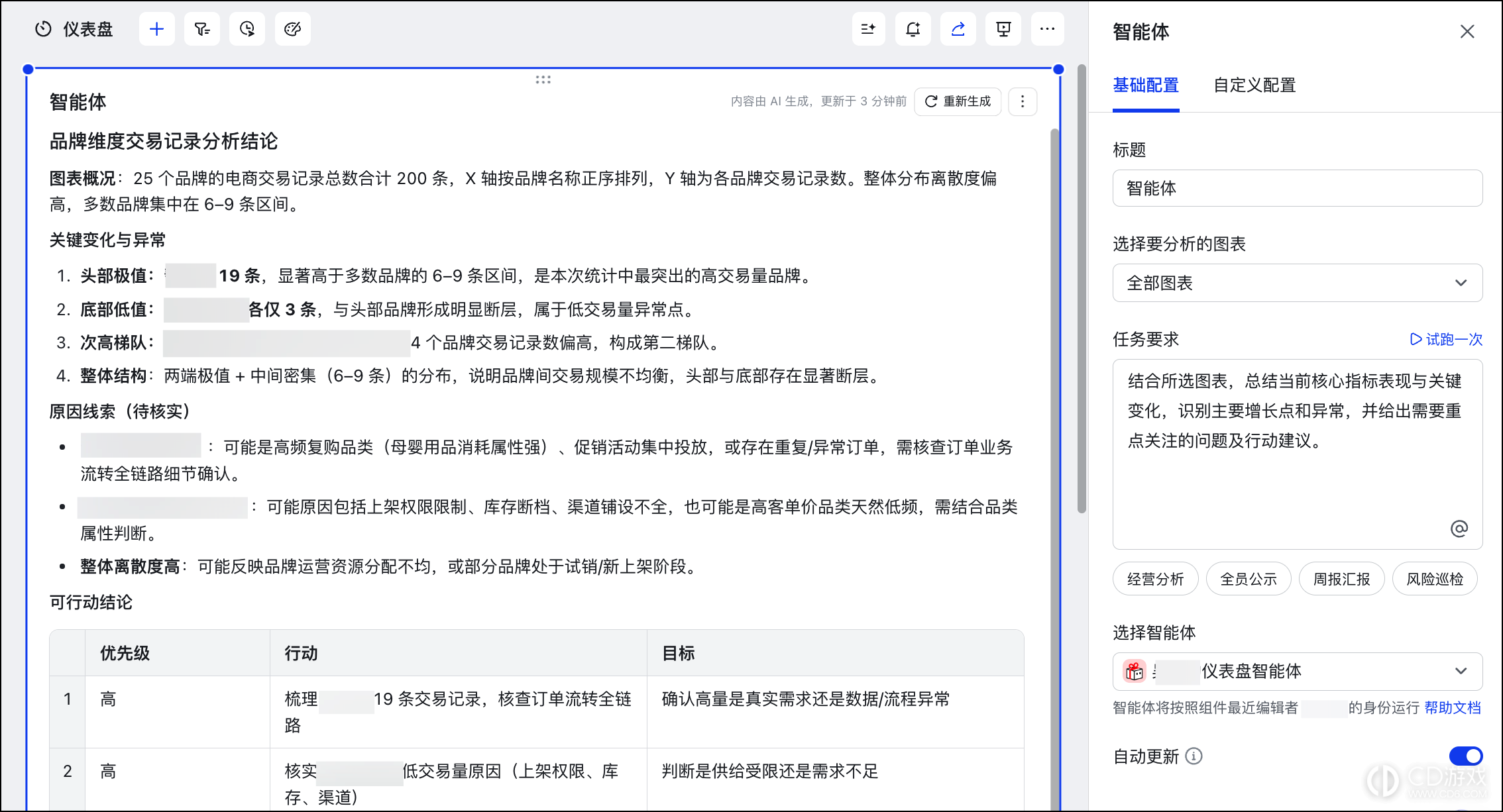
下面的“选择智能体”默认使用你的仪表盘智能体,也可以改成其他你有使用权限的智能体。没有默认智能体时系统会创建一个,已有的则直接复用,每位用户只有一个仪表盘智能体。
生成的文字不能直接手动修改,要更新结果可以点组件右上角“重新生成”。开启“自动更新”后,所选图表的源数据或筛选条件变化,导致展示数据变化时,重新进入或刷新仪表盘才会更新分析。停留在组件里阅读时,内容不会持续自动刷新。
切到“自定义配置”,可以设置组件背景色,以及标题的文字颜色、透明度和加粗样式。
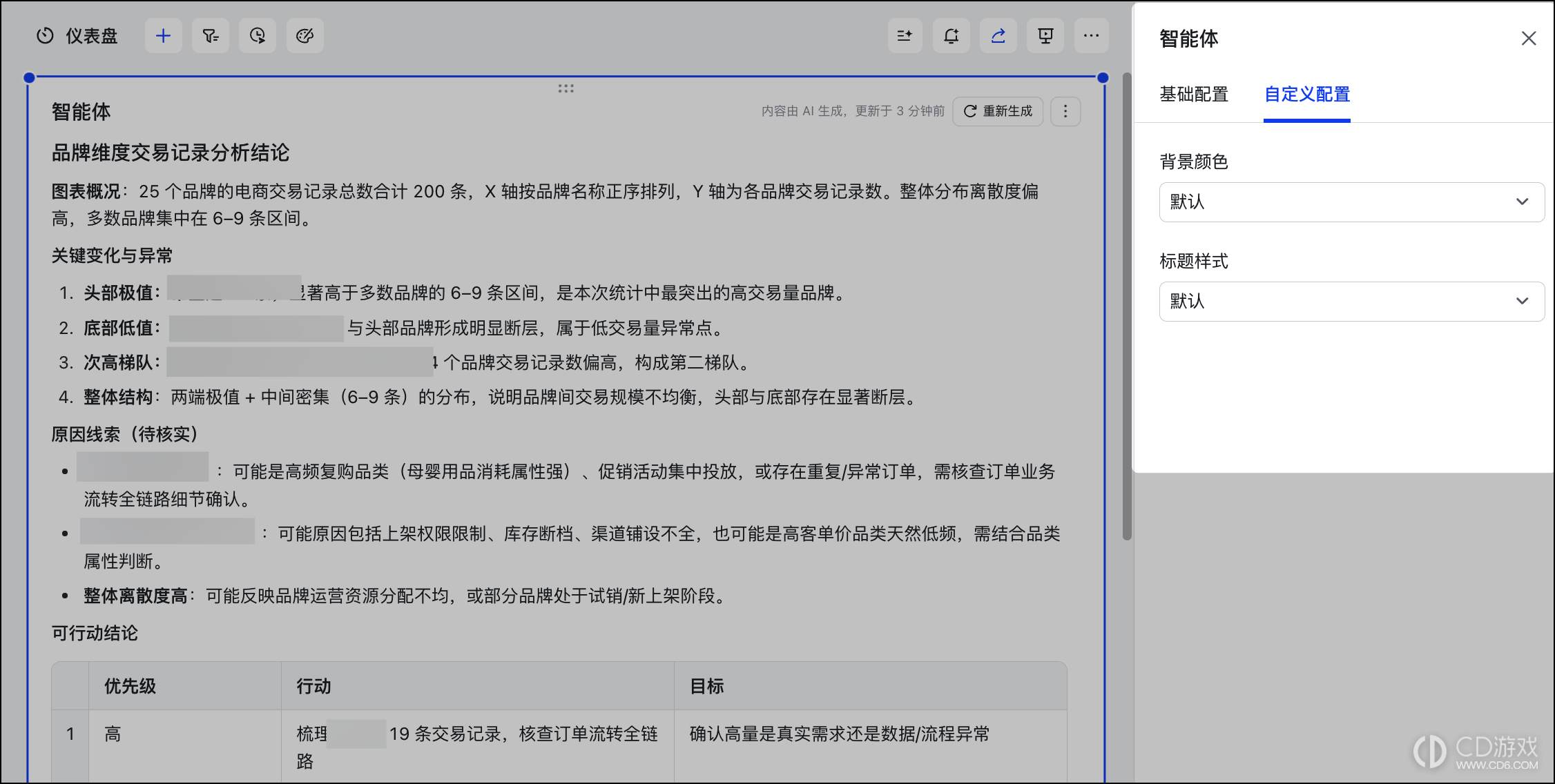
查看生成的分析内容
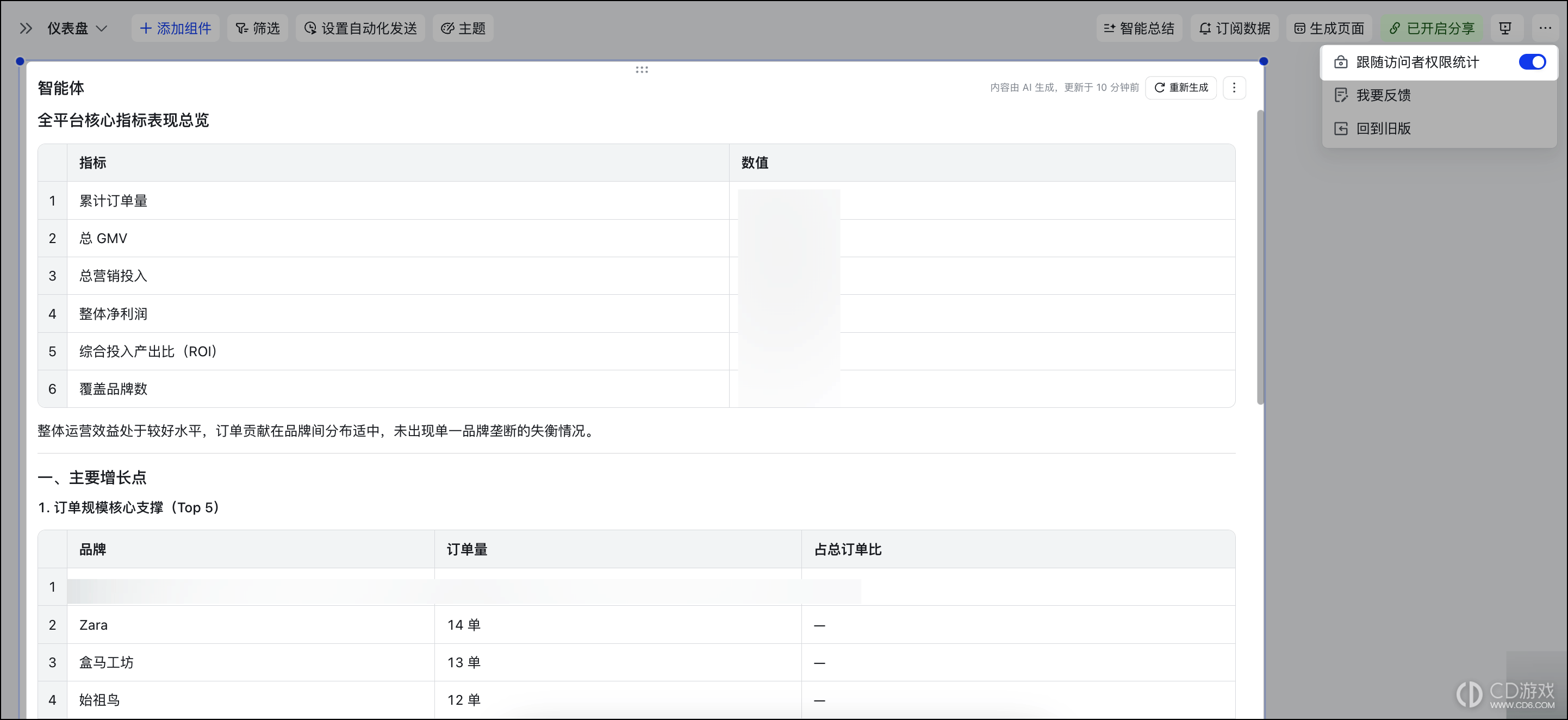
有仪表盘阅读权限的成员就能查看分析结果。右上角“···”菜单里的“跟随访问者权限统计”未开启时,所有阅读者看到的内容一致,只有具备仪表盘编辑或管理权限的成员才能手动“重新生成”。
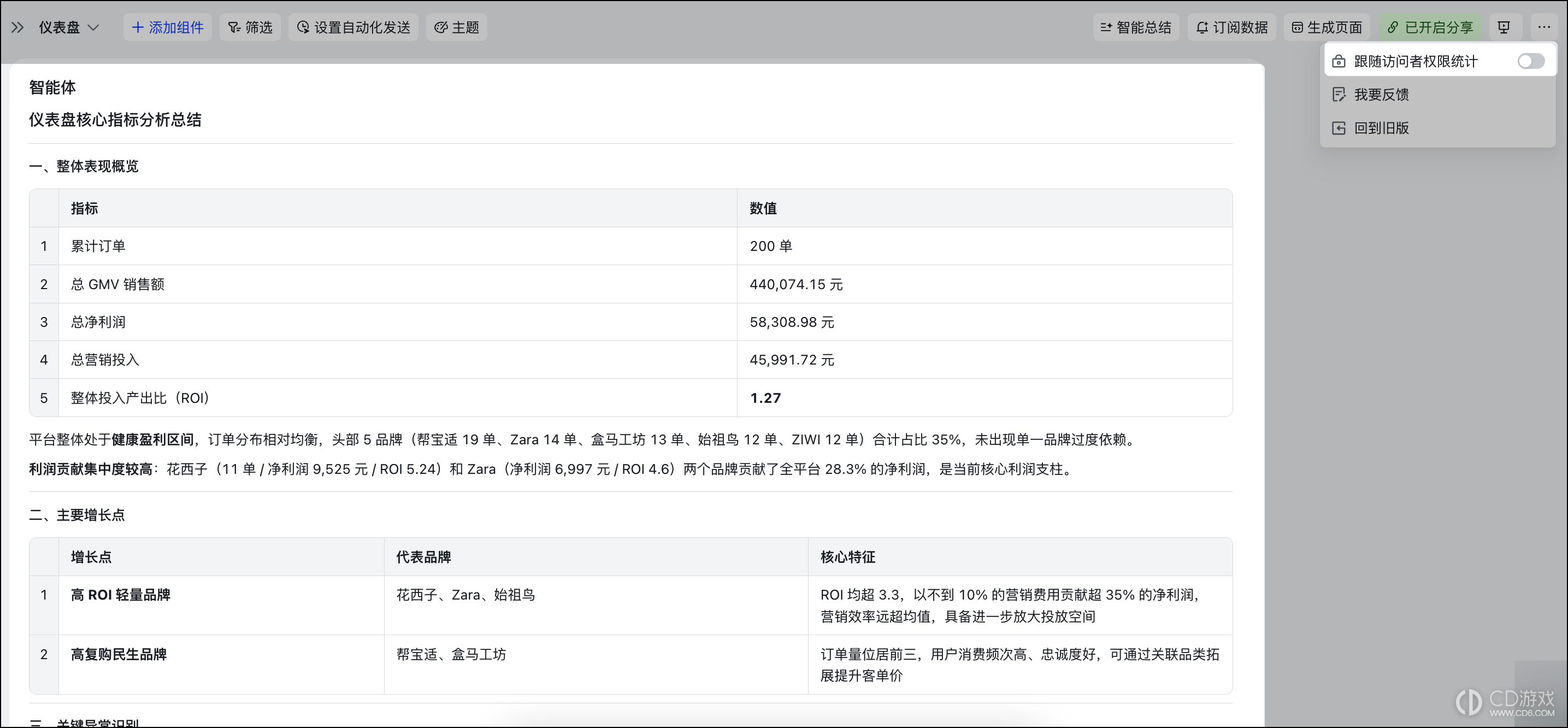
开启后,组件会根据阅读者有权查看的数据展示分析结果。不同成员能看的数据不一样,生成的结论也可能不同。这时有仪表盘阅读权限的成员都可以点“重新生成”。
-
 2026-10-23 橙子
 -
2026-10-23 橙子
-
2026-10-23 橙子
-
2026-10-23 橙子
-
2026-10-23 橙子
-
2026-10-23 橙子
-
2026-10-23 橙子
-
2026-10-23 橙子
-
豆包工作怎么发起工作任务
2026-10-23
-
WorkBuddy任务对话怎么使用
2026-10-23