Acrobat怎么把文档生成PPT演示文稿
时间:2026-10-20 13:57
作者:橙子
做演示文稿时,Acrobat 可以从文档里提取关键信息,再按选定样式生成幻灯片。生成后还可以调整文字,并下载为 PDF 或 PPT 文件。
开始之前
如果您无法访问此体验,新的生成演示文稿功能仍在推出中,并非在所有地区都可用。与此同时,您仍可以使用之前的体验生成演示文稿。
选择开始方式:
通过“阅读”面板:从顶部栏中选择阅读,然后选择演示文稿。
通过“工具”窗格:选择工具,然后从左侧窗格中选择生成演示文稿。
通过 AI 助手:从顶部栏中选择 AI 助手,然后在聊天面板中输入指令以生成演示文稿。
从 PDF 空间:提示 AI 助手,例如生成一个演示文稿,帮助我了解 Q3 报告中的主要发现,或选择创建+,然后选择演示文稿。
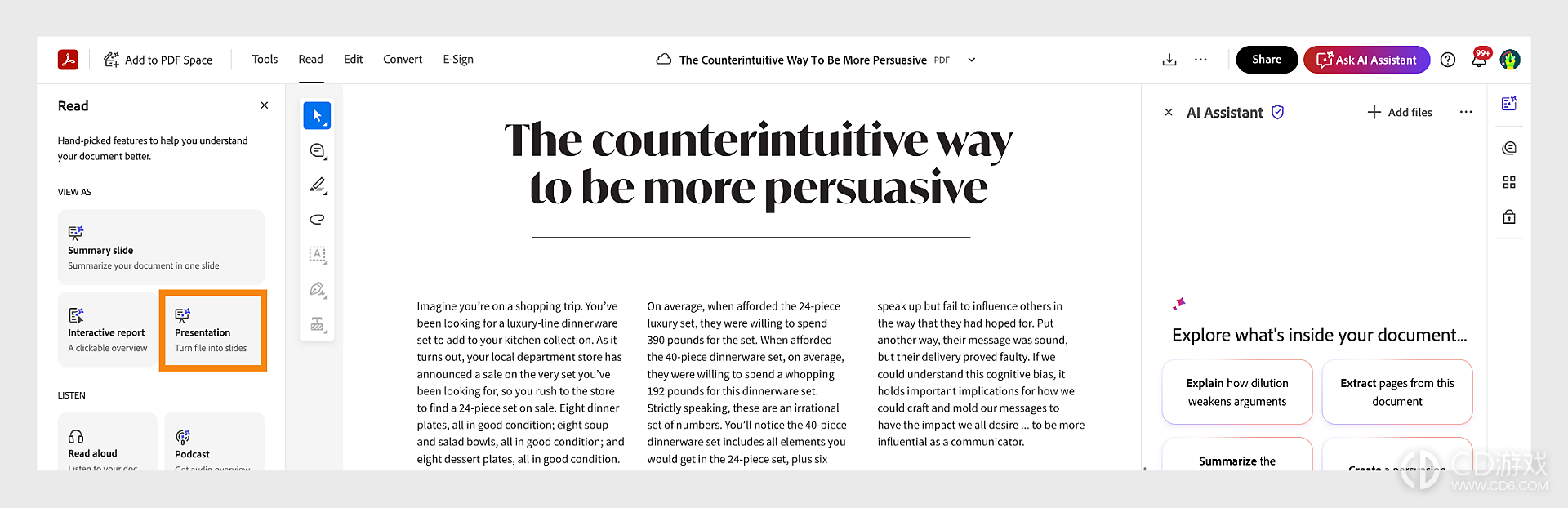
当您从阅读面板开始时,Acrobat 直接生成演示文稿,无需询问意图和样式选择。您可以从编辑步骤继续进行优化。
从建议选项列表中选择以明确您的意图或描述演示文稿的背景。然后为您的演示文稿选择建议的样式。
选择生成。
要编辑您的演示文稿,请选择编辑。然后您可以选择幻灯片上的任何文本直接编辑,或高亮幻灯片的一部分并选择使用 AI 编辑来描述您想要的更改,然后选择提交。您还可以对话式地请求 AI 助手编辑演示文稿。
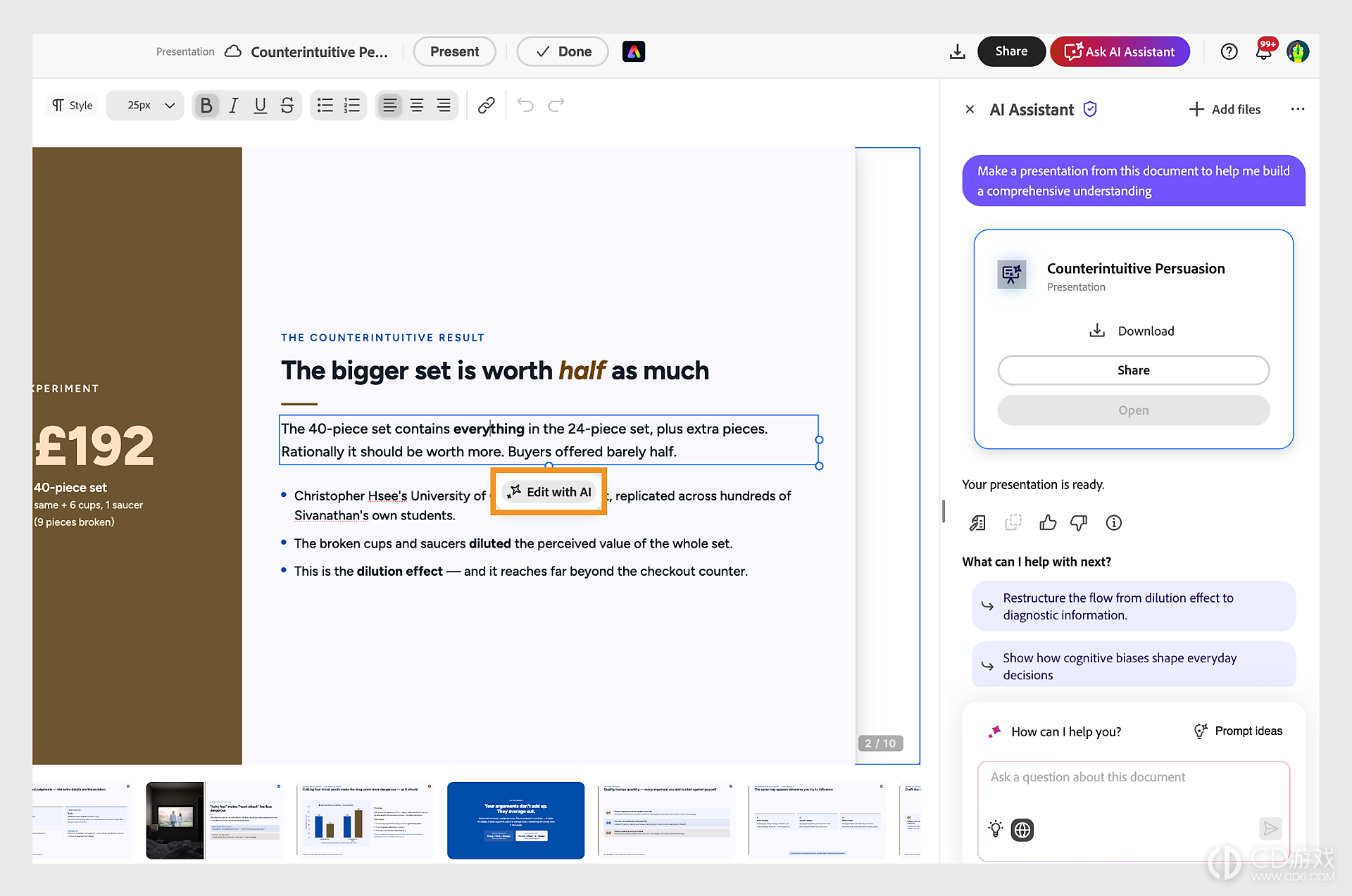
要添加视觉设计和元素,请从查看器窗格的顶部栏选择在 Express 中打开。演示文稿将在 Adobe Express 中打开以进行进一步编辑。
定稿并共享您的演示文稿:
选择共享以使用链接共享演示文稿。
选择下载以将演示文稿导出为 PDF 或 PPT 文件。
从查看器面板的顶部栏选择演示以在全屏模式下开始演示文稿。
最新教程
-
 2026-10-23 橙子
 -
2026-10-23 橙子
-
2026-10-23 橙子
-
2026-10-23 橙子
-
2026-10-23 橙子
-
2026-10-23 橙子
-
2026-10-23 橙子
-
2026-10-23 橙子
热门教程
-
豆包工作怎么发起工作任务
2026-10-23
-
WorkBuddy任务对话怎么使用
2026-10-23