
Acrobat Analyzer如何添加自定义提取属性
创建自定义属性,以提取特定于您的文档、组织或业务流程的信息。
自定义属性定义 Analyzer 应在文档中识别的信息。创建并验证属性后,您可以将其提取的值用于审阅、筛选、比较和导出。
创建自定义属性
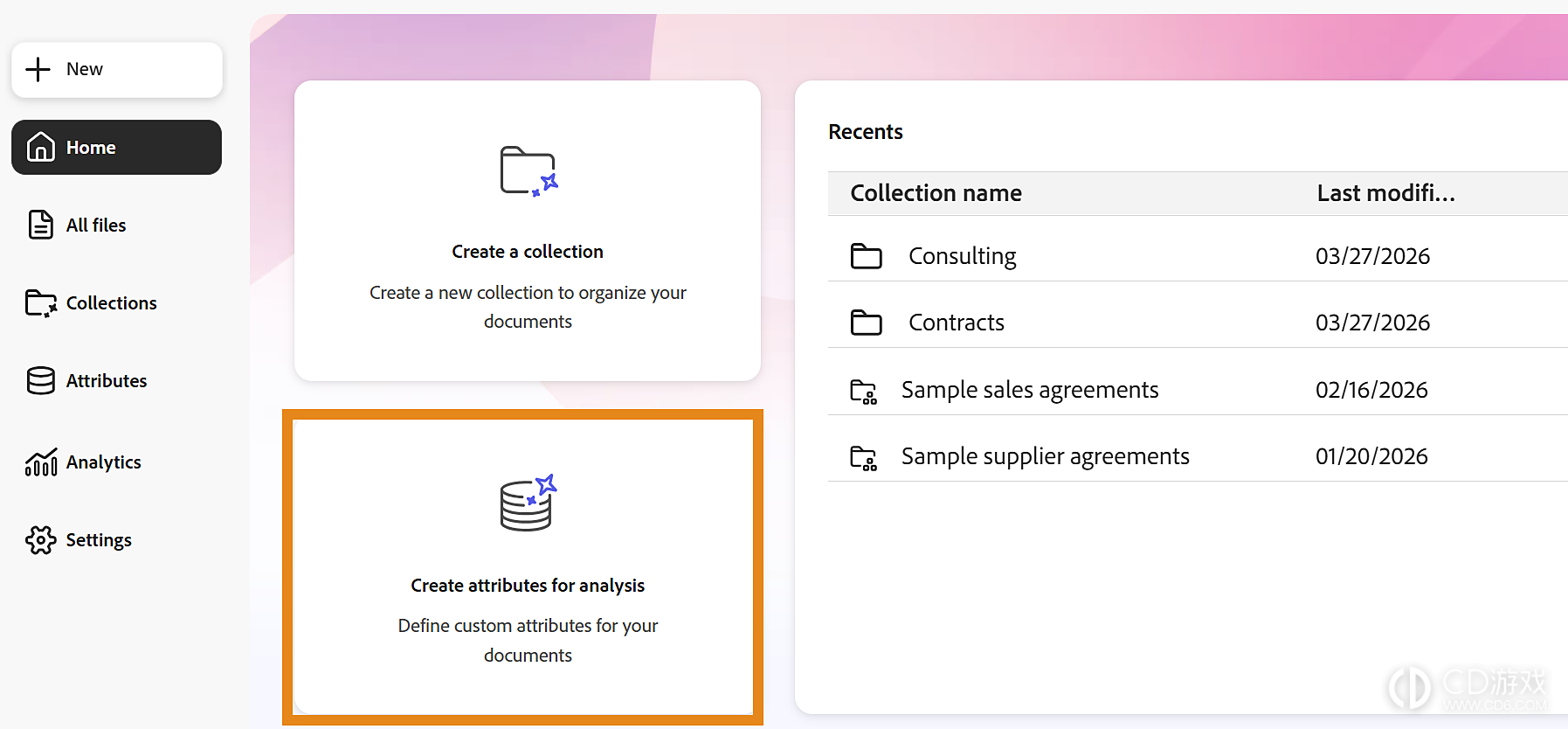
1. 在主页中,选择创建分析属性。
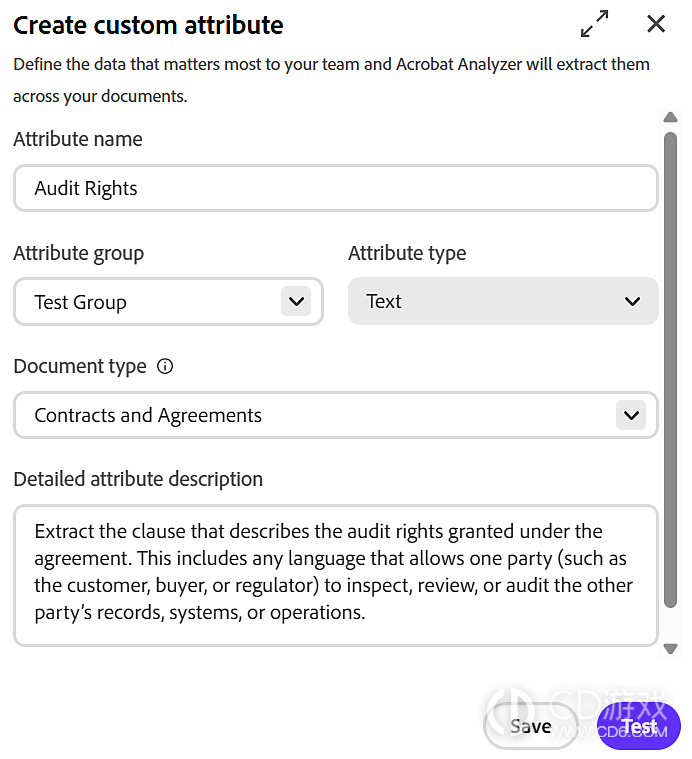
2. 完成属性定义:
属性名称 输入清晰的描述性名称。该名称在整个 Analyzer 中标识属性。
属性组 选择属性所属的组。
您可以通过在字段中输入新名称来创建组。将属性保存到组后,无法重命名该组。
属性模式 选择 Analyzer 如何确定提取的值:
严格 — 提取与详细属性描述高度匹配的值。
解释性 — 利用文档相关内容和上下文推断值。
属性类型 选择属性返回的值类型:
文本 — 字母数字值、短语或较长文本。
数字 — 数值。
日期 — 可识别日期格式的值。
文档类型 选择您希望属性分析的文档类型。
您可以通过在字段中输入新名称来创建文档类型。
详细属性描述 使用清晰的自然语言精确描述 Analyzer 应提取的内容。
描述必须至少包含 30 个字符。
利用示例完善定义
当定义需要额外指导时,展开高级选项。
您可以提供:
包含示例 — 应提取的值示例。
排除示例 — 不应提取的值示例。
在添加示例之前,先从明确的属性说明开始。当测试发现特定提取故障时,再使用高级选项,而非在初始创建阶段增加复杂性。
测试属性
选择测试以在保存属性前预览提取结果。
根据代表性文档审阅结果,必要时完善定义。创建有效的属性可能需要经历多轮测试与完善。
测试使用与其他属性处理相同的提取行为。
保存属性
当测试结果符合您的预期时,选择保存。
保存后,该属性即可在 Analyzer 中使用。
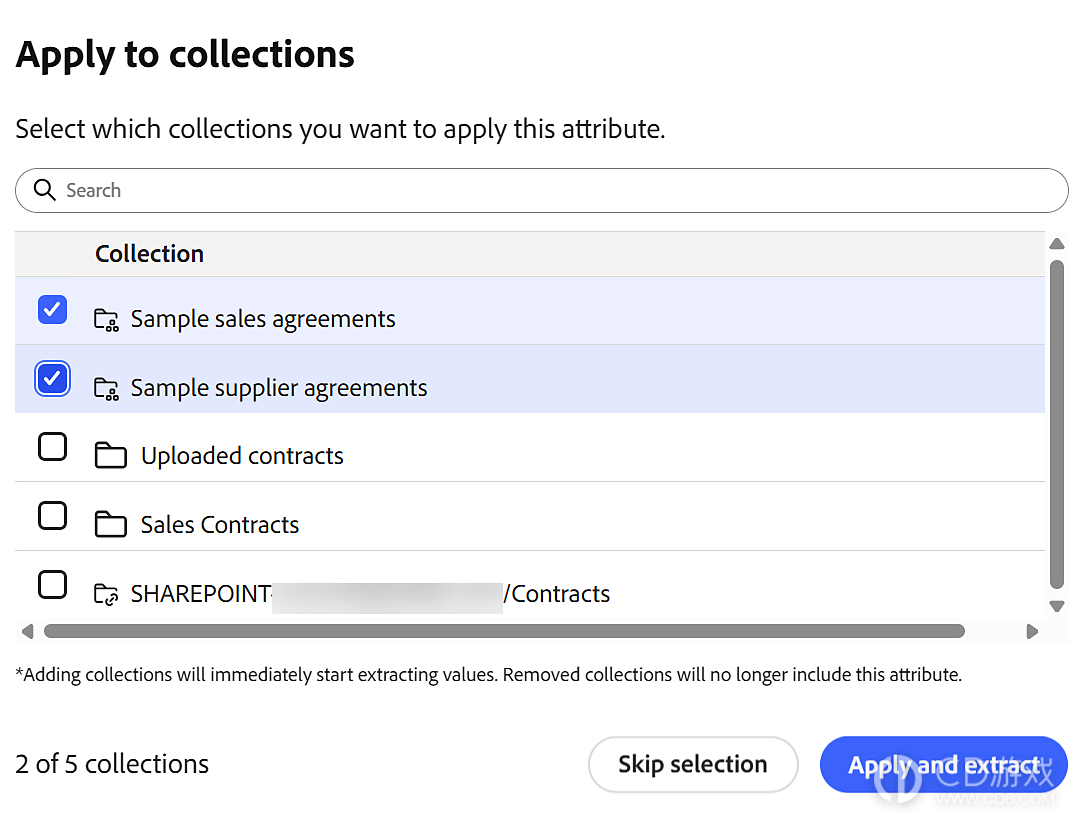
将属性应用到一个或多个集合
选择您想要应用此属性的一个或多个集合。
Analyzer 在后台处理提取。
如果您正在创建多个属性且无法等待处理完成,可以跳过此处理步骤,稍后再应用该属性。
提取过程说明
当 Analyzer 正在处理属性时:
您无法编辑该属性。
您无法在筛选条件或导出中使用该属性。
处理完成后,提取的值可在整个 Analyzer 中使用。
验证自定义属性
您负责为您的文档和用例创建、测试和验证自定义属性。
提取质量取决于以下因素:
属性定义的清晰度。
来源文档的一致性和质量。
所选择的模式和值类型是否与要提取的信息匹配。
您对照代表性文档测试属性的彻底程度。
改进属性可能会导致重新计算以前提取的值。
-
 2026-11-10 橙子
-
2026-11-10 橙子
-
2026-11-10 橙子
-
2026-11-10 橙子
-
2026-11-10 橙子
-
2026-11-10 橙子
-
2026-11-10 橙子
-
2026-11-10 橙子








-
扣子编程如何用对话创建智能体
2026-11-10
-
扣子编程开发的智能体怎么部署上线
2026-11-10











