
Acrobat Analyzer怎么测试属性提取结果
在依赖某个属性处理更大文档集之前,请先针对实际文档测试该属性。
测试有助于识别不一致的结果、意外匹配和缺失值。使用测试结果优化属性定义和示例,然后再更广泛地应用该属性。
准备事项
请确保满足以下条件:
您可以查看和编辑属性。
该属性已存在。
您可以访问预期包含该值的文档。
您为每次测试选择的文档不超过 10 个。
测试属性
1. 打开属性。
2. 选择您要测试的属性。
属性定义会自动打开。
3. 选择测试。
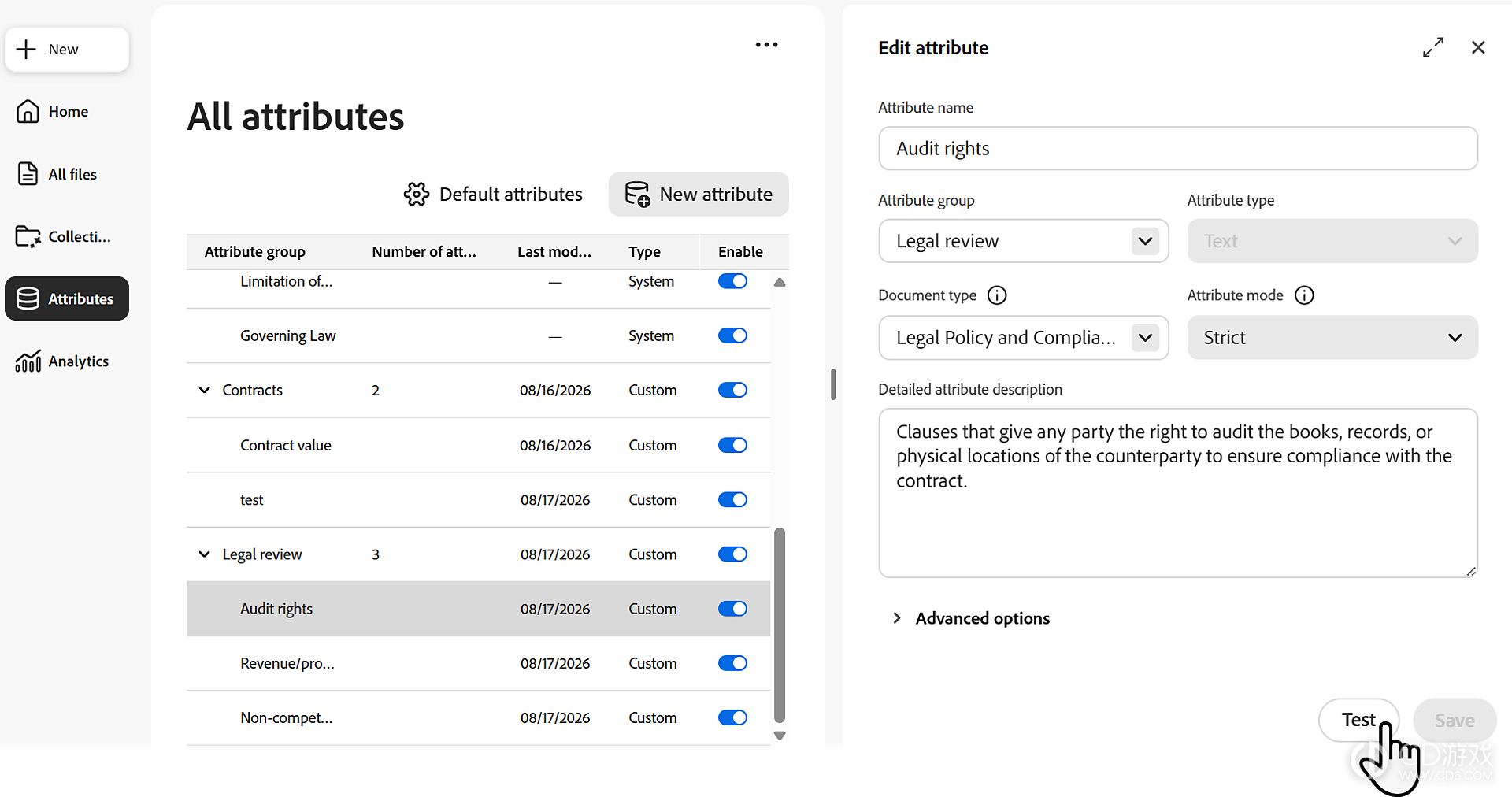
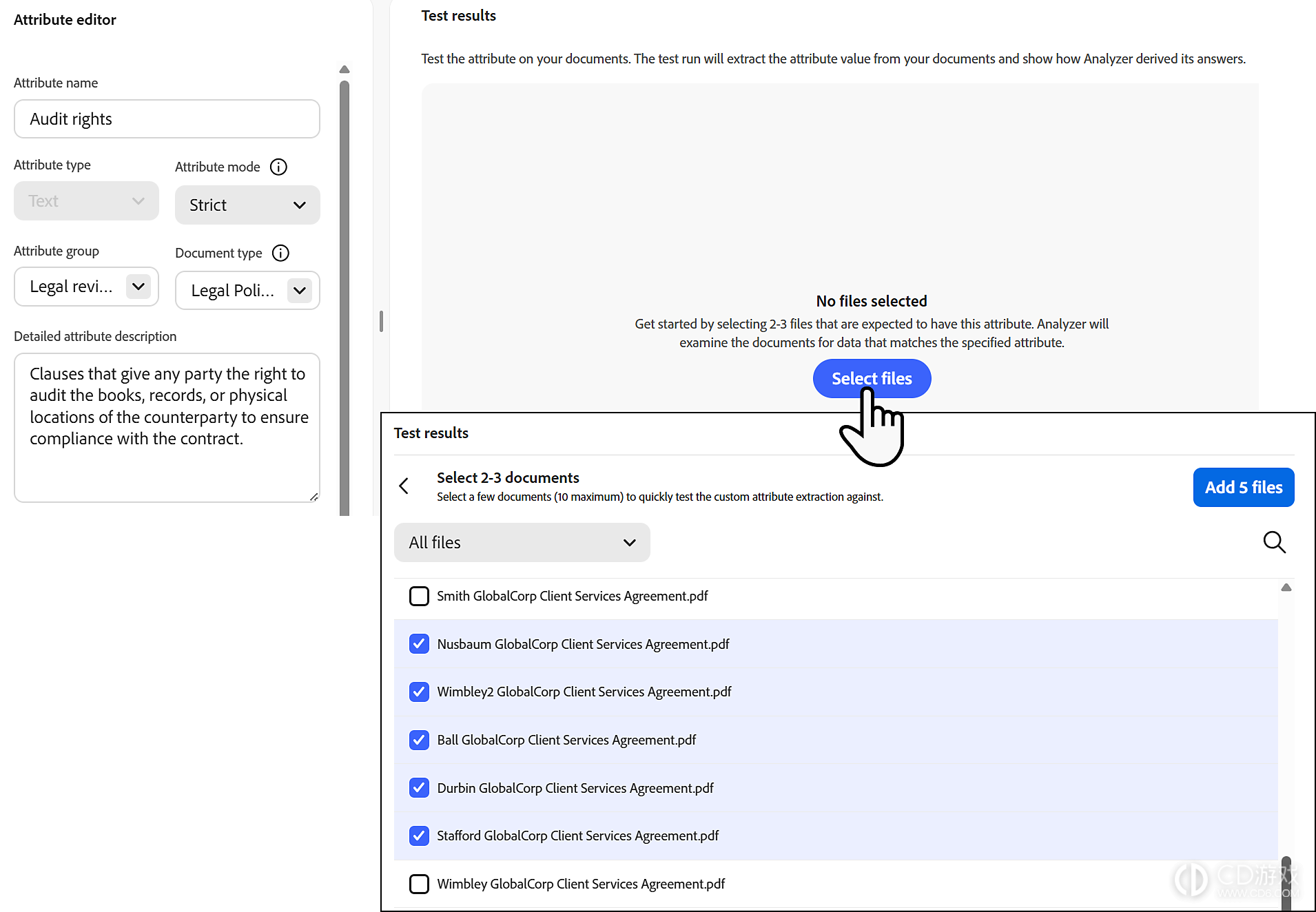
4. 选择两个或更多文档进行测试,最多 10 个。
默认选择所有文件作为来源列表。
使用集合选择器将列表缩小至特定集合。
5. 最多选择 10 个文件,然后选择添加文件。
Analyzer 会运行提取并显示评估结果。
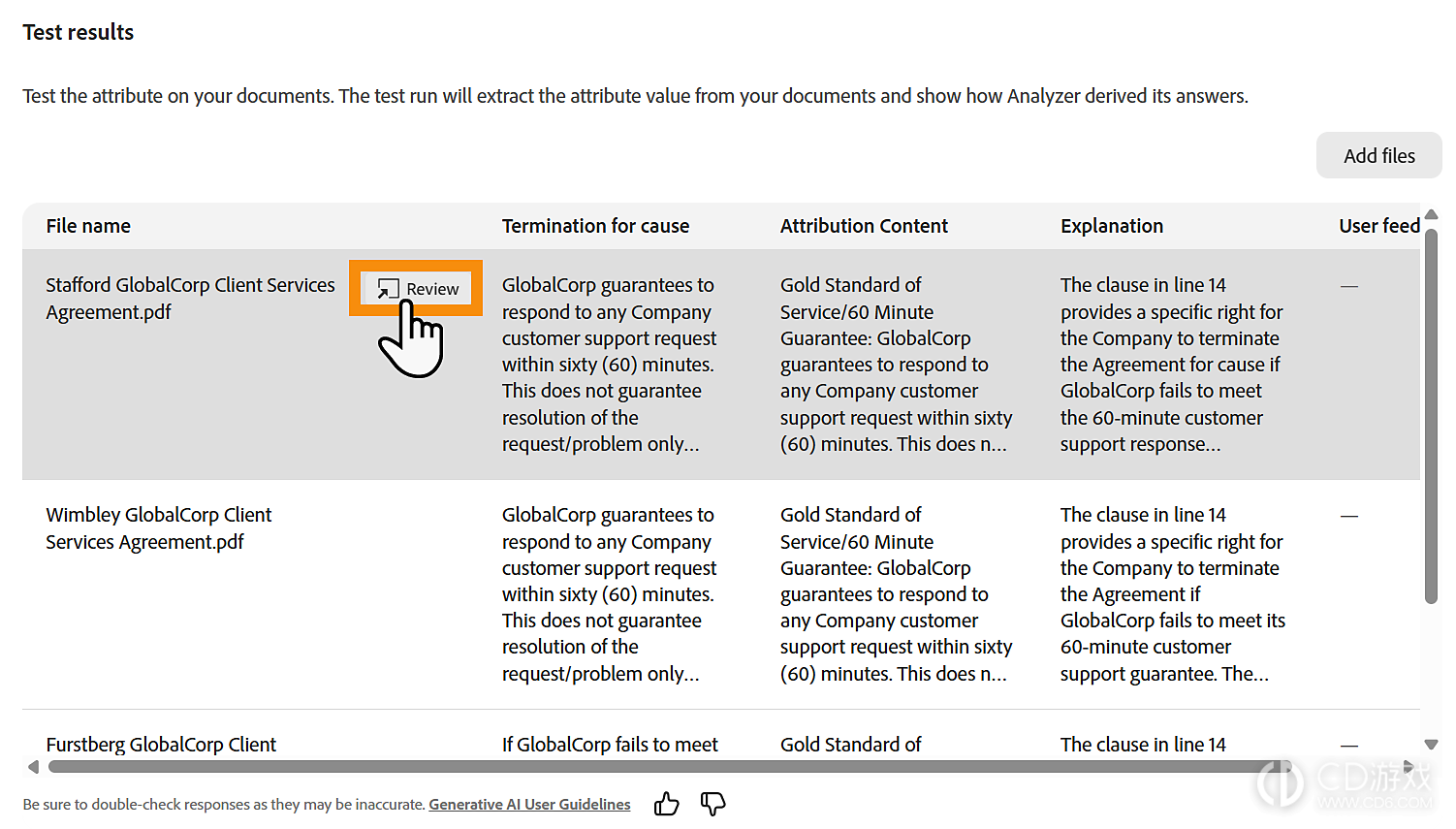
审阅测试结果
结果表格显示每个选定文档的以下信息:
{属性名称} — 提取的值。
归因内容 — 支持结果的来源内容。
说明 — Analyzer 判断该值时采用的假设与条件。
用户反馈 — 您在评估过程中提交的反馈。
悬停在文件上并选择审阅以检查完整的提取输出。
在上下文中审阅结果
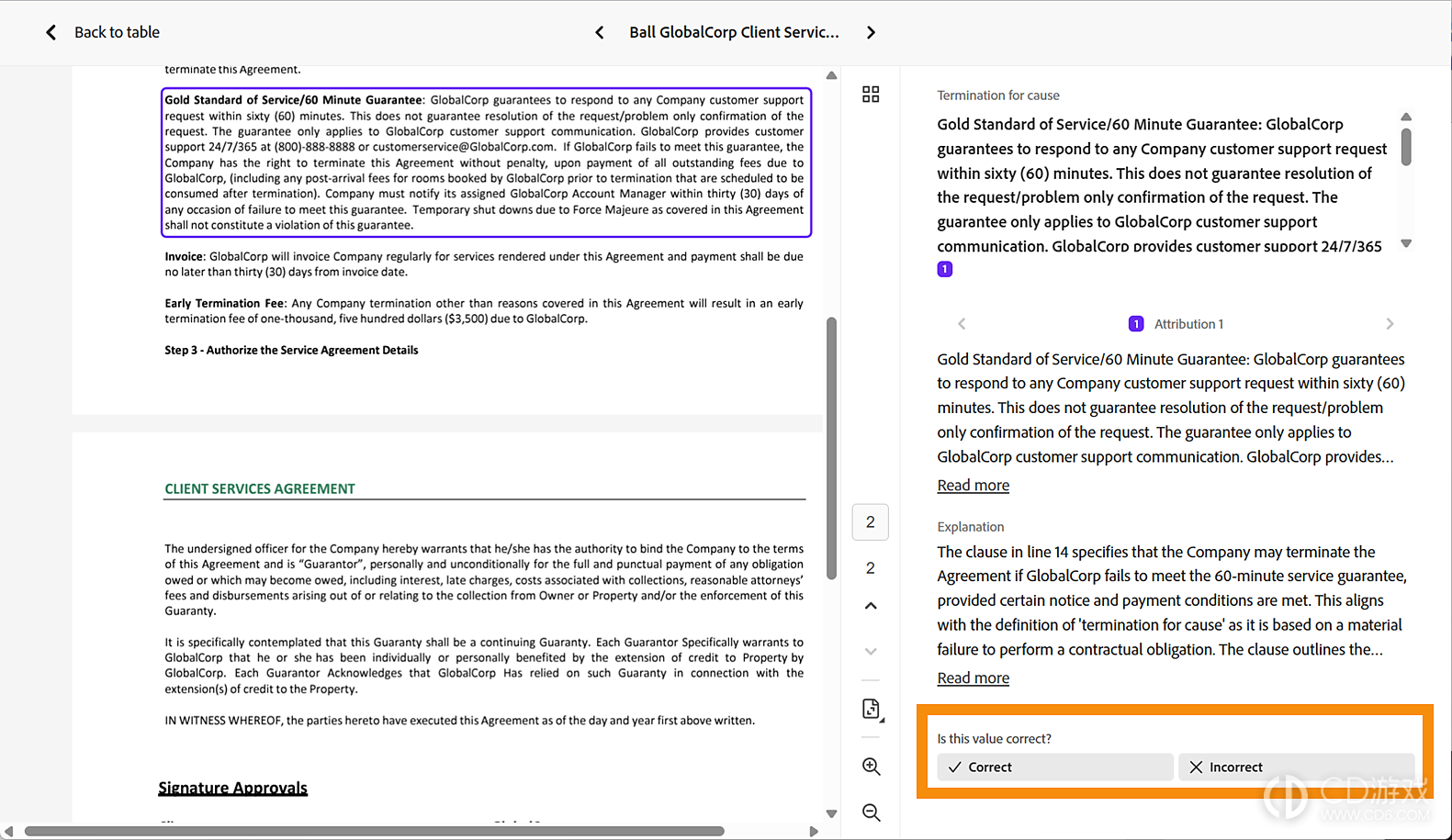
选择审阅以根据源文档检查结果。
审阅视图显示:
来源文档,其中提取的内容位置已突出显示。
完整的提取值。
归因内容。
解释。
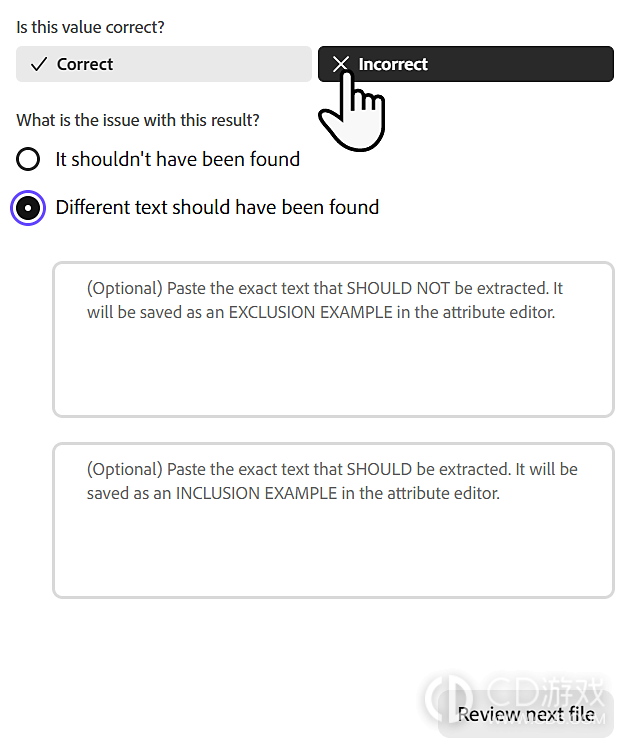
用于将结果标记为正确或不正确的反馈控件。
使用文档名称旁边的导航控件在所选测试文档之间移动。
Excel 和 CSV 文件
Excel 和 CSV 文件无法直接在 Analyzer 中预览。
针对这些文件类型进行测试时,请下载提取的结果和归因数据,将其与来源文件进行比较。
提供反馈
将每个结果标记为正确或不正确。
当您将值标记为不正确时,请提供示例来澄清 Analyzer 应包含或排除的内容。
请使用以下类型的示例:
具体。
直接取自有代表性的来源内容。
专注于您希望 Analyzer 识别或避免的图案。
Analyzer 会将您提供的包含和排除示例添加到属性定义中的高级选项。
完善并重新测试属性
审阅测试期间添加的反馈和示例。
如果示例准确描述了预期结果,请选择重新测试以针对相同文档评估更新的定义。
如果您将结果标记为正确或不正确但未添加示例,则属性定义不会更改,重新测试会产生相同的行为。
当仅有示例还不够时,请编辑详细属性描述并重新测试。
结果不符合预期时,请查看说明值。它们有助于识别分析器如何解释定义以及何处可能需要额外说明。
在需要时使用高级选项
当主要定义无法提供足够指导时,请使用高级选项。
您可以添加:
包含示例以显示应提取的值。
排除示例以显示不应提取的值。
如果可能,请使用 1 到 5 个示例。过多的示例可能会使属性过于具体。
了解何时完善或重新创建属性
在以下情况下完善属性:
应该找到但遗漏的值。
结果比预期更宽泛。
类似于预期概念的错误值。
类似文档中的结果不一致。
如果反复完善无法产生可靠结果,请考虑使用以下方式重新创建属性:
更简单的定义。
更窄的范围。
全新示例。
更合适的值类型。
了解属性何时准备就绪
属性在以下情况下准备就绪,可以更广泛地使用:
在代表性文档中始终返回预期的值。
没有目标信息的文档正确地返回空值。
输出格式与预期结果匹配。
经过细微调整后结果保持稳定。
在小样本上验证属性后,将测试扩展到更广泛的文档集,以识别剩余的边缘情况。
-
 2026-11-10 橙子
-
2026-11-10 橙子
-
2026-11-10 橙子
-
2026-11-10 橙子
-
2026-11-10 橙子
-
2026-11-10 橙子
-
2026-11-10 橙子
-
2026-11-10 橙子








-
扣子编程如何用对话创建智能体
2026-11-10
-
扣子编程开发的智能体怎么部署上线
2026-11-10











