
Acrobat Analyzer怎么同步SharePoint文件夹
时间:2026-11-03 15:30
作者:橙子
关联集合将 Analyzer 连接到特定的 SharePoint 文件夹。Analyzer 会自动反映该文件夹中添加、更新或删除的文件。
关联集合使用 SharePoint 作为记录系统,因此您无法手动从集合中添加或删除文件。
链接收藏集的工作原理
连接 SharePoint 文件夹时:
Analyzer 会随着来源文件夹的更改而添加或删除文档。
您无法将文件直接上传到关联收藏集。
您必须在 SharePoint 中删除文档或重新组织文件夹。
Analyzer 不会修改原始来源文件。
对源文档的访问权限仍由 SharePoint 权限管理。
何时使用关联集合
在以下场景使用链接收藏集:
分析已在 SharePoint 中管理的文档。
使收藏集与不断变动的 SharePoint 文件夹保持同步。
避免手动上传和维护文件。
源文件夹发生变更时,保证分析输入内容为最新版本。
1. 在主页中,选择 + 新建,然后选择链接文件。
2. 选择包含源文档的帐户,或添加到其他帐户的新连接。
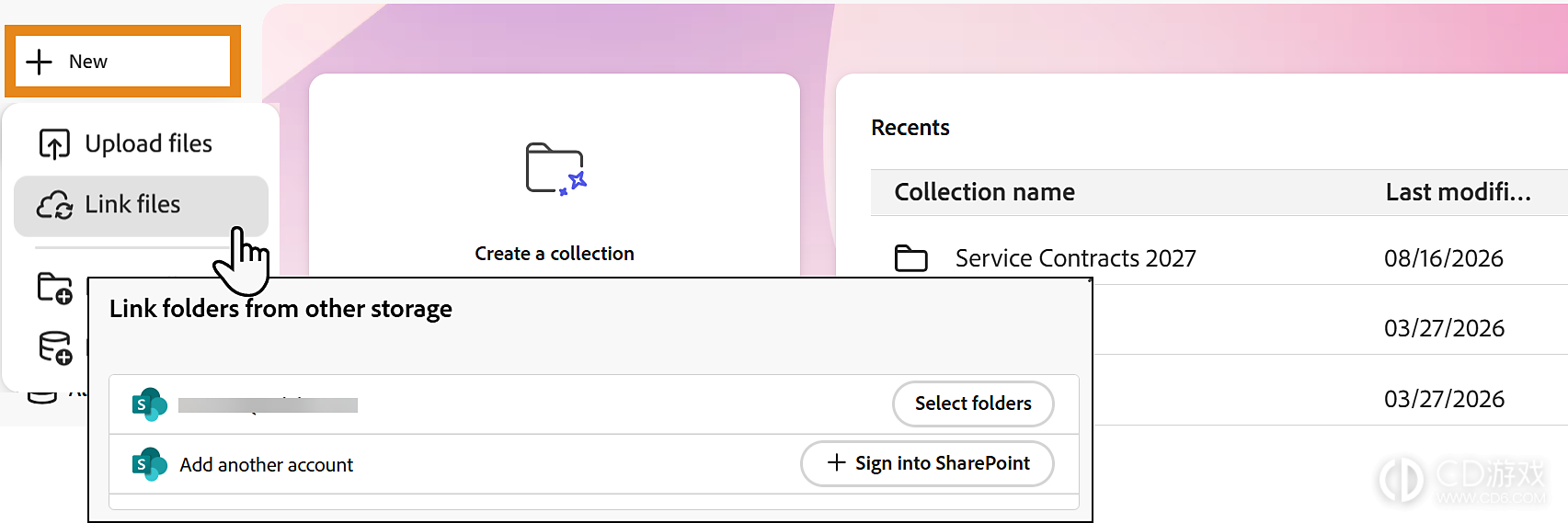
3. 输入您的电子邮件地址,并在出现提示时对连接进行身份验证。
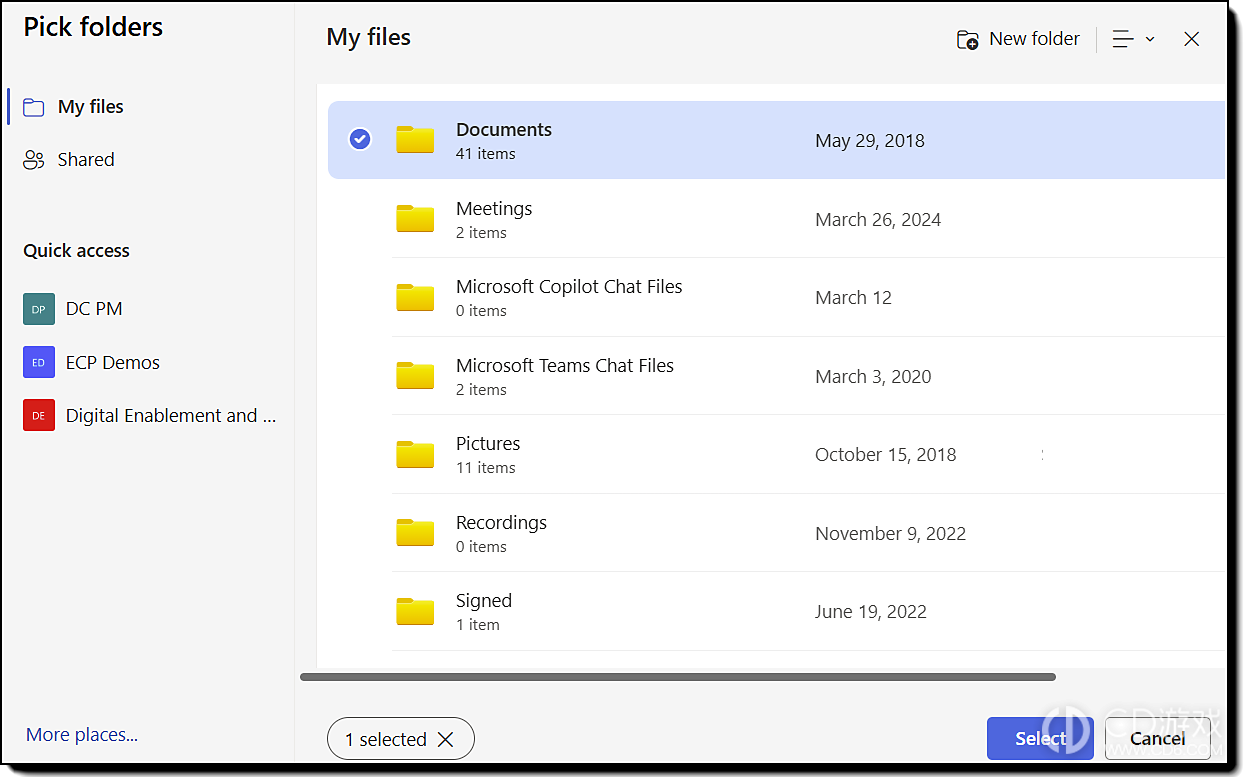
4. 选择您要同步的 SharePoint 文件夹。
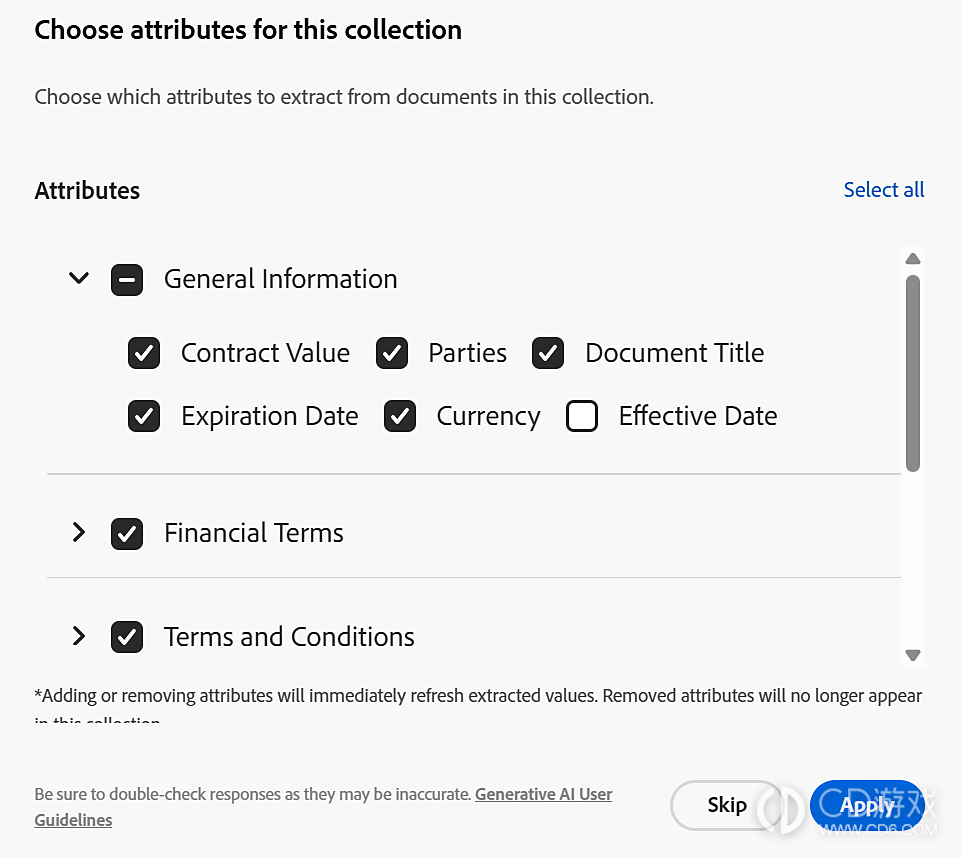
5. 选择您要从此集合中的文件提取的属性。
您可以根据需要选择属性组或个别属性。
完成后选择应用。
Analyzer 创建关联集合并开始同步来自选定文件夹的文档。

关联收藏集行为
您无法手动向关联集合添加文件或从中移除文件。
同步计时取决于外部系统和连接状态。
SharePoint 权限控制对来源文档的访问权限。
最新教程
-
 2026-11-10 橙子
-
2026-11-10 橙子
-
2026-11-10 橙子
-
2026-11-10 橙子
-
2026-11-10 橙子
-
2026-11-10 橙子
-
2026-11-10 橙子
-
2026-11-10 橙子








热门教程
-
扣子编程如何用对话创建智能体
2026-11-10
-
扣子编程开发的智能体怎么部署上线
2026-11-10











