
Adobe Express导出一直卡住怎么办
Adobe Express 下载文件时卡在 90% 附近,或者一直没办法完成导出,可能与项目大小、资源上传状态、字体或网络连接有关。不同原因对应的处理方法不一样。
从这些快速检查开始
查看 Adobe 状态页面,确认 Adobe Express 是否存在正在发生的故障。
等待每个资源上的上传指示器消失。
再次尝试导出。
进度百分比是估计值,不是实时状态。大型或复杂项目可能需要几分钟时间,因此请在取消之前给它一些时间。
您的导出停止或卡住
您的项目可能很大或很复杂。如果您的项目包含以下内容,则导出时间可能会更长:
许多页面
高分辨率图像
多个视频资产
素材库视频
复杂效果
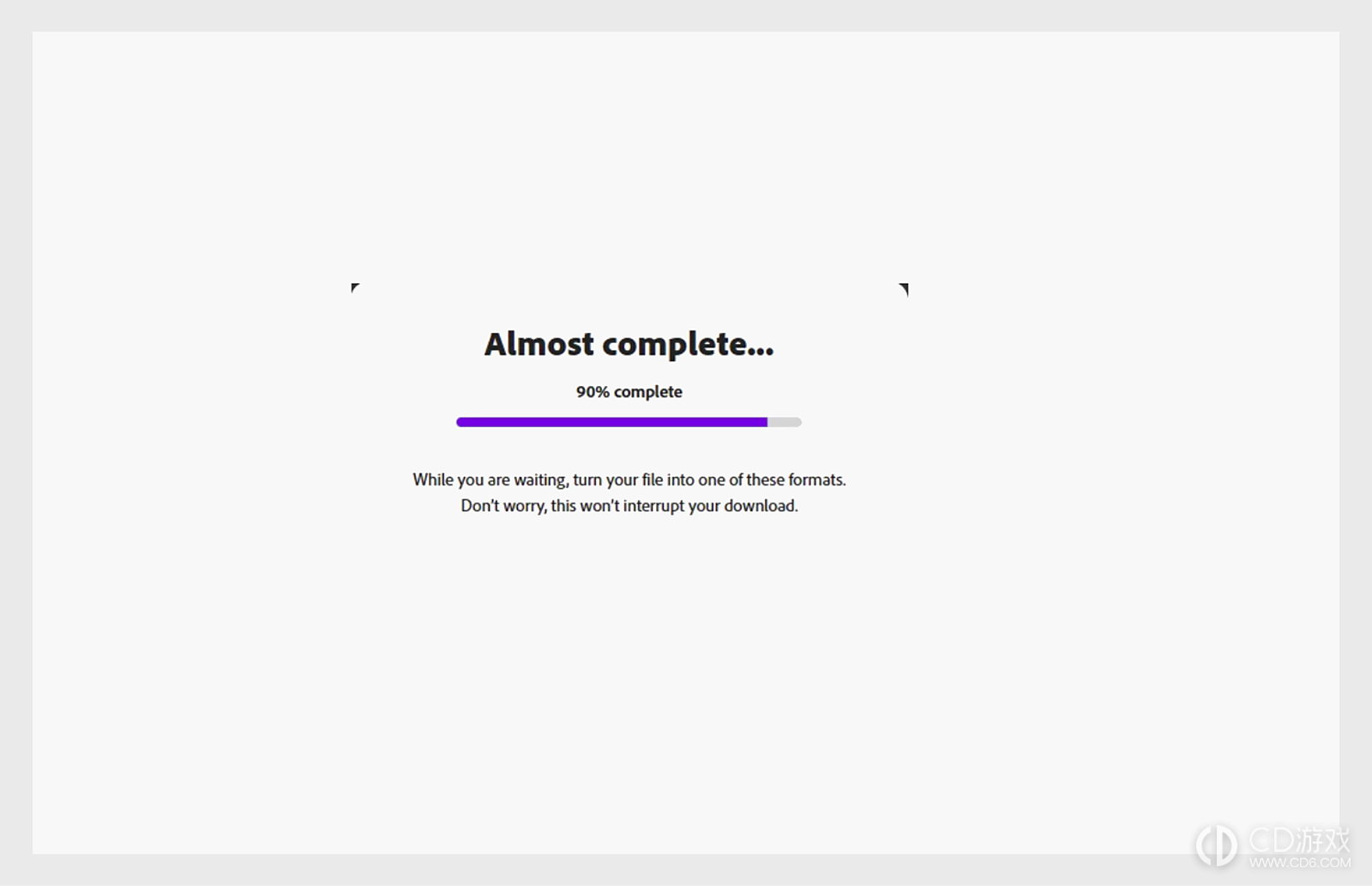
许多看起来卡住的导出会自行完成。
在您取消之前请等待几分钟,因为大型导出可能会自行完成。
如果导出仍然卡住,请通过以下方式之一减少项目大小:
导出较少页面:仅选择您需要的页面。
使用更轻量的资源:移除或替换非常大或高分辨率的资源。
重新导出项目。
您项目中的视频仍在上载
在项目内的所有视频及其他资产完成上传并保存至云端前,导出操作将被阻止。您可以在视频上载过程中预览、剪辑和拆分视频,因此看起来已准备就绪,但实际上可能还没有。查看资产上是否存在上传图标或旋转符号。Adobe 服务中断期间,素材库视频的上传也可能出现延迟。
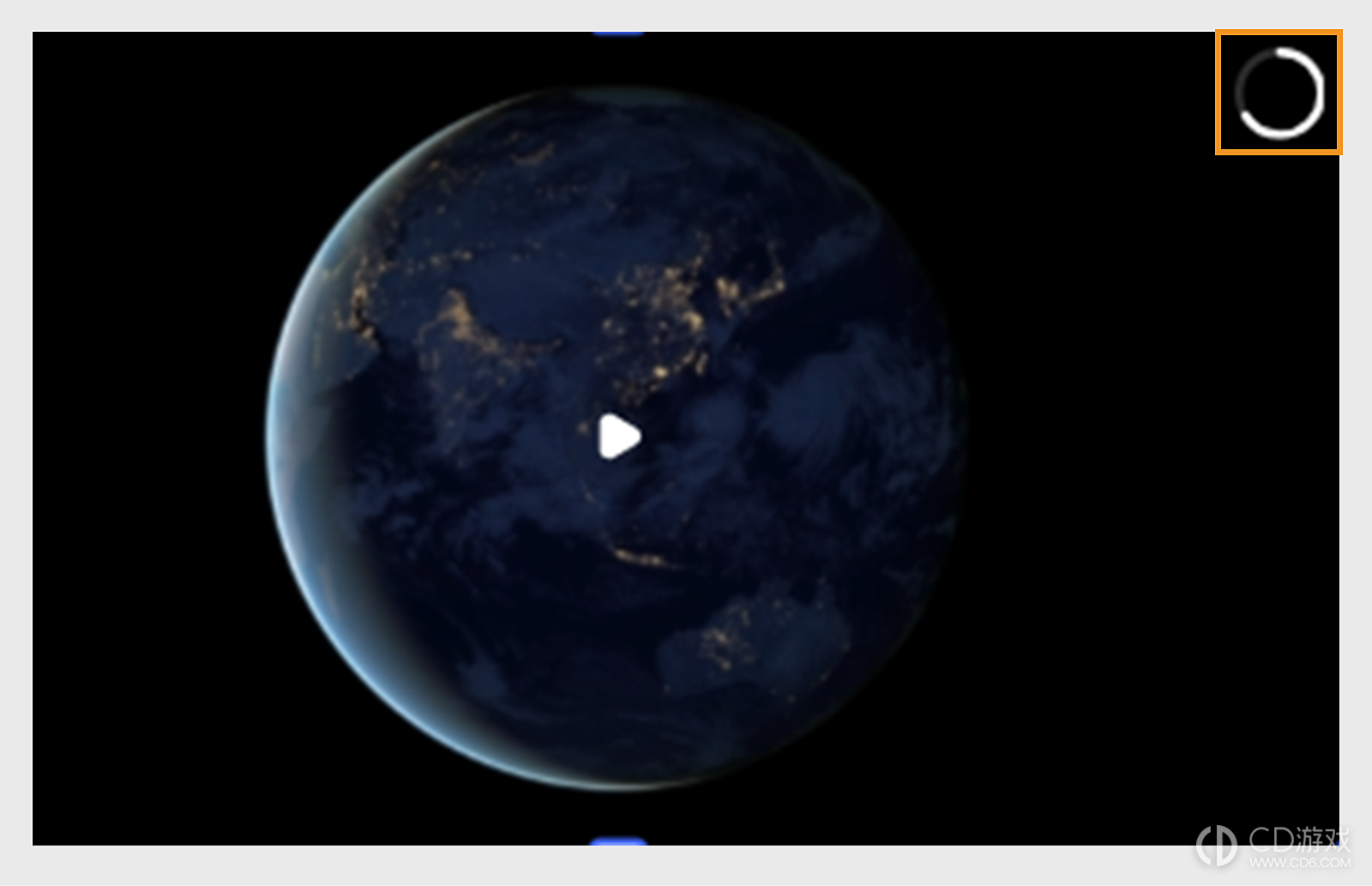
等待资产上的上载指示器消失。
在上载完成时避免刷新页面,因为这可能会重新开始上载。
确认您的网络连接稳定。
如果资产一直卡住,请重新上载或替换待处理的视频。
如果上传仍然无法完成,请移除待处理的资产以解除导出受阻。
您的浏览器或应用程序会话需要刷新
浏览器或应用程序会话故障可能会中断导出。过时的浏览器或 Adobe Express 桌面应用程序、扩展或缓存数据都可能造成干扰。
将您的浏览器或 Adobe Express 桌面应用程序(如果您使用该应用程序)更新到最新的受支持版本。
确认您的设置满足 Adobe Express 技术要求。
注销 Adobe Express。
重新登录。
如果问题仍然存在,请刷新您在 Web 或桌面应用程序中的会话:
在 web 上:清除您的浏览器缓存和 Cookie,或尝试刷新您的 Adobe Express 会话。要排除扩展的影响,请在隐私或隐身窗口中测试导出。
在桌面应用程序中,重新启动 Adobe Express,然后再次尝试导出。
导出大小超出受支持范围
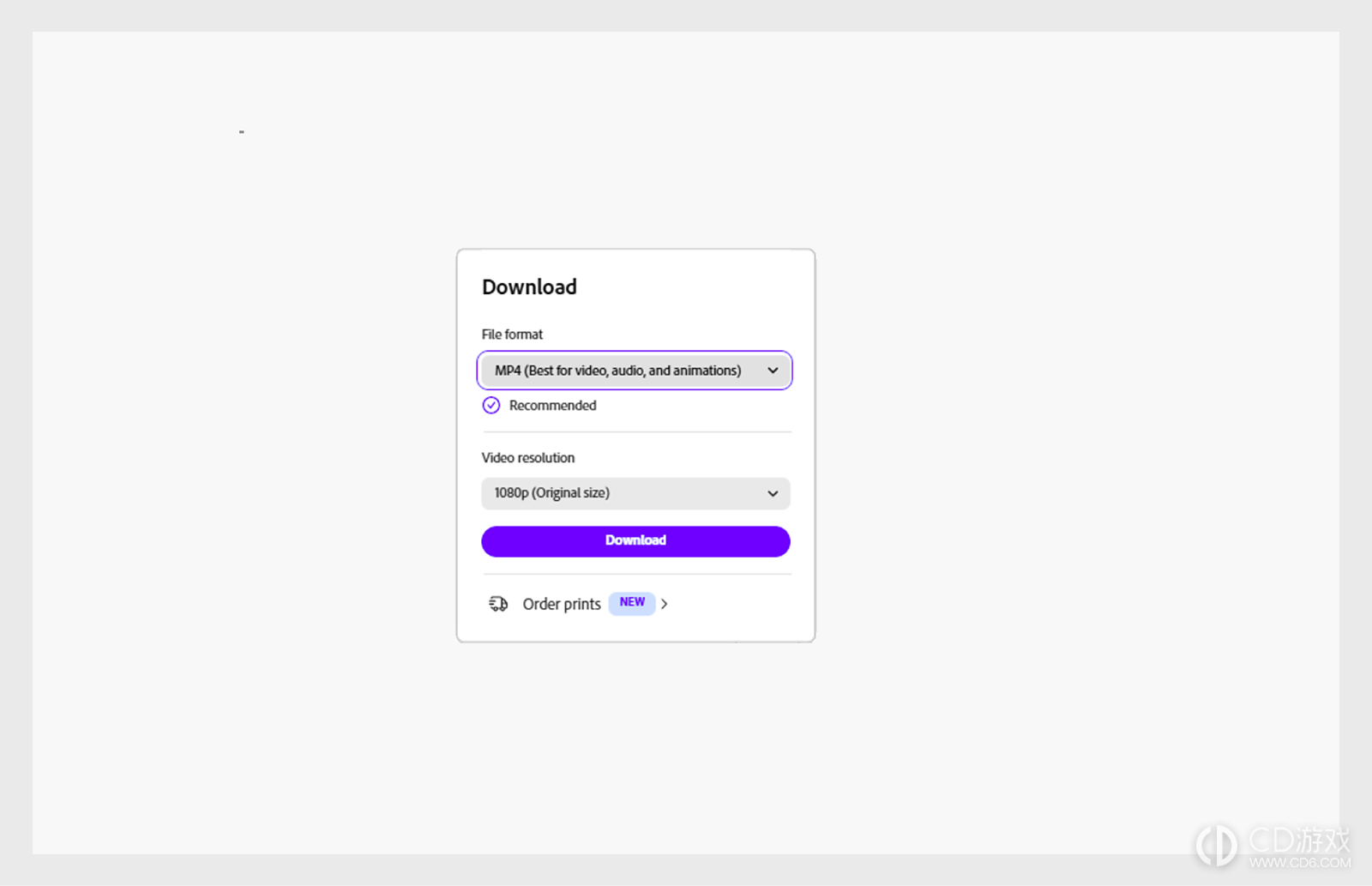
如果仅有一种格式失败,请检查导出大小。每种格式都有受支持的大小范围,因此超出一种格式范围的页面仍可以其他格式导出。 例如,MP4 导出失败,但 GIF 成功。
在调整大小或页面设置中检查您的页面尺寸。
调整高度和宽度以符合您格式的受支持范围:
MP4 视频:介于 146 x 146 像素和 4096 x 4096 像素之间。
GIF 动画:介于 50 x 50 像素和 4096 x 4096 像素之间。
重新导出项目。
某种字体阻止了 PDF 导出
如果 PDF 导出失败但 PNG 或 JPG 导出正常,您设计中的字体可能是原因。您上载的自定义字体可能会阻止 PDF 导出。使用以下步骤替换它们:
检查您的项目中是否有您上载的自定义字体。
将使用自定义字体的任何文本更改为 Adobe 字体。
重新导出 PDF。
最近添加的资源已损坏或过大
一个不完整或有问题的资源就可能阻止导出。常见原因包括:
Stock 资源
生成的音效
已应用移除背景效果的图像
您刚刚导入的大型或损坏文件
当 Adobe Express 检测到项目中有故障资源时,会显示一个面板列出这些资源。使用此面板逐一修复各项问题:
在面板中,选择列出的资源。Adobe Express 会将您带到项目中的该资源。
替换或移除该资源。
对列表中的每个资源重复此操作。
重新导出项目。
您的网络或防火墙阻止了导出
企业网络、VPN、代理和防火墙可能会阻止 Adobe Express 完成导出所需的连接。 静态图像通常可以正常下载,但 PDF、MP4 或 GIF 导出会失败或下载损坏。 如果导出在不同网络上有效,则您常用的网络很可能阻止了导出。
在不同网络(如移动热点)上测试导出。
关闭您的 VPN。
在您常用的网络上重新导出。
请您的 IT 管理员允许 Adobe 应用程序和服务所需的域和端点。
报告问题
如果这些步骤都不起作用,请报告故障,以便 Adobe 进行调查。包括以下详细信息:
文档链接或 ID
您的浏览器或 Adobe Express 桌面应用程序版本,以及您的操作系统
您要导出的文件类型
导出失败的大致时间 (UTC)
对原始项目(而非副本)的编辑访问权限
如果可能,导出失败时捕获的 HAR 文件
-
 2026-11-10 橙子
-
2026-11-10 橙子
-
2026-11-10 橙子
-
2026-11-10 橙子
-
2026-11-10 橙子
-
2026-11-10 橙子
-
2026-11-10 橙子
-
2026-11-10 橙子








-
扣子编程如何用对话创建智能体
2026-11-10
-
扣子编程开发的智能体怎么部署上线
2026-11-10











