
Acrobat浏览器扩展怎么分享PDF链接
时间:2026-11-04 15:21
作者:橙子
通过现有 Web 链接从 Acrobat 扩展程序共享 PDF 文件,或者上传您的文件并共享 Adobe Cloud 链接。
共享 web 链接
在 Acrobat 浏览器扩展程序中打开一个在线 PDF 文件,然后选择全局栏中的共享。 此时将显示复制 Web 链接信息卡。
选择复制以获取所显示的 Web 链接。
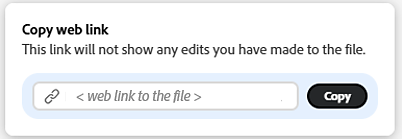
将复制的链接共享给收件人。
收件人可直接在其浏览器中访问 PDF。 使用此选项共享文件时,您对文件所做的任何编辑都不会包含在内。
使用 Adobe 云共享以供审阅
在共享信息卡中,选择您首选的第三方应用程序,例如 Outlook、Gmail、Teams 或 WhatsApp。
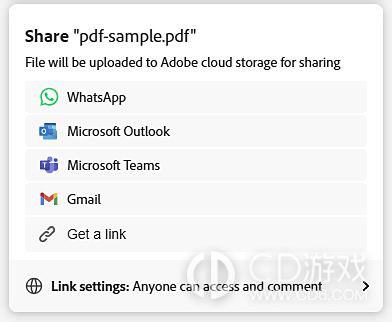
共享文档可在任何设备上打开,并安全地存储在 Adobe 云中。
定义链接设置以控制用户的访问权限和许可。
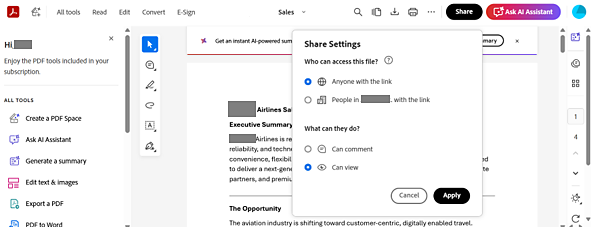
谁可以访问:
拥有此链接的任何人:任何拥有链接的人员都可以访问此文件。 将此用于外部协作者、客户或您组织之外的任何人员。
您组织中拥有此链接的任何人:只有您公司的员工才能访问该 PDF。 将此用于共享内部草稿、策略或任何不应离开您组织的文档。对于企业用户,此选项默认处于选中状态。
他们可以执行哪些操作:
可以注释:收件人可以查看文档并添加注释。当您希望从他人处获得反馈、批注或审批时,请使用此选项。
可查看:收件人只能查看文档。 将此用于最终版文档或敏感文件。
选择应用以确认链接设置。
按照应用程序中的分步说明共享 PDF。
取消共享 PDF
打开共享的 PDF 链接。
从顶部菜单中选择共享。
在对话框中,选择共享对象旁边的个人资料图标,以查看协作者、管理访问权限或停止共享文件。
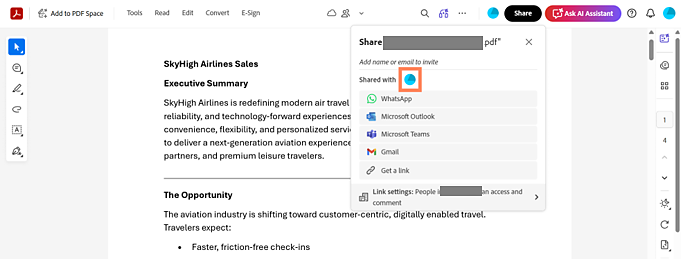
选择取消共享。
最新教程
-
 2026-11-10 橙子
-
2026-11-10 橙子
-
2026-11-10 橙子
-
2026-11-10 橙子
-
2026-11-10 橙子
-
2026-11-10 橙子
-
2026-11-10 橙子
-
2026-11-10 橙子








热门教程
-
扣子编程如何用对话创建智能体
2026-11-10
-
扣子编程开发的智能体怎么部署上线
2026-11-10











