
豆包工作企业AI额度怎么设置上限
企业里的 AI 额度可以按成员分配,也能给不同功能设置每月上限。豆包工作后台提供了统一的限额管理入口,管理员可以决定哪些成员或应用能消耗额度,再按企业需要设定用量规则。
增值信息:飞书 AI 版本需企业管理员另外购买。
谁能操作:超级管理员或拥有 AI 使用管理权限的管理员。
按成员限额
管理员可在 AI 通用额度、团队订阅共享额度、团队订阅扩容额度中,设置具体成员对该 AI 权益的每月用量上限。
注:具体可设置的 AI 权益类型,需以企业实际购买的情况(页面显示)为准。
1. 进入企业管理后台,点击 资产管理 > AI 使用管理 > 限额管理。
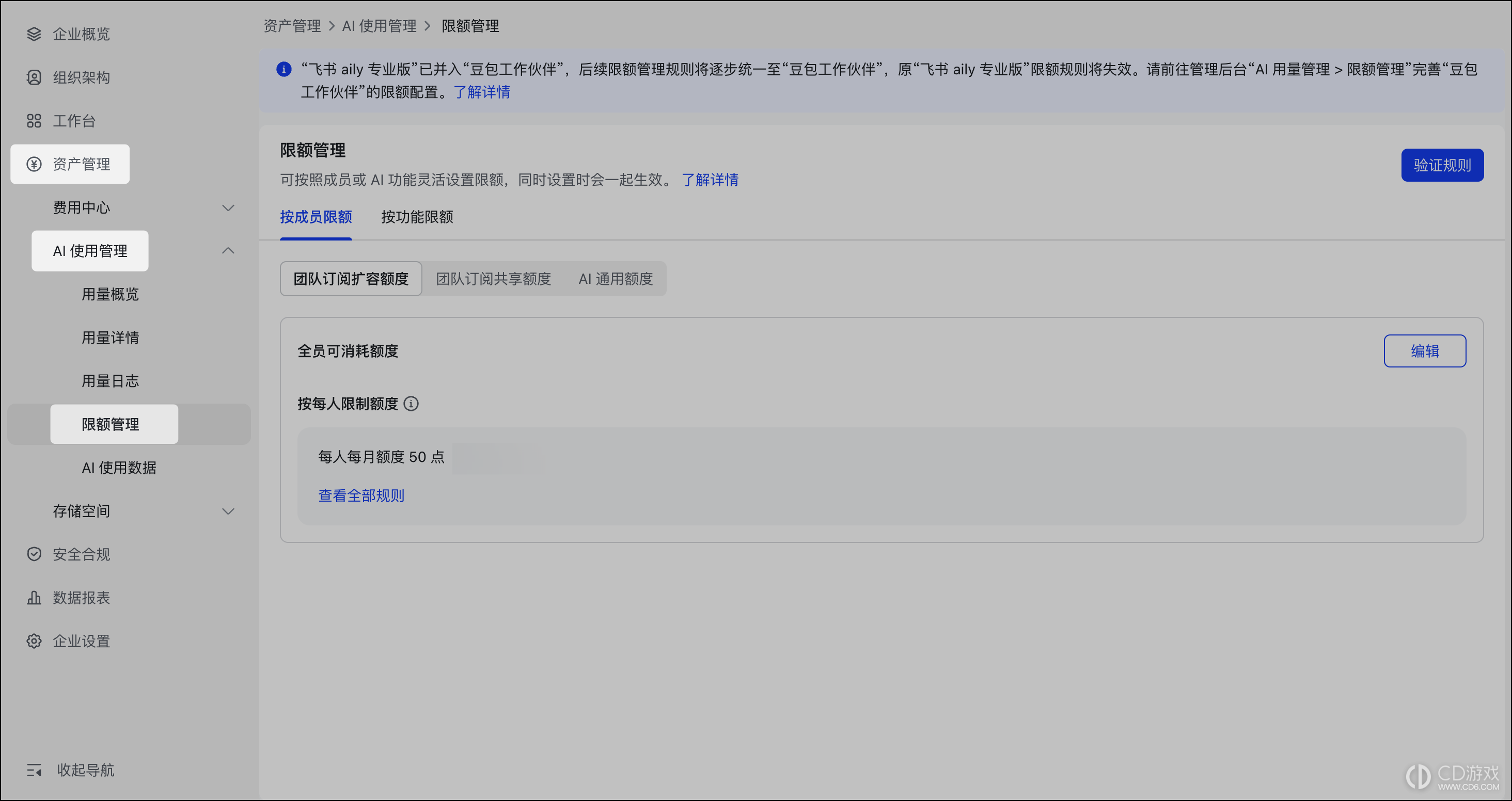
2. 在 按成员限额 标签页中,选择需要为成员设置限额的 AI 权益,点击 编辑。
注:以上 AI 权益额度的设置方式相同,你可在这些 AI 权益中分别按成员设置限额。
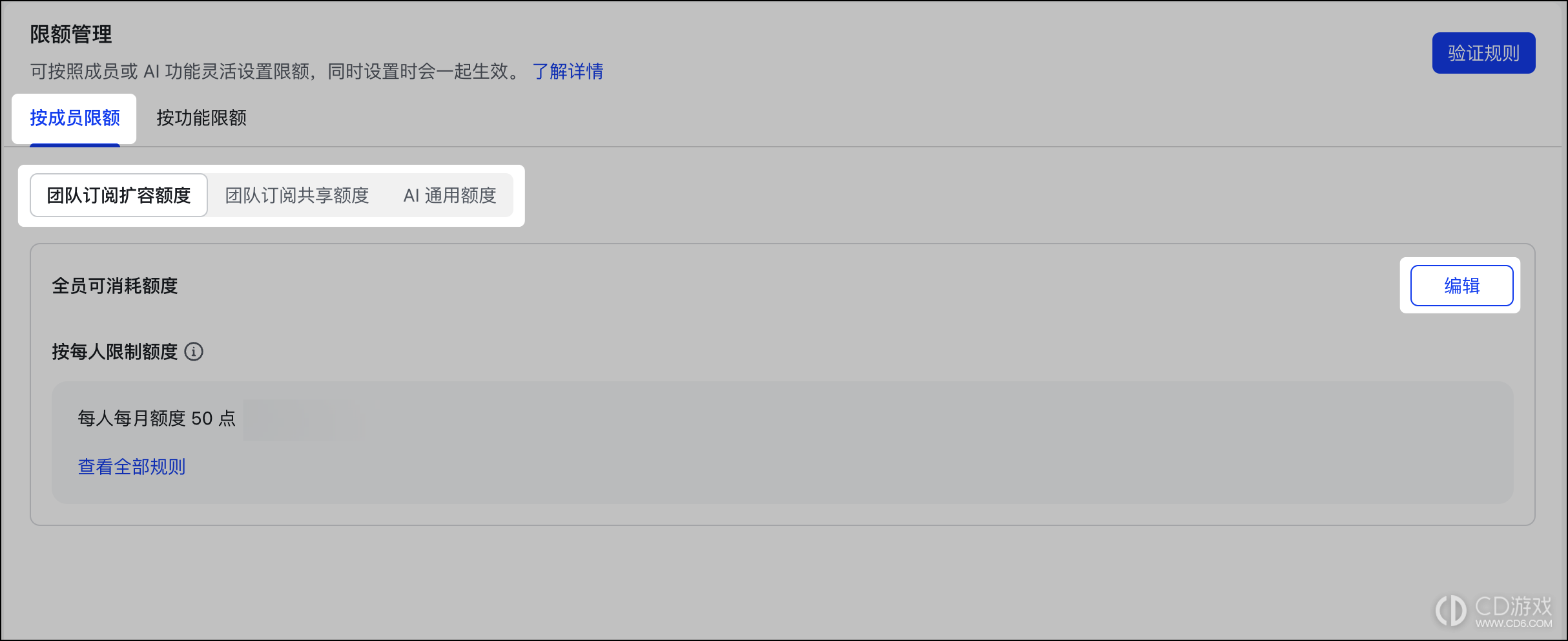
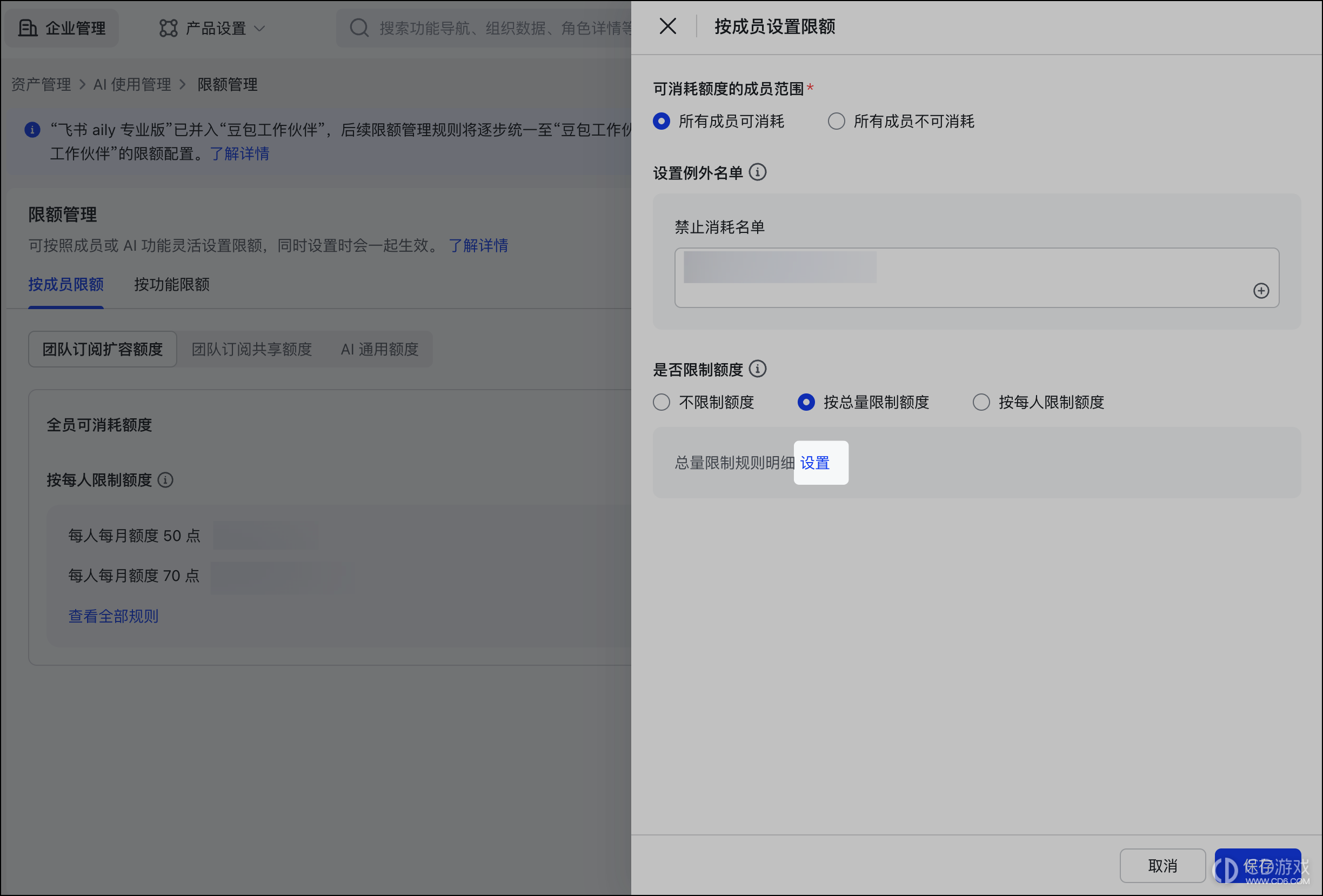
3. 在右侧弹窗中选择可消耗此额度的成员范围。
所有成员可消耗:企业内全体成员均可消耗该 AI 权益额度。管理员可以进一步设置 禁止消耗名单,名单中的成员和部门无法消耗该 AI 权益额度。
所有成员不可消耗:企业内全体成员均无法消耗该 AI 权益额度。管理员可以进一步设置 允许消耗名单,名单中的成员和部门可消耗该 AI 权益额度。
注:若在“禁止消耗名单”或“允许消耗名单”中选择了用户组或部门,只要成员所属该用户组、该部门,或该部门的子部门,名单中的例外设置即可对该成员生效。
4. 设置是否限制额度。
不限制额度:系统默认设置为 不限制额度,成员可在该 AI 权益额度范围内无限制使用额度。
按总量限制额度 或 按每人限制额度:为成员或部门可消耗总量设置上限,或为成员个人设置用量上限。
i. 选择 按总量限制额度 或 按每人限制额度 后,点击 设置。
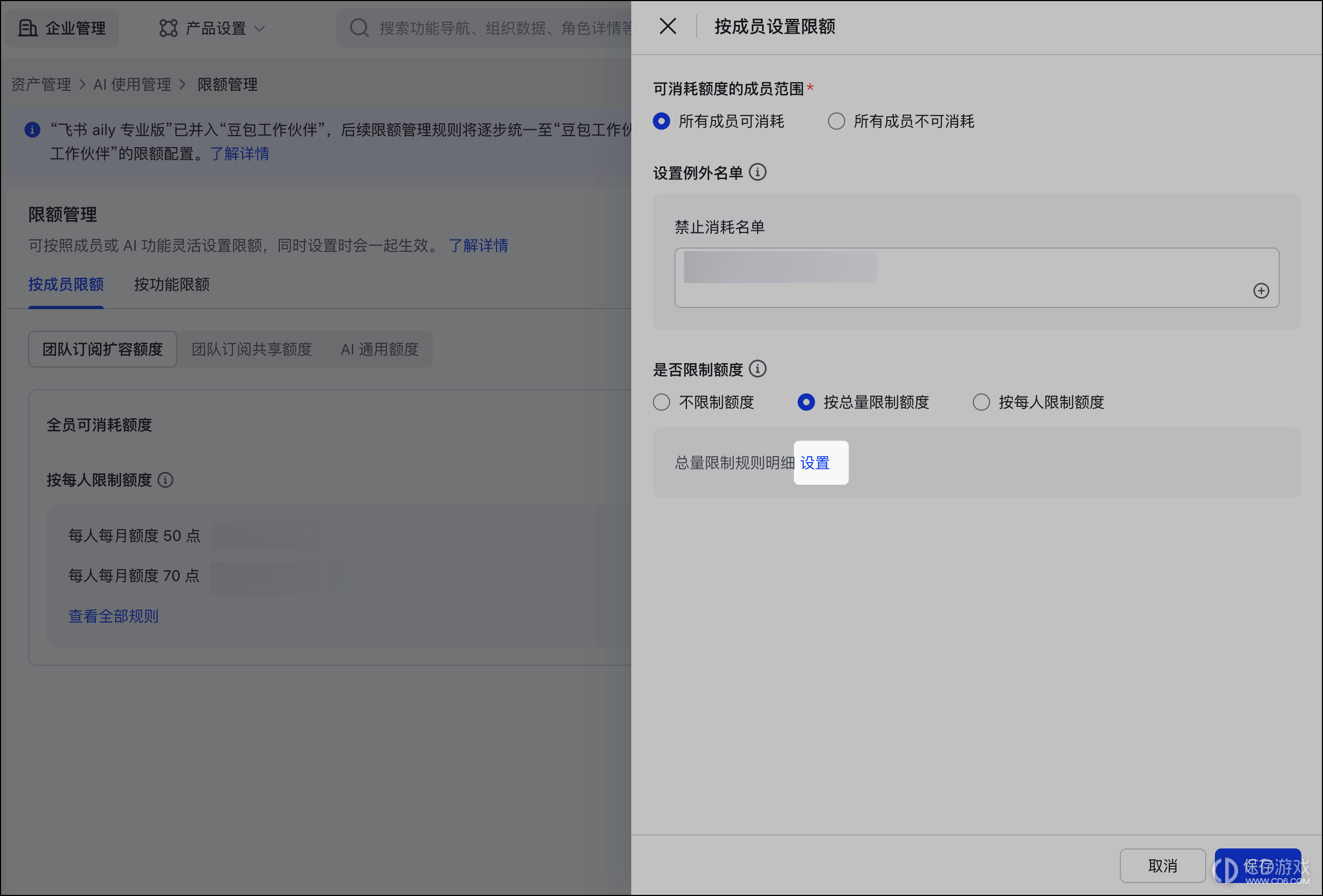
ii. 在弹窗中点击 添加规则,设置规则后点击 保存。有关规则的配置方式和生效的优先级,请参考下表中的说明。
限制方式 | 配置方式 | 规则生效的优先级 |
|---|---|---|
按总量限制额度 | 应用范围:支持选择成员和部门。单条规则中所选的成员与部门数量之和不超过 100 个。 选择部门时:所设的用量上限为该部门及其子部门的每月用量上限总和。 选择成员时:所设的用量上限为该成员的每月用量上限。 是否受限:如果选择“不受限”,则所选范围内的成员或部门可在该 AI 功能的每月用量上限范围内无限使用权益;如果选择“受限”,需进一步设置额度。 限额(每月每对象总量):选择“受限”后,可输入具体额度上限。 | 若同时为某成员及所属部门设置了限额规则,任意一方达到上限后,该成员不可继续使用额度。 若同时为某部门及包含该部门的上级部门设置了限额规则,任意一方达到上限后,该部门不可继续使用额度。 若成员没有命中任何规则,默认为“不限制额度”。 |
按照每人限制额度 | 应用范围:支持选择成员、用户组和部门。单条规则中所选的成员、用户组与部门数量之和不超过 100 个。 选择部门时:如果成员所属的主部门为该部门或该部门的子部门,所设的用量上限为这些成员每人每月的用量上限。 选择成员时:所设的用量上限为该成员的每月用量上限。 是否受限:如果选择“不受限”,则所选范围内的成员或部门可在该 AI 功能的每月用量上限范围内无限使用权益;如果选择“受限”,需进一步设置额度。 限额(每月每对象总量):选择“受限”后,可输入具体额度上限。 | 当同一个成员命中多条规则时,规则生效情况如下: 规则的应用对象分别为成员、成员所属用户组、成员所属部门时,规则生效的优先级从高到低依次为:成员、用户组、部门为应用对象的规则。 规则的应用对象分别为某部门及其子部门,且该成员同时属于这些部门,规则生效的优先级从高到低依次为:子部门、上级部门为应用对象的规则。 规则的应用对象均为该成员,或均为包含该成员的用户组或同级部门,且 命中的多条规则中既有“受限”规则,又有“不受限”规则,系统将优先执行“受限”规则。 命中的多条规则均为“受限”规则,但限额不同,系统将优先执行限额低的规则。 若成员没有命中任何规则,默认为“不限制额度”。 |
iii. 点击弹窗右上方的 + 添加规则,添加更多规则。
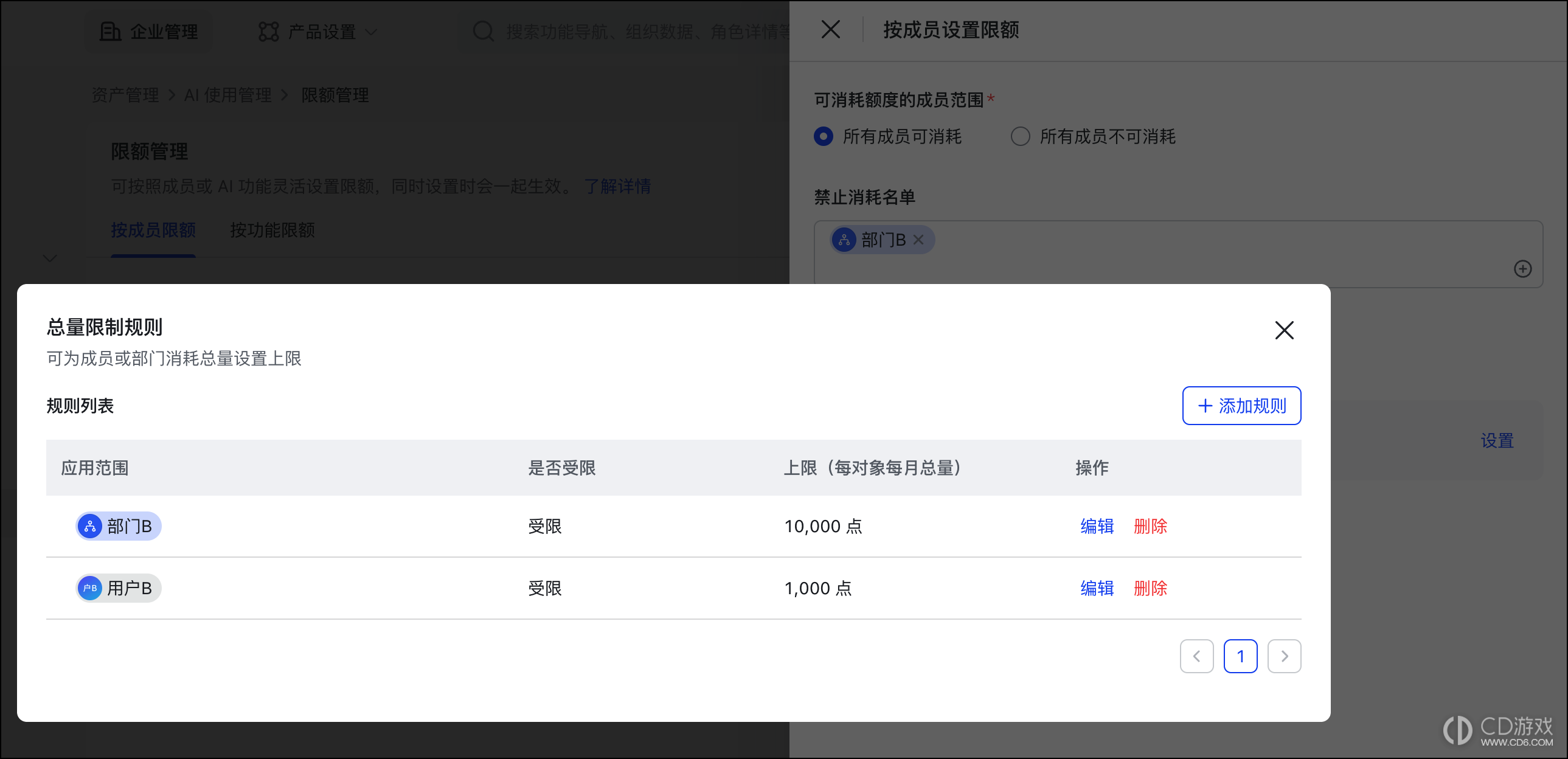
iv. (可选)点击规则右侧的 编辑 或 删除,可进行对应操作。
5. 关闭弹窗后,点击页面右下方的 保存。
按功能限额
设置 AI 功能的每月可用额度
管理员可在企业拥有的每类 AI 权益中,设置每个 AI 功能每月可消耗额度上限。如不设置上限,系统默认 AI 功能可在企业拥有的 AI 权益额度范围内无限制消耗用量。
1. 进入企业管理后台,点击 资产管理 > AI 使用管理 > 限额管理。
2. 在 按功能限额 标签页中,选择需要设置限额的 AI 权益,点击 AI 功能每月可用额度限制 右侧的 编辑。
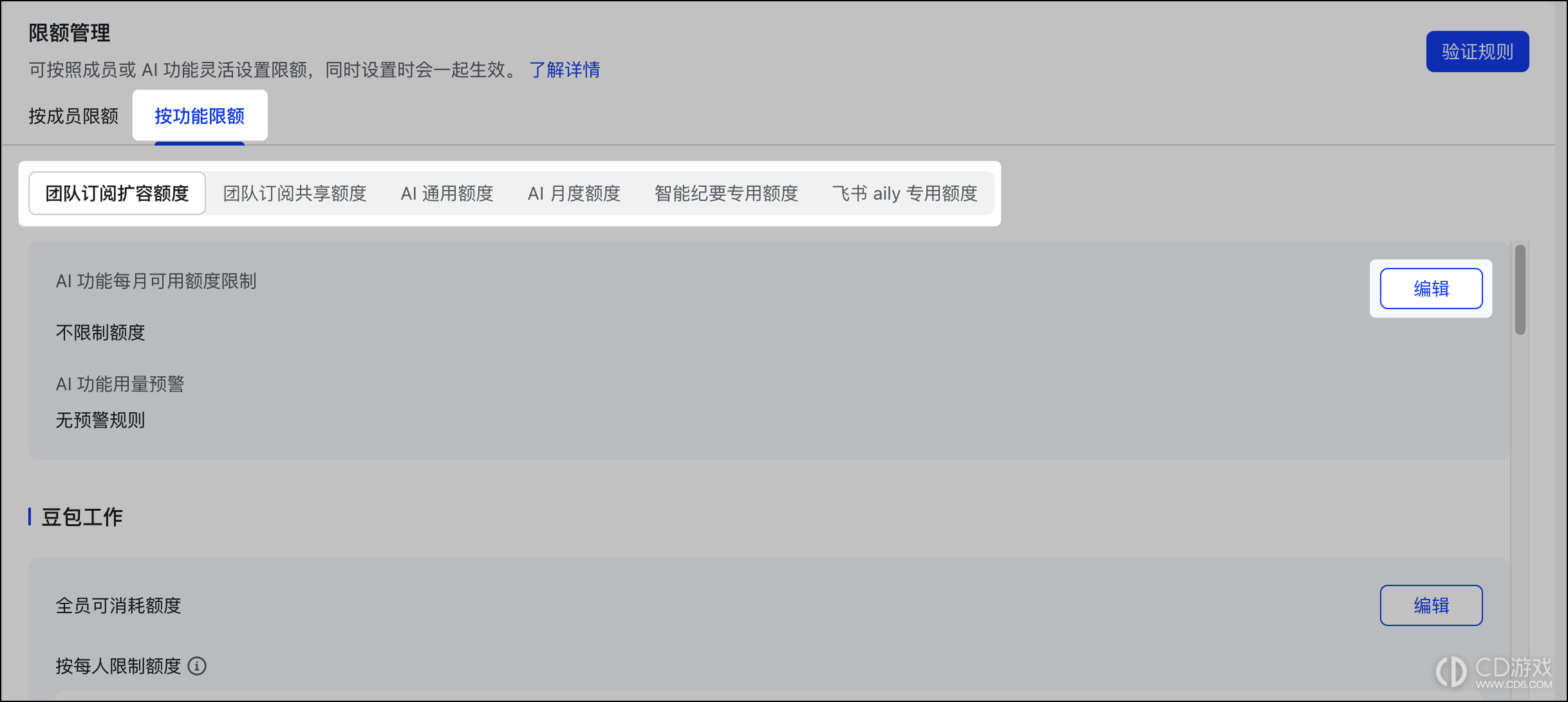
3. 设置 AI 功能每月可用额度限制规则。
a. 在 AI 功能每月可用额度限制 中点击 + 添加规则。
b. 在下拉框中选择 AI 功能,并设置每月用量上限。
注:每个 AI 功能仅支持设置 1 条规则。
c. (可选)继续点击 添加规则,为其他 AI 功能设置每月用量上限。
d. (可选)点击规则右侧的图标,可删除规则。删除后可重新添加。
4. (可选)在“团队订阅扩容额度”“团队订阅共享额度”“AI 通用额度”中,还可设置多维表格 AI 的用量预警。
a. 在 AI 功能用量预警 中点击 + 添加规则(暂时仅适用于多维表格 AI)。
b. 设置每日预警值,最小可设置为 1,000 点。
c. 选择触发预警后的系统处理方式。
发送预警:企业当日消耗的多维表格 AI 用量到达预警值后,系统会向管理员发送机器人提醒。管理员可进一步设置 预警后每增加 [] 点,再次发送预警,最小可设置为 1,000 点。系统会在预警后每次用量达到对应上限时继续发送提醒。

发送预警 + 禁止当日消耗:企业当日消耗的多维表格 AI 用量到达所设预警值后,系统会向管理员发送机器人提醒,并禁止多维表格 AI 当日继续消耗 AI 额度。
d. (可选)点击规则右侧的图标,可删除规则。
5. 点击 保存,在弹窗中二次确认后即可保存设置。
设置可消耗 AI 功能额度的成员或应用
管理员还可在每个 AI 功能中,设置指定成员或应用每月可消耗该 AI 功能的额度上限。如不设置上限,系统默认全体成员、所有使用 AI 功能搭建的应用均可消耗 AI 额度,且在企业额度范围内无限制。
你可查看下表的说明,在 AI 权益类型的每个 AI 功能中,设置可消耗 AI 功能额度的成员或应用。
注:具体可设置的 AI 权益类型,需以企业实际购买的情况(页面显示)为准。
AI 权益类型 | 可供消耗的功能 | 配置限额方式 |
|---|---|---|
团队订阅扩容额度、团队订阅共享额度 | 豆包工作、智能纪要、文档 AI 速览、多维表格 AI、妙搭、飞书 OpenClaw、豆包工作伙伴 | 支持设置可消耗该 AI 功能额度的成员。 具体信息请参考下文“设置可消耗 AI 功能额度的成员”章节。 注:设置仅对已被分配豆包团队订阅席位的成员生效。 |
飞书 aily 工作流应用、企业工作伙伴 | 支持设置可消耗该 AI 功能额度的应用。 具体信息请参考下文“设置可消耗 AI 功能额度的应用”章节。 | |
AI 通用额度 | 豆包工作、智能纪要、文档 AI 速览、多维表格 AI、妙搭、飞书 OpenClaw、豆包工作伙伴、CodeM Coding 智能体 | 支持设置可消耗该 AI 功能额度的成员。 具体信息请参考下文“设置可消耗 AI 功能额度的成员”章节。 |
飞书 aily 工作流应用、企业工作伙伴、飞书 aPaaS | 支持设置可消耗该 AI 功能额度的应用。 具体信息请参考下文“设置可消耗 AI 功能额度的应用”章节。 | |
飞书项目 AI、CodeM 沙箱应用 | 仅支持在 AI 功能每月可用额度限制 中对应用产品本身设置上限;不支持对指定成员或应用设置用量上限。具体信息请参考本文“设置 AI 功能的每月可用额度”章节。 | |
生态应用 AI | 具体信息请参考下文“设置可消耗生态应用 AI 额度的应用”章节。 | |
AI 月额度 | CodeM Coding 智能体 | 支持设置可消耗该 AI 功能额度的成员。 具体信息请参考下文“设置可消耗 AI 功能额度的成员”章节。 |
CodeM 沙箱应用 | 仅支持在 AI 功能每月可用额度限制 中对应用产品本身设置上限;不支持对指定成员或应用设置用量上限。具体信息请参考本文“设置 AI 功能的每月可用额度”章节。 | |
飞书 aily 专用额度 | 妙搭、飞书 OpenClaw、豆包工作伙伴 | 支持设置可消耗该 AI 功能额度的成员。 具体信息请参考下文“设置可消耗 AI 功能额度的成员”章节。 |
飞书 aily 工作流应用、企业工作伙伴、飞书 aPaaS | 支持设置可消耗该 AI 功能额度的应用。 具体信息请参考下文“设置可消耗 AI 功能额度的应用”章节。 | |
智能纪要专用额度 | 智能纪要 | 具体信息请参考下文“设置智能纪要专用额度”章节。 |
设置可消耗 AI 功能额度的成员
豆包工作、智能纪要、文档 AI 速览、多维表格 AI、妙搭、飞书 OpenClaw、豆包工作伙伴、CodeM Coding 智能体功能的用量上限设置方式相同。下面以设置豆包工作的用量上限为例进行说明。
1. 进入企业管理后台,点击 资产管理 > AI 使用管理 > 限额管理。
2. 在 按功能限额 标签页中,可选择对 团队订阅扩容额度、团队订阅共享额度 或 AI 通用额度 中的豆包工作功能进行限额设置。
3. 在 豆包工作 功能中点击 编辑。
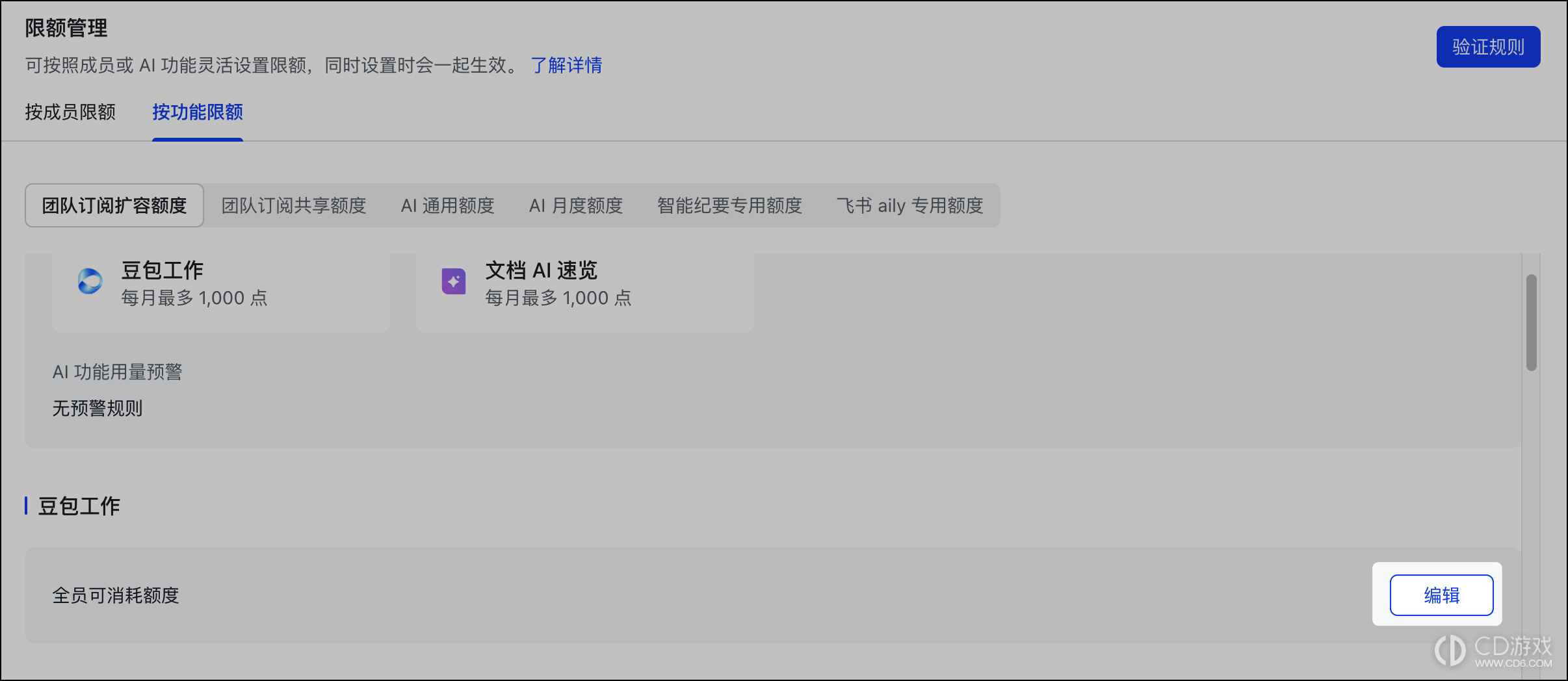
4. 在右侧弹窗中选择可消耗此额度的成员范围,以及是否限制额度。具体信息请参考本文“按成员限额”章节中的第 3—5 步。
设置可消耗 AI 功能额度的应用
飞书 aily 工作流应用、企业工作伙伴、飞书 aPaaS、智能文档处理功能的用量上限设置方式相同。下面以设置飞书 aPaaS 的用量上限为例进行说明。
1. 进入企业管理后台,点击 资产管理 > AI 使用管理 > 限额管理。
2. 在 按功能限额 标签页中,可选择对 AI 通用额度 或 飞书 aily 专用额度 中的飞书 aPaaS 功能进行限额设置。
3. 在 飞书 aPaaS 功能中点击 编辑。
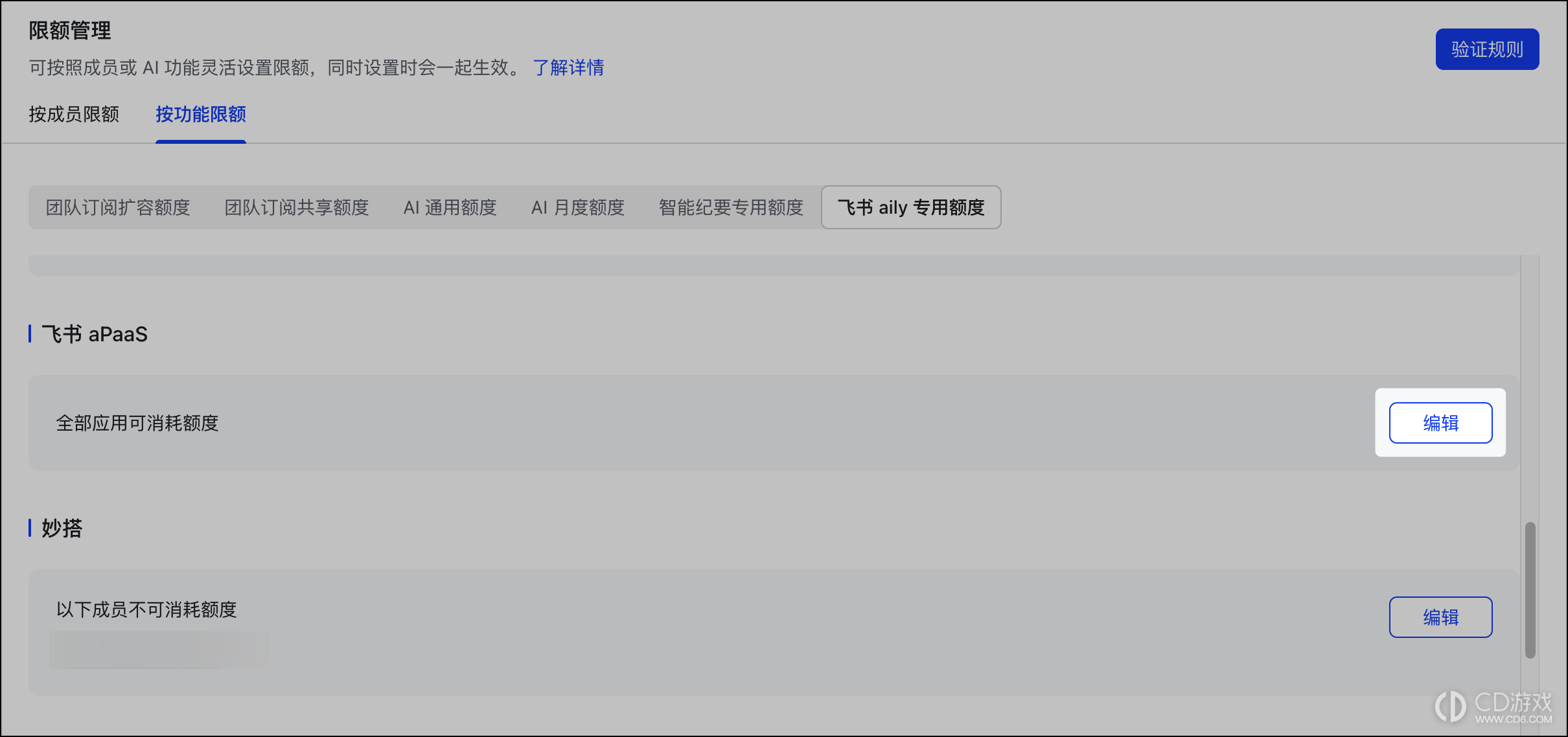
4. 设置可消耗该 AI 权益额度的应用。
允许所有应用消耗额度:企业内所有应用均可消耗该 AI 权益额度。管理员可以进一步设置禁止消耗名单,名单中的应用无法消耗该 AI 权益额度。
禁止所有应用消耗额度:企业内所有应用均无法消耗该 AI 权益额度。管理员可以进一步设置允许消耗名单,名单中的应用可消耗该 AI 权益额度。
5. 设置是否限制应用使用额度。系统默认设置为“不限制额度”,管理员可以根据企业实际需求,为每个应用单独设置限额规则。
a. 选择 按应用限制限额,点击 设置。
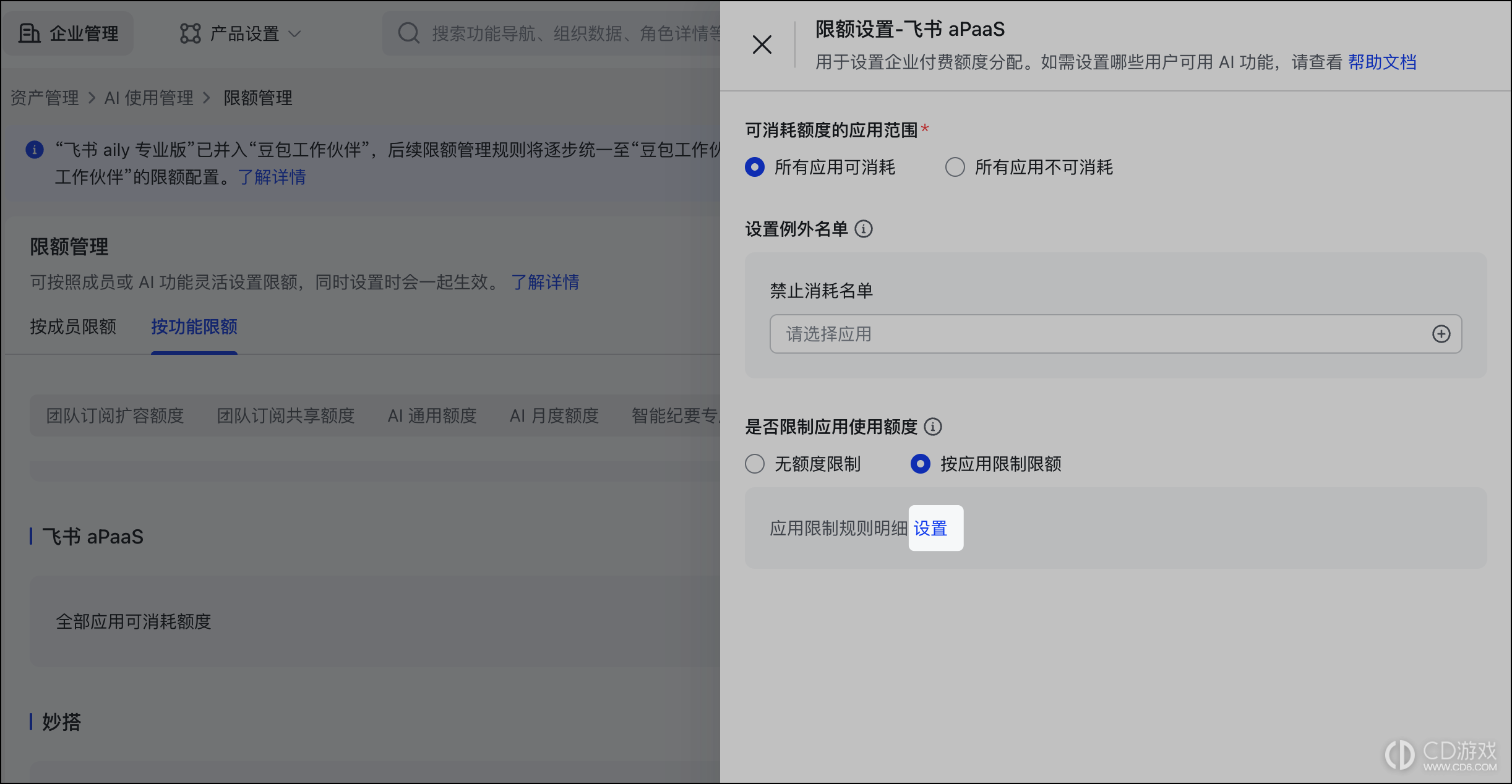
b. 在弹窗中点击 添加规则。
c. 设置应用范围、是否受限和用量上限,点击 保存。
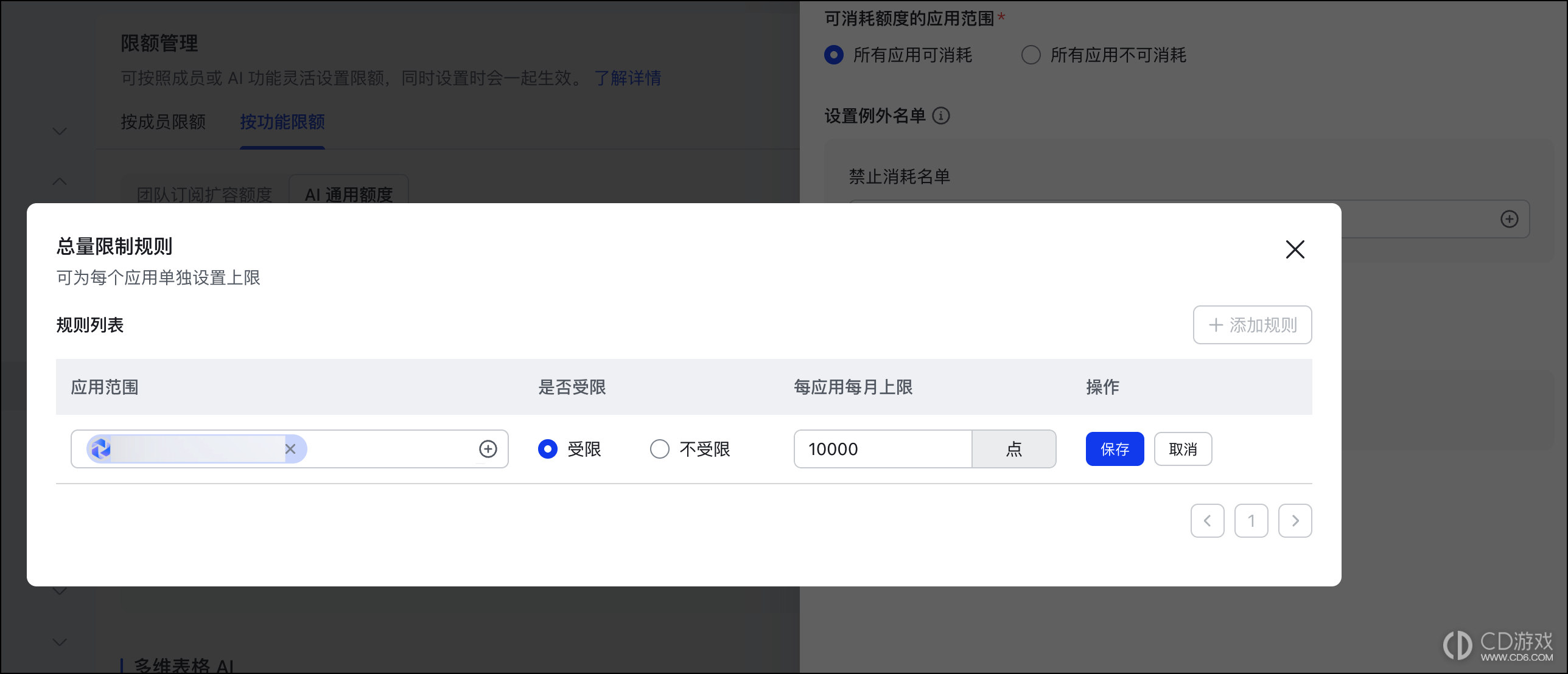
d. (可选)点击弹窗右上方的 + 添加规则,添加更多规则。
e. (可选)点击规则右侧的 编辑 或 删除,可进行对应操作。
6. 关闭弹窗后,再次点击页面右下方的 保存。
设置可消耗生态应用 AI 额度的应用
管理员可在生态应用 AI 模块中设置可消耗 AI 通用额度的应用。
1. 进入企业管理后台,点击 资产管理 > AI 使用管理 > 限额管理。
2. 在 按功能限额 标签页中,点击 AI 通用额度。
3. 在 生态应用 AI 模块中点击 编辑。
4. 在页面中点击应用右侧的开关,允许或禁止该应用消耗 AI 通用额度。
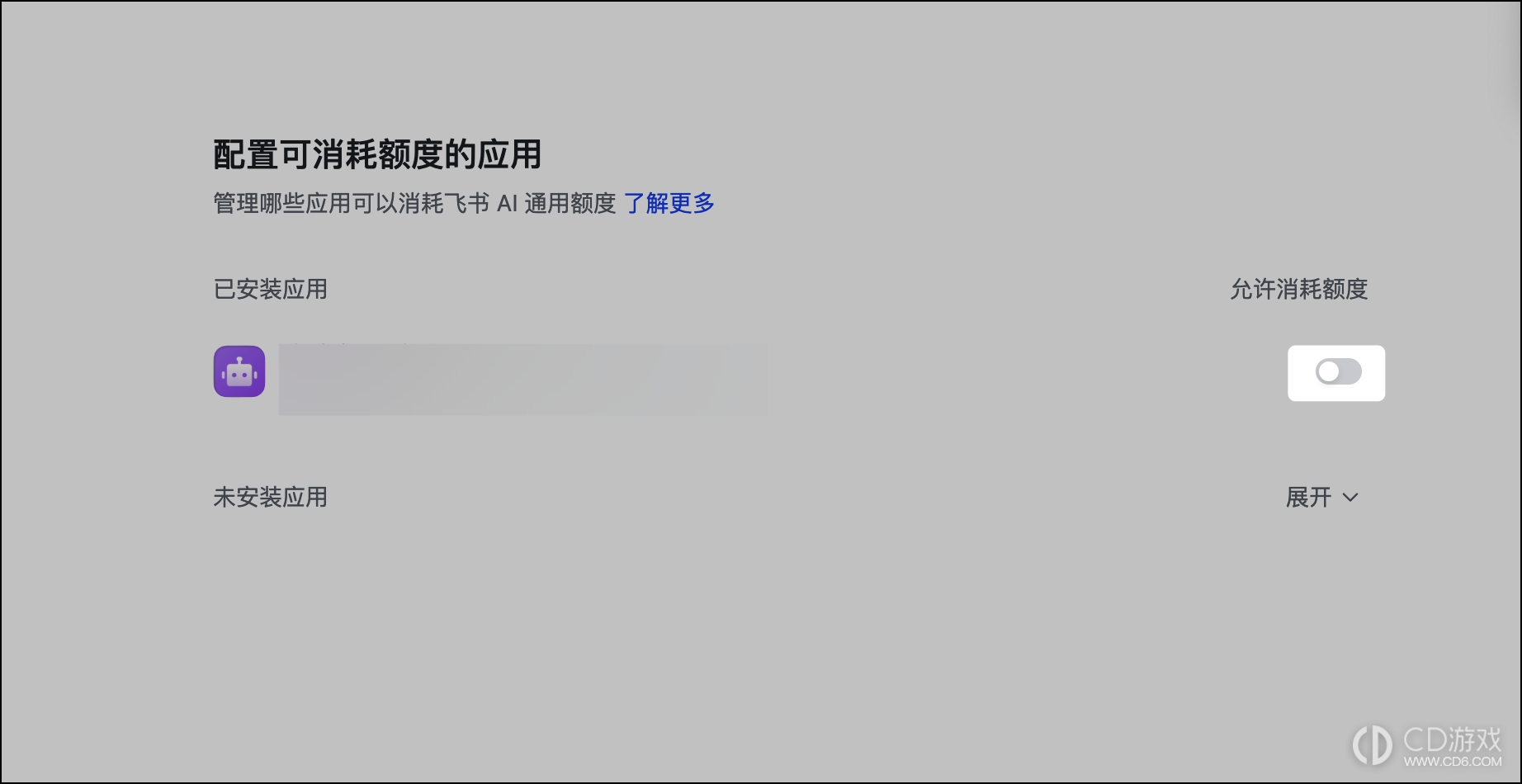
5. 在弹窗中进行二次确认。
设置智能纪要专用额度
企业购买智能纪要专用额度后,企业管理员可以在管理后台灵活设置企业成员生成智能纪要篇数的上限。
1. 进入企业管理后台,点击 资产管理 > AI 使用管理 > 限额管理。
2. 在 按功能限额 标签页中,点击 智能纪要专用额度。
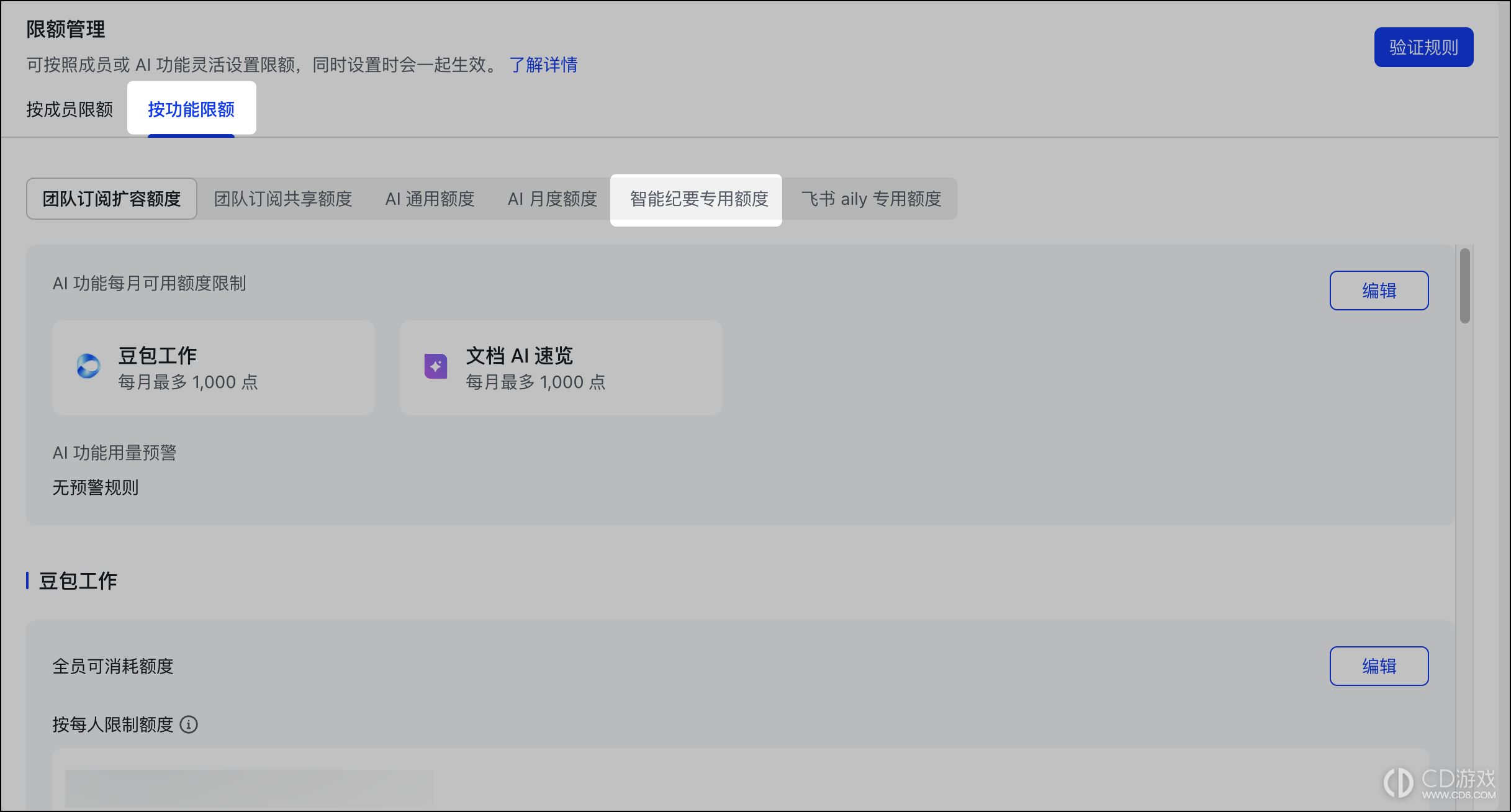
3. 在 智能纪要管理 中完成设置。
验证额度规则
管理员可以通过验证规则功能,查询成员或应用是否可用 AI 权益,以及具体的用量上限。
1. 进入企业管理后台,点击 资产管理 > AI 使用管理 > 限额管理。
2. 在页面右上方点击 验证规则。
3. 选择 AI 功能,根据提示输入需要查询的成员姓名或应用名称。
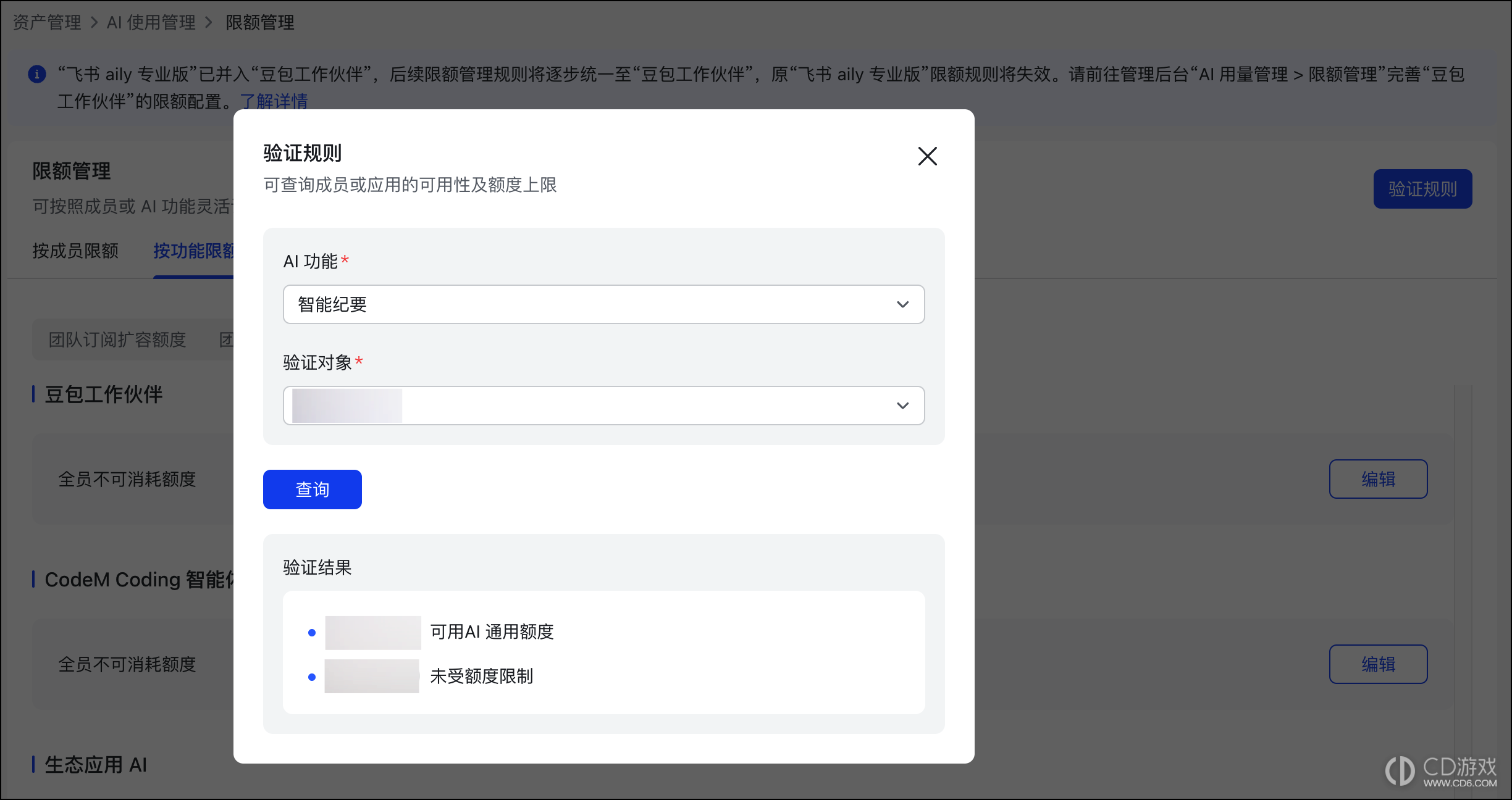
4. 点击 查询。若管理员同时在“按功能限额”和“按成员限额”中配置了限额规则
注:
查询结果中将同时显示“按功能限额”和“按成员限额”中的规则情况。
验证对象为成员时,如果管理员同时为该成员及其所在部门设置了 AI 权益用量额度,查询结果中还会显示该部门或其上级部门的额度情况。
三、常见问题
问:为什么设置了 AI 权益额度不可用之后,仍有成员产生用量?
答:“限额管理”功能用于对企业购买的 AI 权益设置用量规则,成员可能拥有免费额度,因此也会产生用量数据。管理员可在用量日志中查看用量类型是否为“免费试用”。
问:设置 AI 权益限额时,需要将额度控制在企业的可用量之内吗?
答:系统并未限制管理员设置 AI 权益限额时,需要将额度控制在企业的可用量之内。但是如果成员和部门的实际用量超出企业可用量之后,这些 AI 权益会无法继续使用。
问:如果企业在一天内调整了多维表格 AI 预警值,系统会如何发送通知?
答:系统发送通知的情况如下。
企业当前多维表格 AI 用量超出调整后的预警值:如果当日系统未发送过提醒,调整预警值之后系统会立即向管理员发送一次提醒;如果已经发送过提醒,当日即使继续调低预警值,系统也不会重复发送提醒。
例如,企业当前多维表格 AI 用量为 1,800 点,预警值为 2,000 点,且当日系统未发送过提醒。将预警值调整为 1,500 点后,系统会立即向管理员发送一次提醒。如果当日将预警值继续调整至 1,500 点以下,系统不再发送提醒。
企业当前多维表格 AI 用量未超出调整后的预警值:当用量增长至调整后的预警值时,系统会向管理员发送一次提醒。
例如,企业当前多维表格 AI 用量为 1,800 点,预警值为 1,500 点,系统当日已向管理员发送过一次提醒。如果将预警值调整至 2,000,当企业当日用量到达 2,000 点时,系统会再次发送提醒。
注:如果管理员同时设置了“预警后每增加 [] 点,再次发送预警”,系统会在预警后每次用量达到对应上限时继续发送提醒。
问:设置了成员不可消耗 AI 权益额度,成员还可以看到对应的 AI 功能入口吗?
答:可以。设置成员不可消耗 AI 权益额度不会影响 AI 功能入口的可见性。
-
 2026-11-10 橙子
-
2026-11-10 橙子
-
2026-11-10 橙子
-
2026-11-10 橙子
-
2026-11-10 橙子
-
2026-11-10 橙子
-
2026-11-10 橙子
-
2026-11-10 橙子








-
扣子编程如何用对话创建智能体
2026-11-10
-
扣子编程开发的智能体怎么部署上线
2026-11-10











