
豆包工作侧边栏工作台怎么打开使用
写方案时,参考文件和豆包对话可以并排放在同一个窗口里。豆包工作右侧的侧边栏工作台支持多标签页,网页、文件和任务产物都能在这里打开,看到需要调整的内容,也可以直接选中交给豆包修改。
常见使用场景:
写方案或报告时,边让豆包生成内容,边在侧边栏工作台中查资料、看参考文件,多个任务并行推进不打断思路。
在侧边栏工作台打开本地 Office 文件,边对话边让豆包帮你分析数据、调整格式、添加图表,敏感数据始终不出本机。
二、操作流程
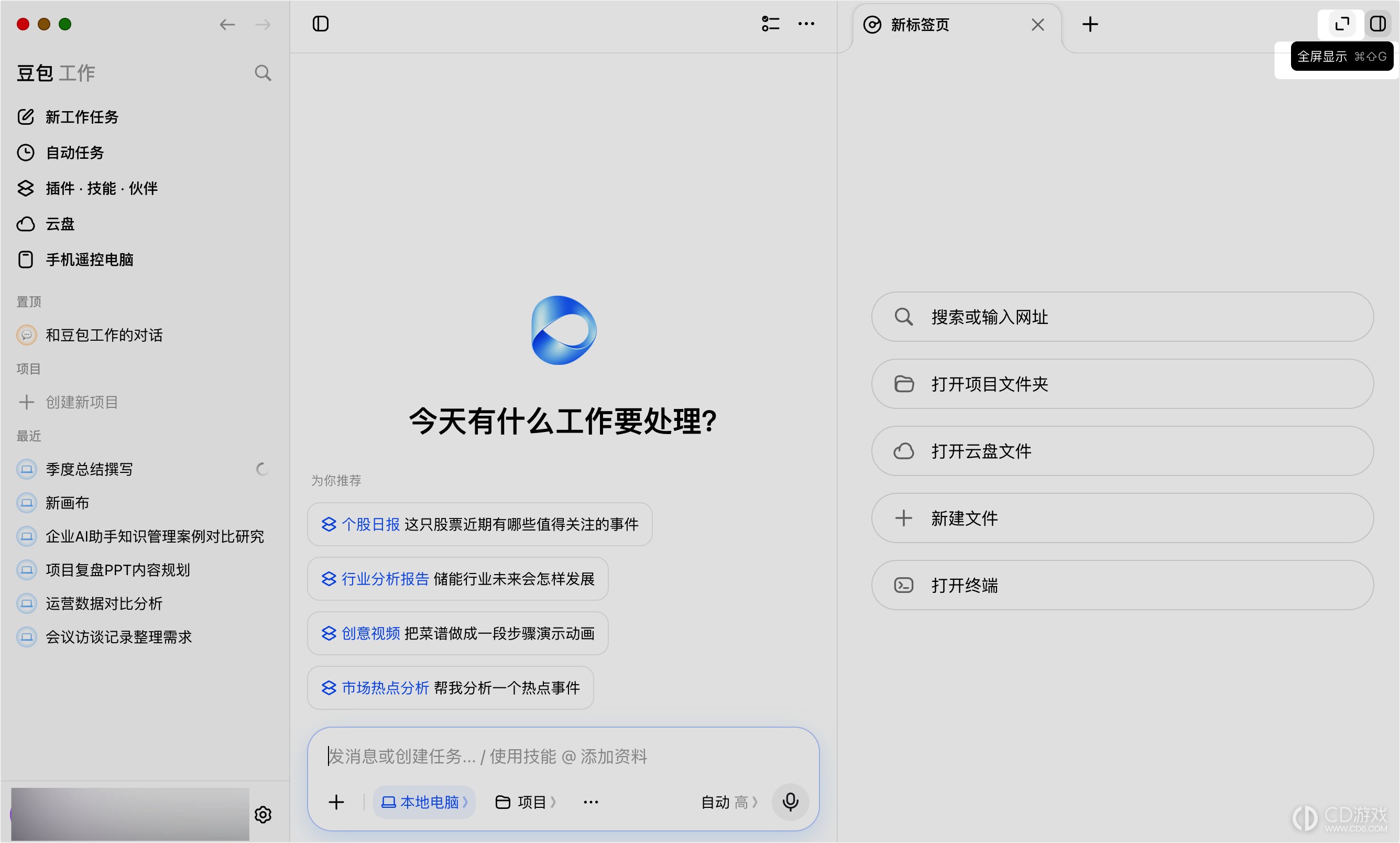
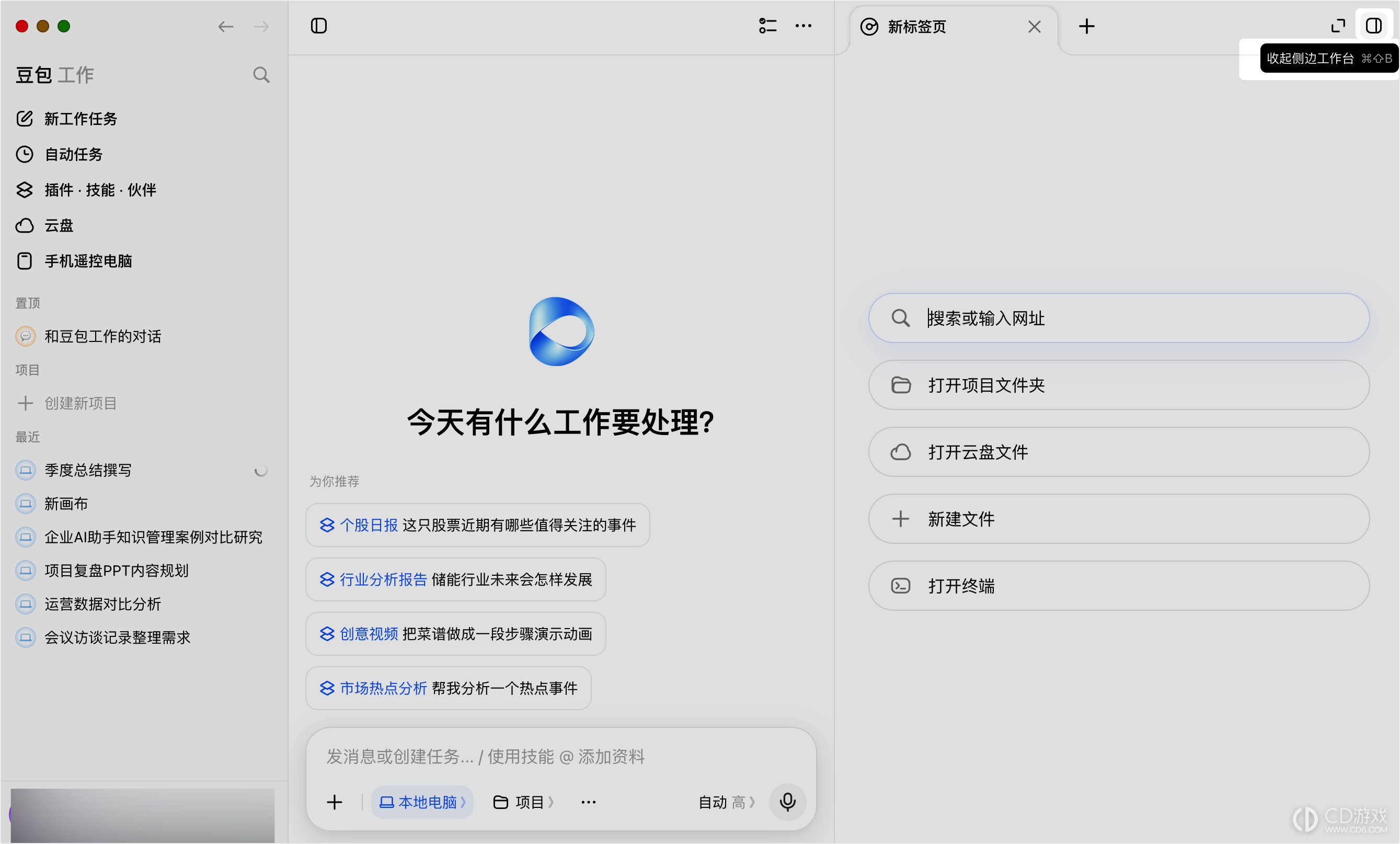
打开豆包工作客户端,点击右上角 打开侧边栏工作台 图标,展开侧边栏工作台。你可以在侧边栏工作台中,进行以下操作:
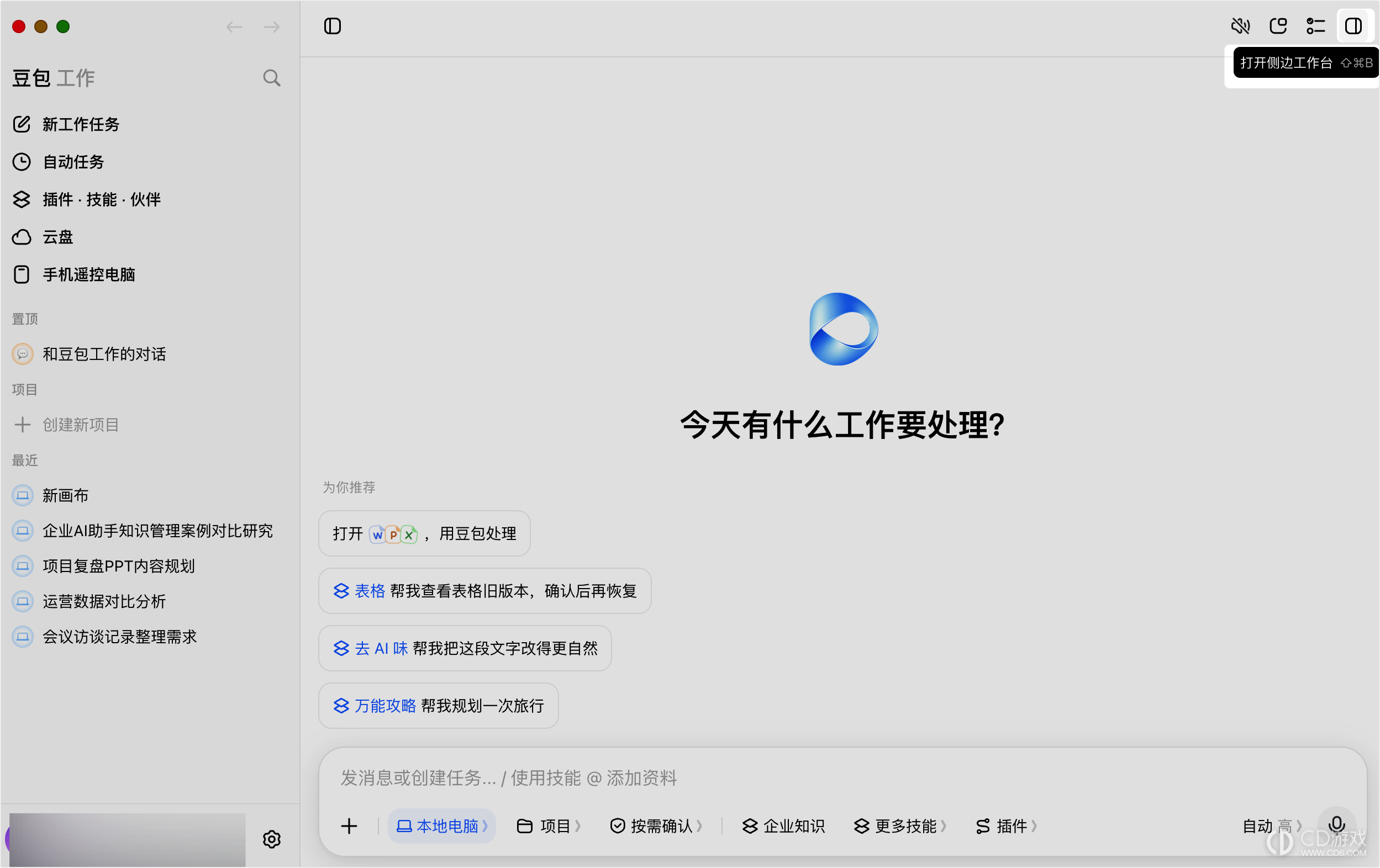
搜索或输入网址:在输入框中输入搜索关键词或网址,可在互联网上搜索内容或打开所需网页。
打开项目文件夹:打开本地电脑的文件夹,查看和搜索所需文件。
打开云盘文件:进入豆包工作的云盘页面,查看和搜索所需文件。
新建文件:新建文档、表格、PPT 或多维表格。
打开终端:在终端中输入命令行执行命令。
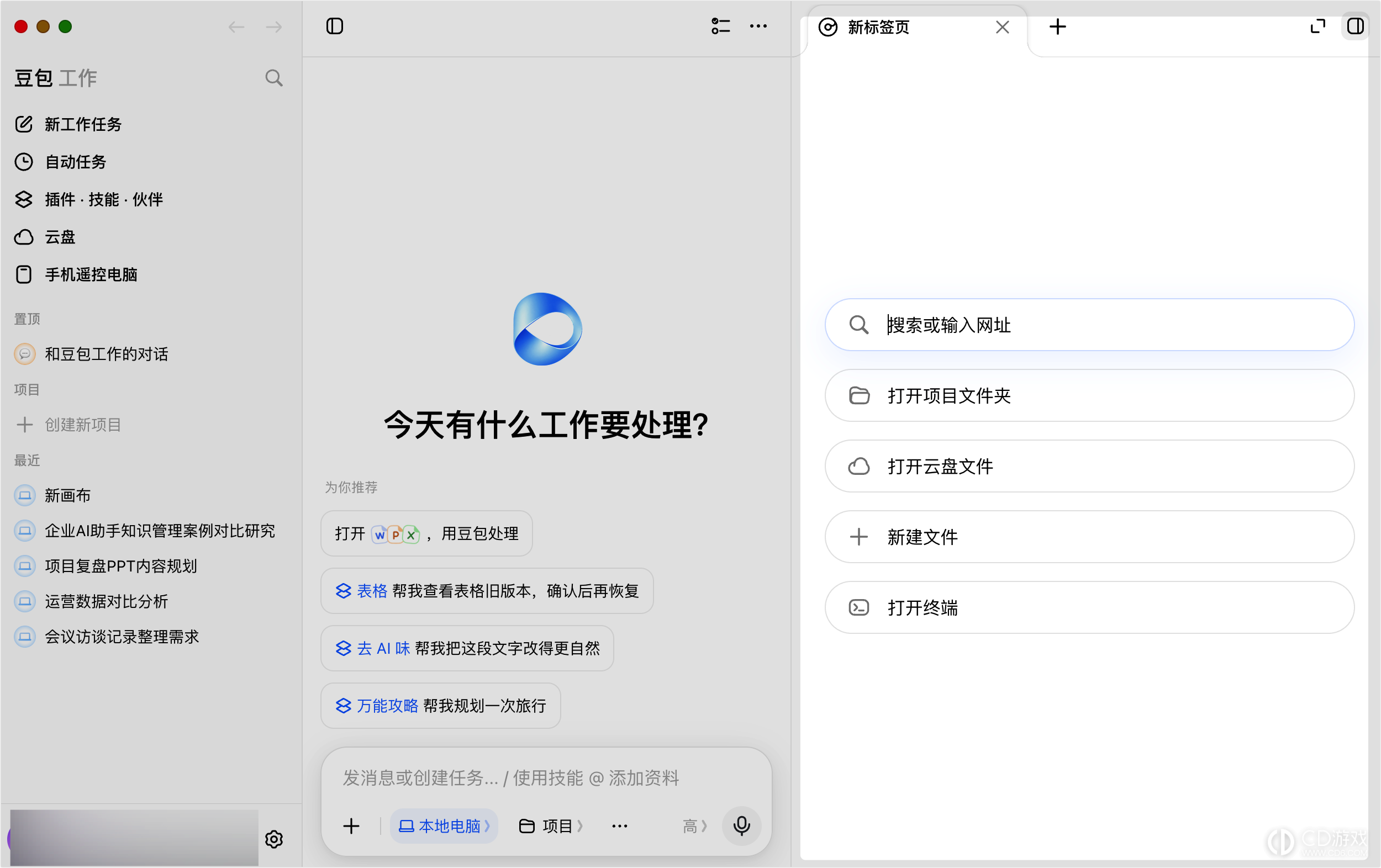
豆包工作执行任务生成文档、表格、网页等产物后,你可在侧边栏工作台的新标签页中打开该产物进行查看,并可在浏览产物的同时,持续输出任务要求。此外,你还可在侧边栏工作台打开的产物上,直接选中不满意的内容让豆包修改,无需重新生成全文。
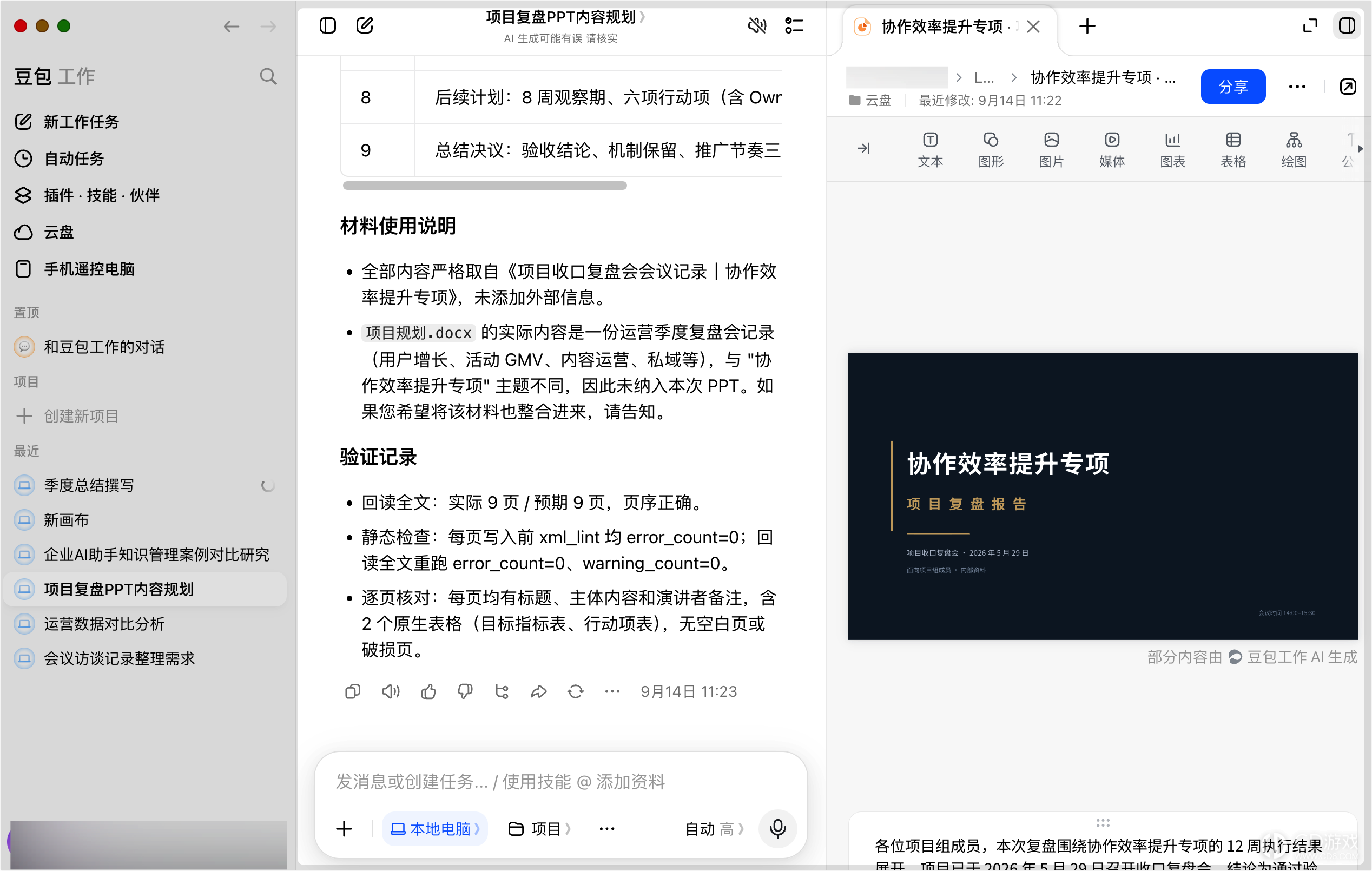
注:如果不希望在侧边栏工作台直接打开产物,可点击豆包工作客户端左下角的 设置 图标,在 通用 设置中将 网页及云文件打开方式 调整为 外部浏览器,将 图片及本地文件打开方式 调整为 系统默认应用。
如需在侧边栏工作台新建标签页,可点击顶部标签栏的图标。按住标签页拖拽还可对标签页进行排序。调整后的标签页顺序会自动记忆,下次打开时可保持你习惯的布局。
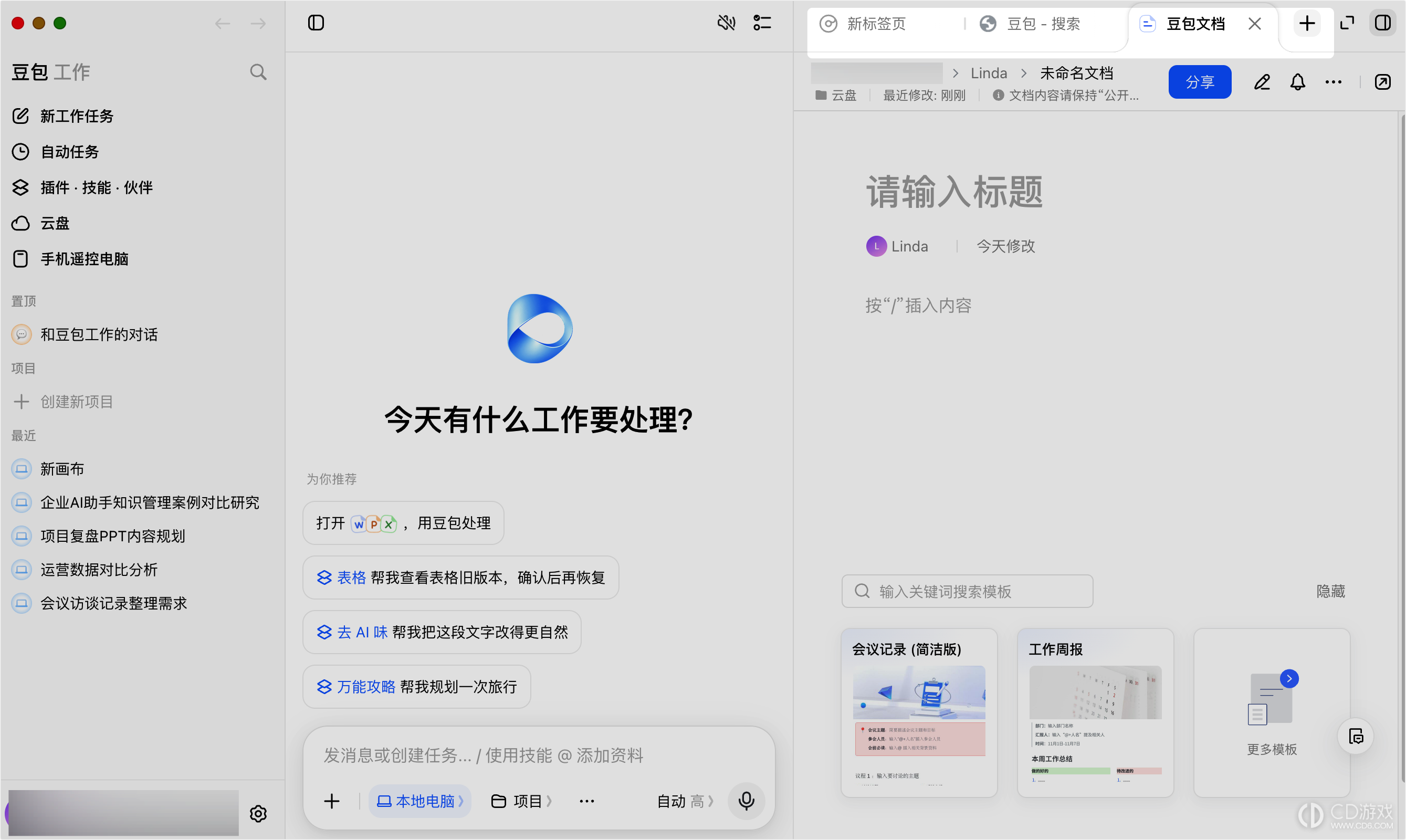
如需扩大侧边栏工作台的显示区域,可点击右上角 全屏显示 图标;如需关闭侧边栏工作台,点击右上角 收起侧边栏工作台 图标即可。
三、常见问题
问:可以在侧边栏工作台里直接编辑文件吗?
答:可以。对于豆包工作生成的 HTML、Markdown 等产物,点击后会进入侧边栏工作台,可切换代码视图直接编辑,切回预览自动渲染。对于豆包工作生成的文档、表格、PPT 等产物,也可以在侧边栏工作台打开后直接编辑。
-
 2026-11-10 橙子
-
2026-11-10 橙子
-
2026-11-10 橙子
-
2026-11-10 橙子
-
2026-11-10 橙子
-
2026-11-10 橙子
-
2026-11-10 橙子
-
2026-11-10 橙子








-
扣子编程如何用对话创建智能体
2026-11-10
-
扣子编程开发的智能体怎么部署上线
2026-11-10











