
豆包工作云盘里的文件如何管理
豆包工作生成的文档、图片和视频会自动存进云盘,自己上传的资料也放在这里。文件多了以后,可以按分类查找,也可以移动到文件夹中整理,分享和删除等操作则集中在文件菜单里。
二、操作流程
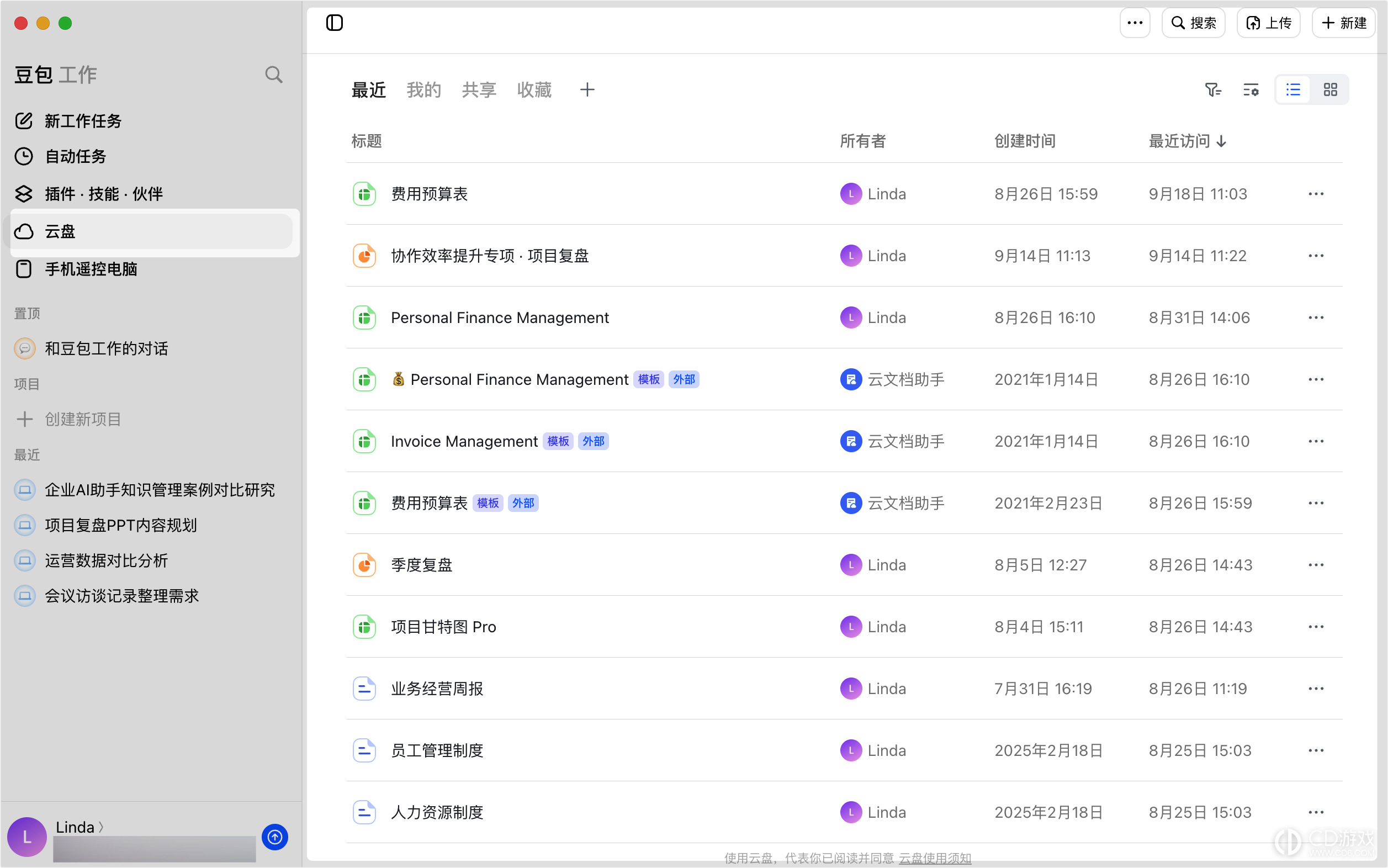
打开豆包工作客户端,在左侧导航栏中点击 云盘,进入云盘页面。
查看
你可以通过不同方式查看云盘中的内容:
点击页面上方的 最近、我的、共享、收藏 标签:在 最近 中可按访问时间倒序查看最近打开的文件;在 我的 中可查看云盘根目录的文件和文件夹结构,文件夹会放在文件前展示;在 共享 中可查看共享给你的文件或文件夹;在 收藏 中可查看你收藏过的文件或文件夹。
注:点击 收藏 旁边的图标,还可自行设置筛选条件,创建自定义视图。
点击右上角的 搜索:可通过输入关键词,筛选搜索范围和类型,查找所需文件。
点击右上角的 筛选 图标,可根据类型进行筛选。
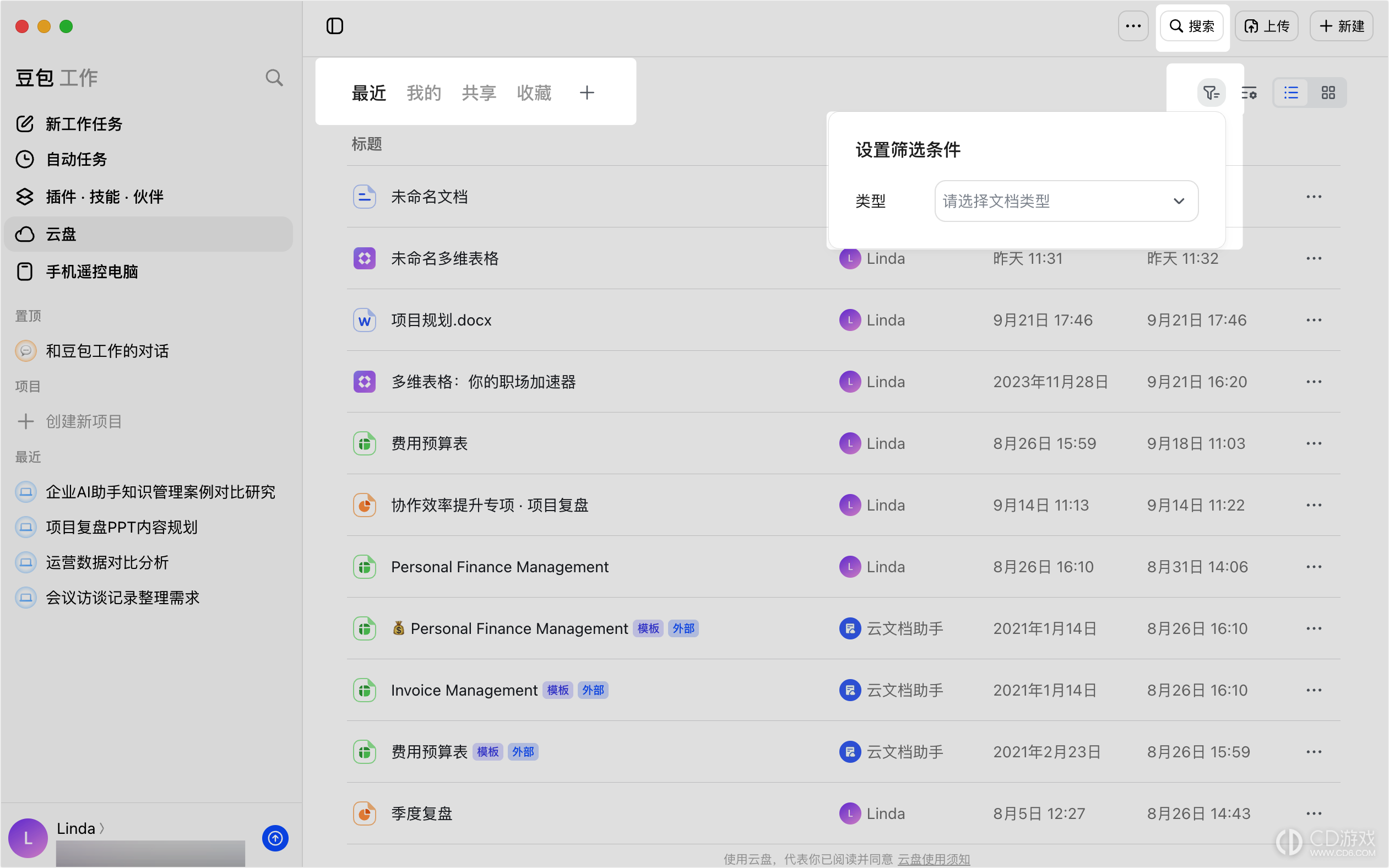
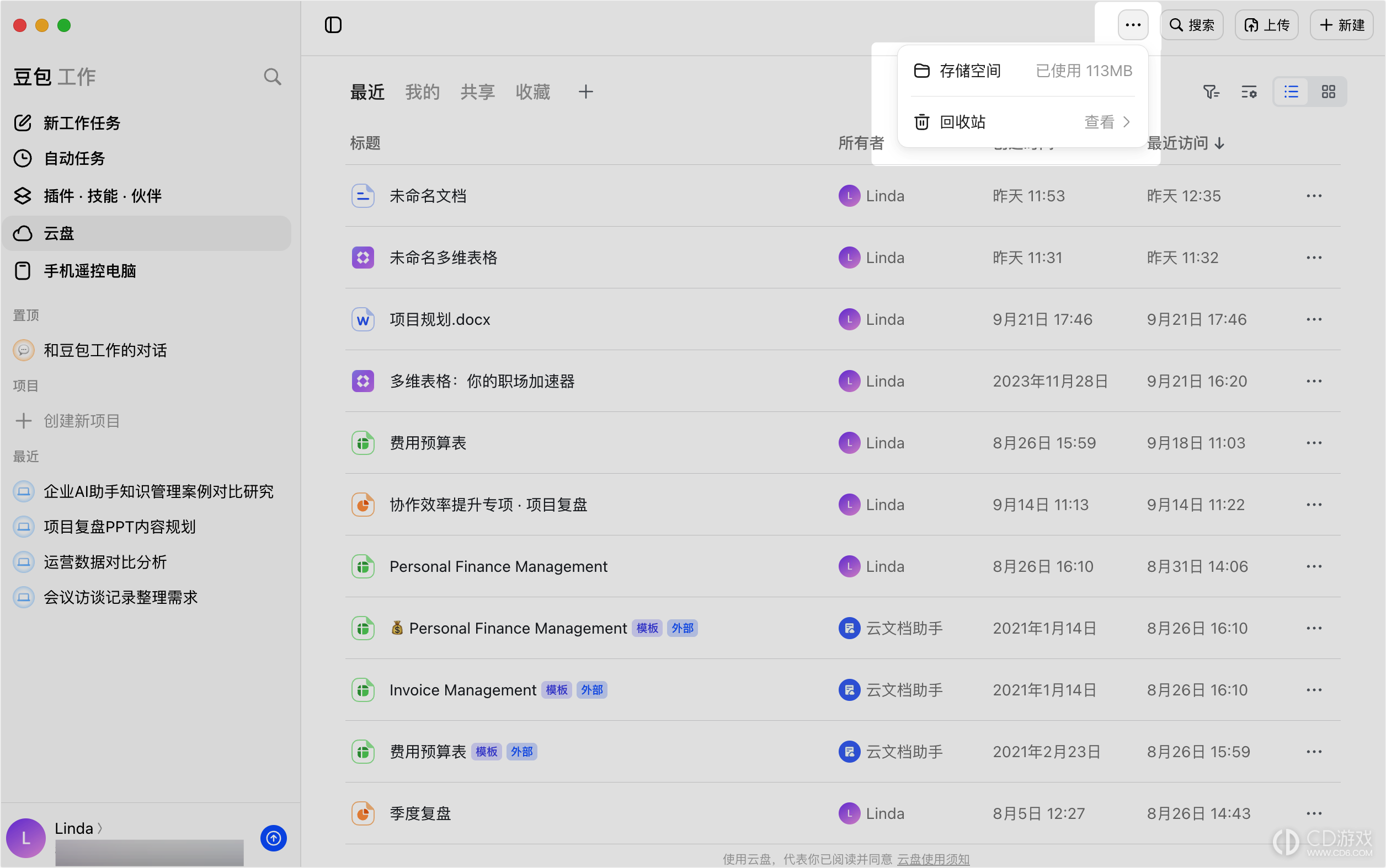
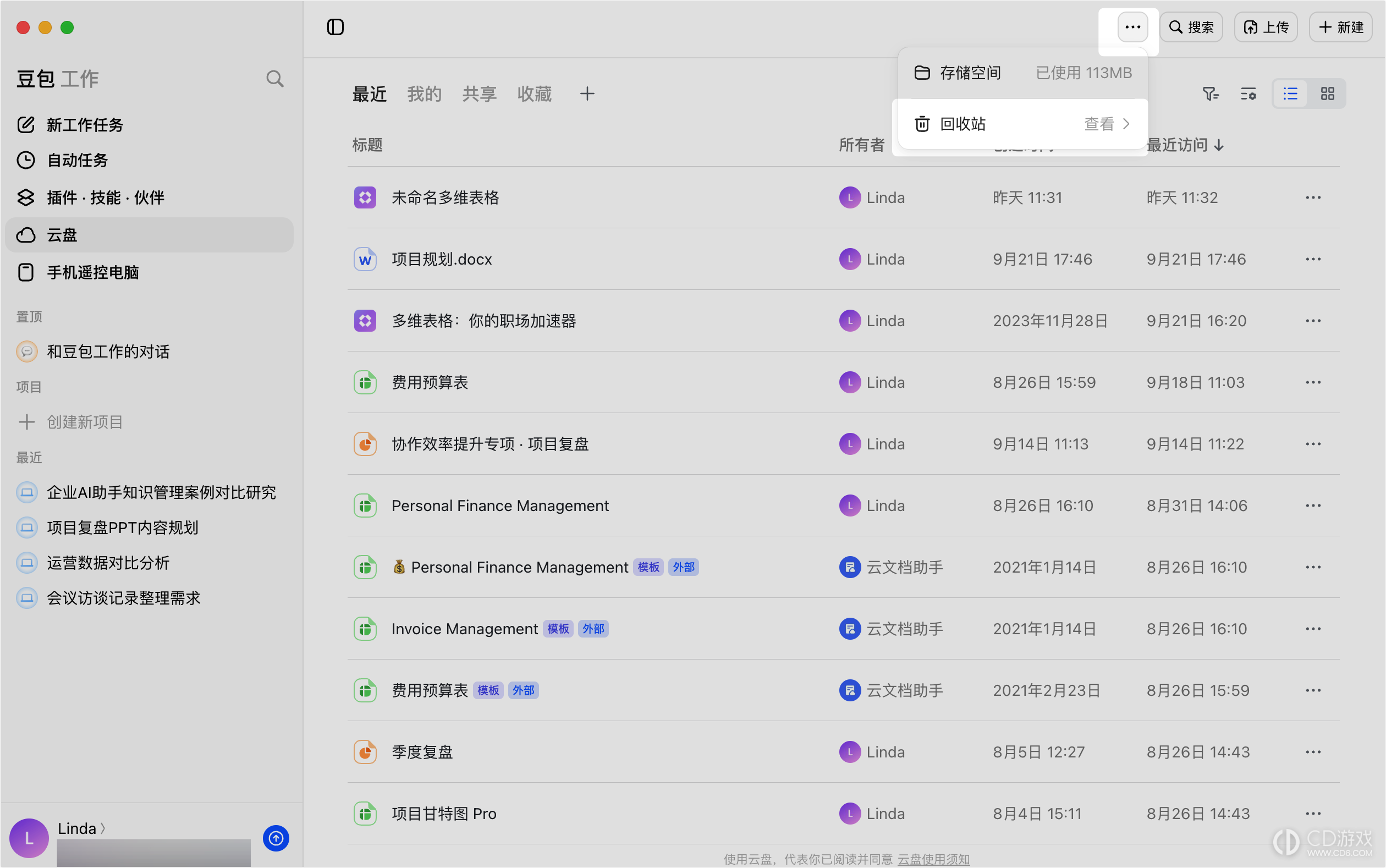
此外,点击右上角图标,可在 存储空间 查看当前已用容量;点击 回收站 可查看已删除的文件或文件夹。
问问
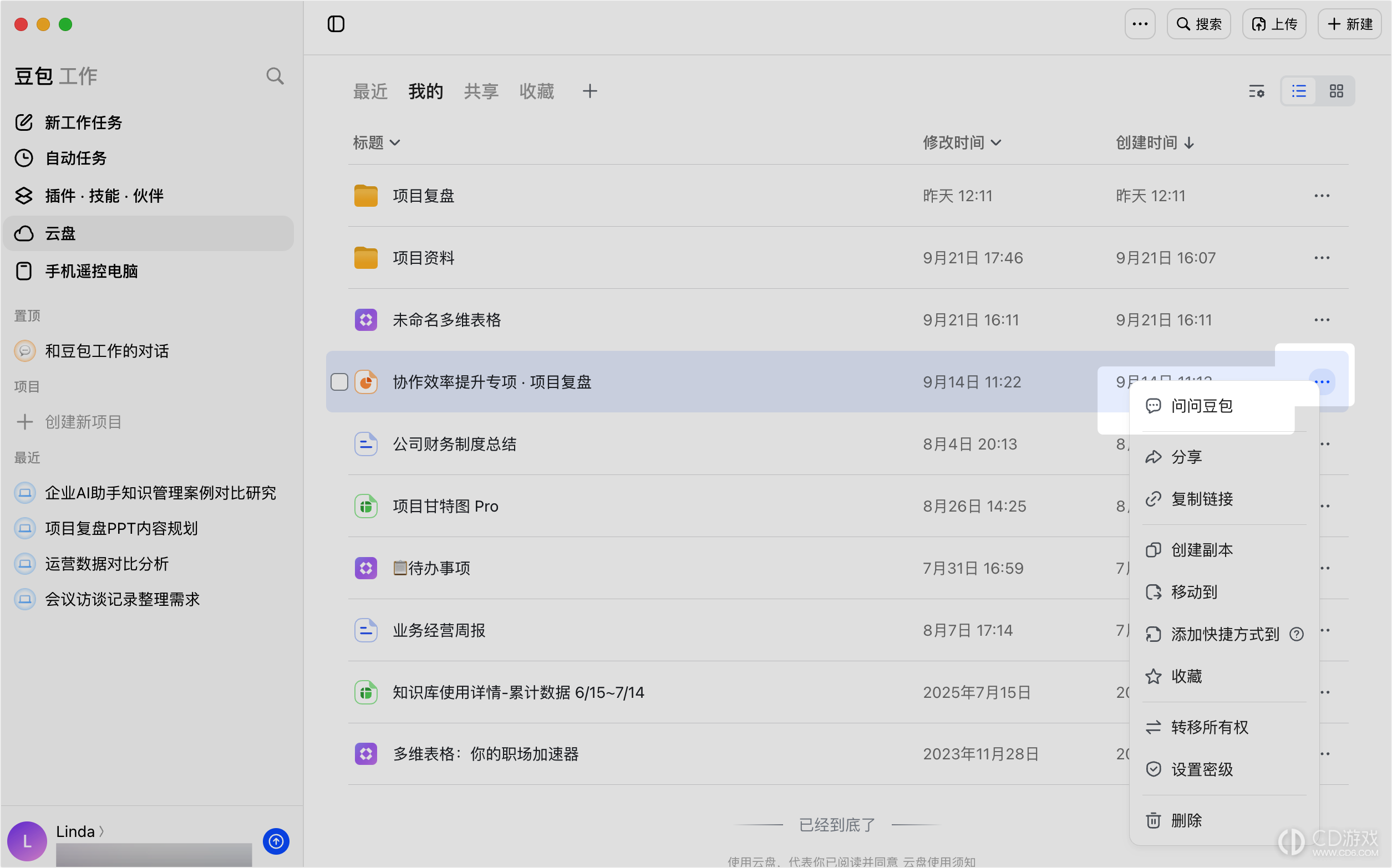
点击文件右侧的图标 > 问问豆包,或将鼠标悬停在文件上,勾选左侧方框,点击底部 问问豆包,可在浏览器中打开豆包工作对话页面,底部输入框中会自动引用该文件,你可基于该文件进行提问或发起任务。
注:仅支持对云盘中的文件进行提问或发起任务,不支持选择文件夹。
移动
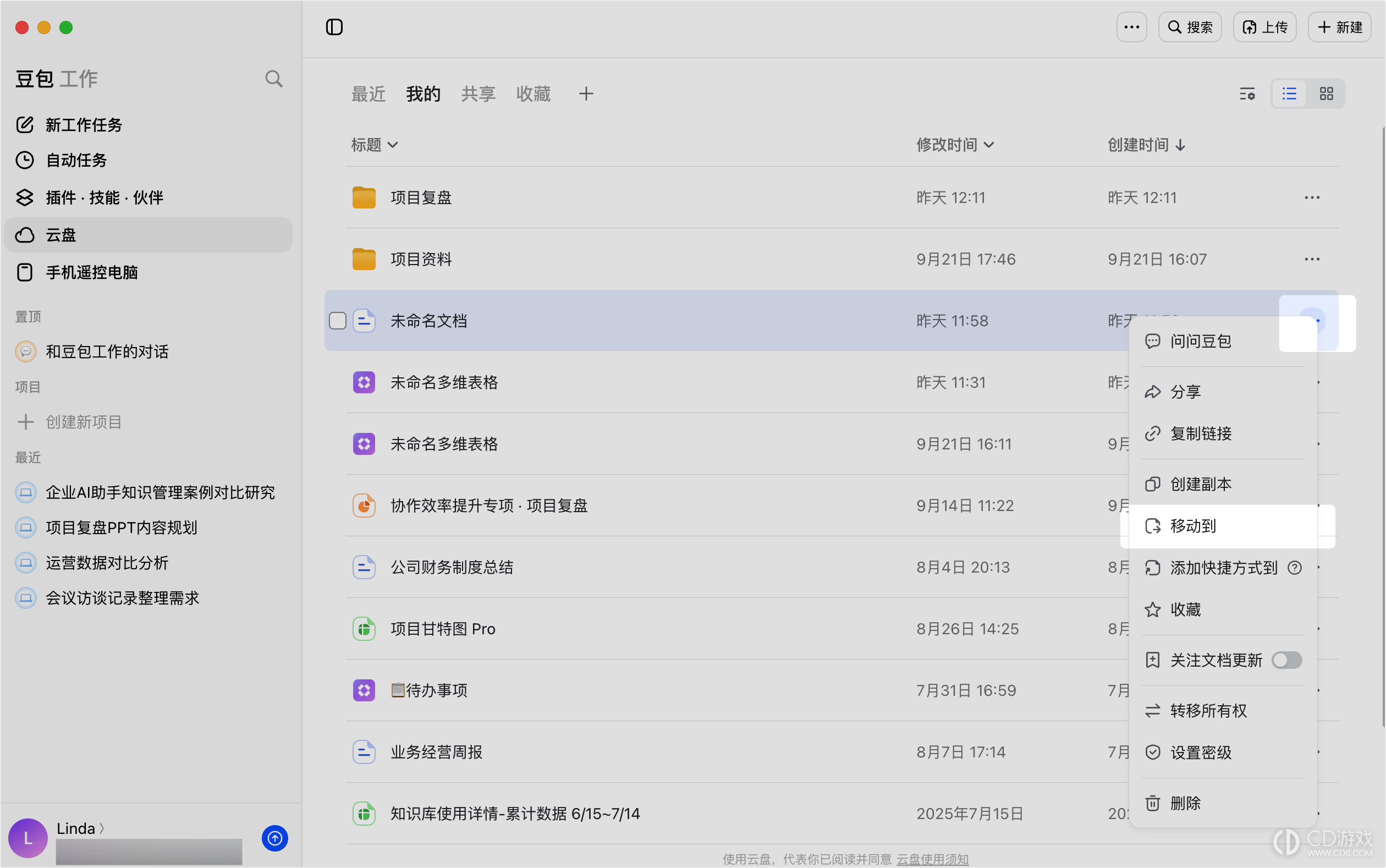
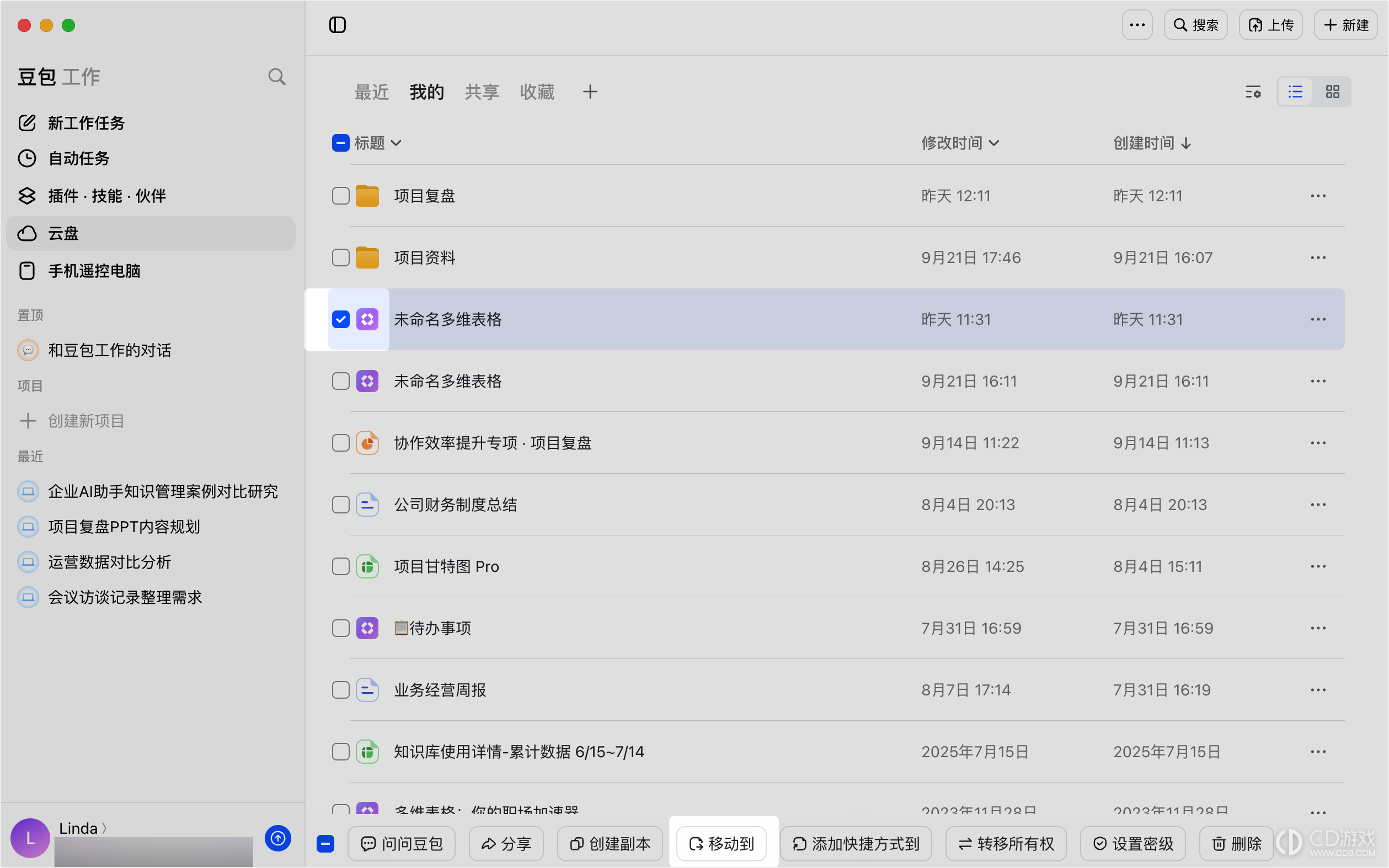
点击需要移动的文件或文件夹右侧的图标 > 移动到,或者将鼠标悬停在需要移动的文件或文件夹上,勾选左侧方框,点击底部 移动到,然后选择目标文件夹并点击 确定,即可完成移动。
此外,选中需要移动的文件或文件夹,直接拖拽至目标文件夹中,也可实现移动。
注:如需批量移动,同时勾选多个文件或文件夹前的方框,点击底部 移动到 即可。
分享
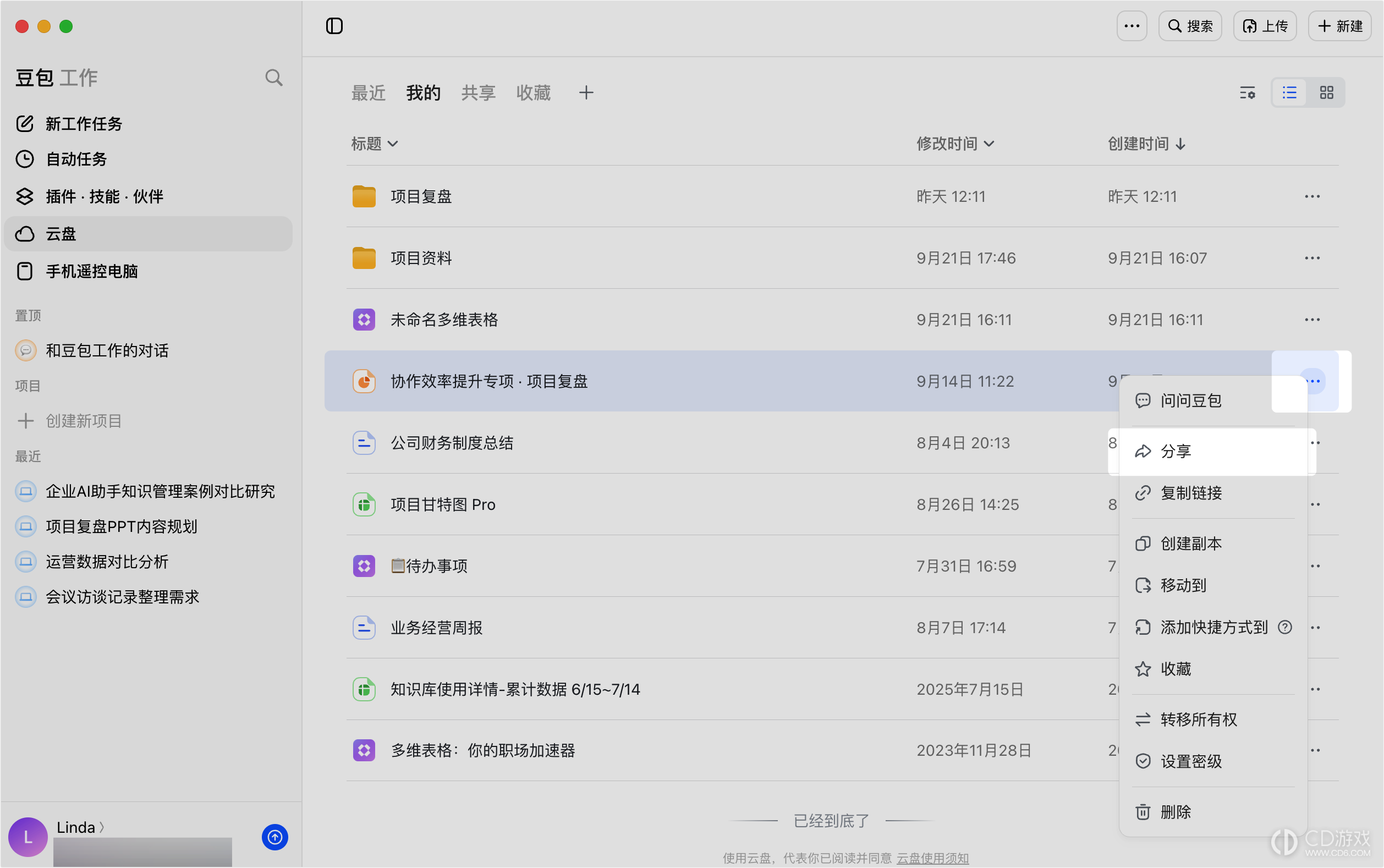
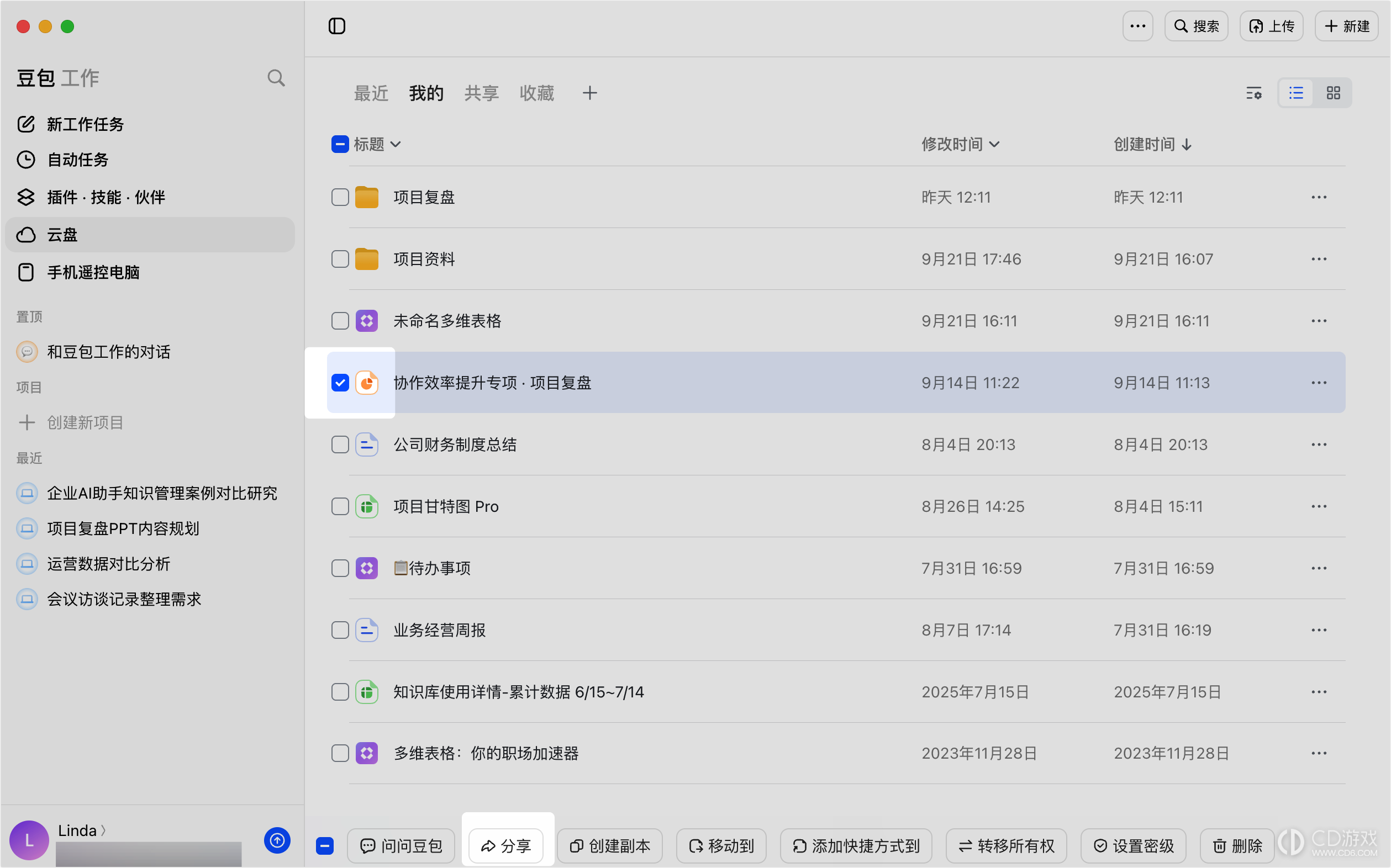
点击需要分享的文件或文件夹右侧的图标 > 分享,或者将鼠标悬停在需要分享的文件或文件夹上,勾选左侧方框,点击底部 分享,在弹窗中邀请协作者或开启链接分享。
删除
点击需要删除的文件或文件夹右侧的图标 > 删除,或者将鼠标悬停在需要删除的文件或文件夹上,勾选左侧方框,点击底部 删除,在弹窗中完成二次确认后即可删除,释放存储空间。
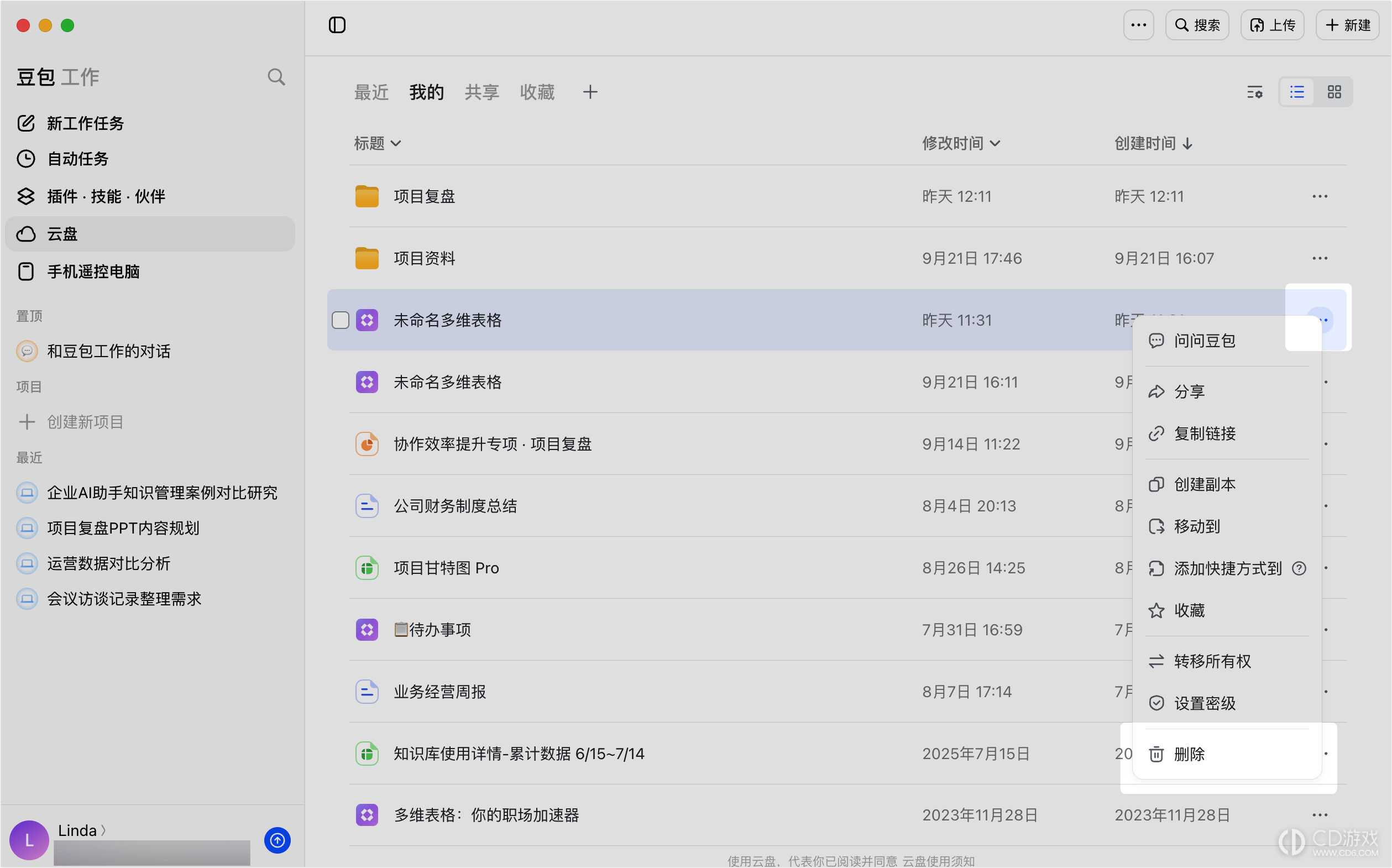
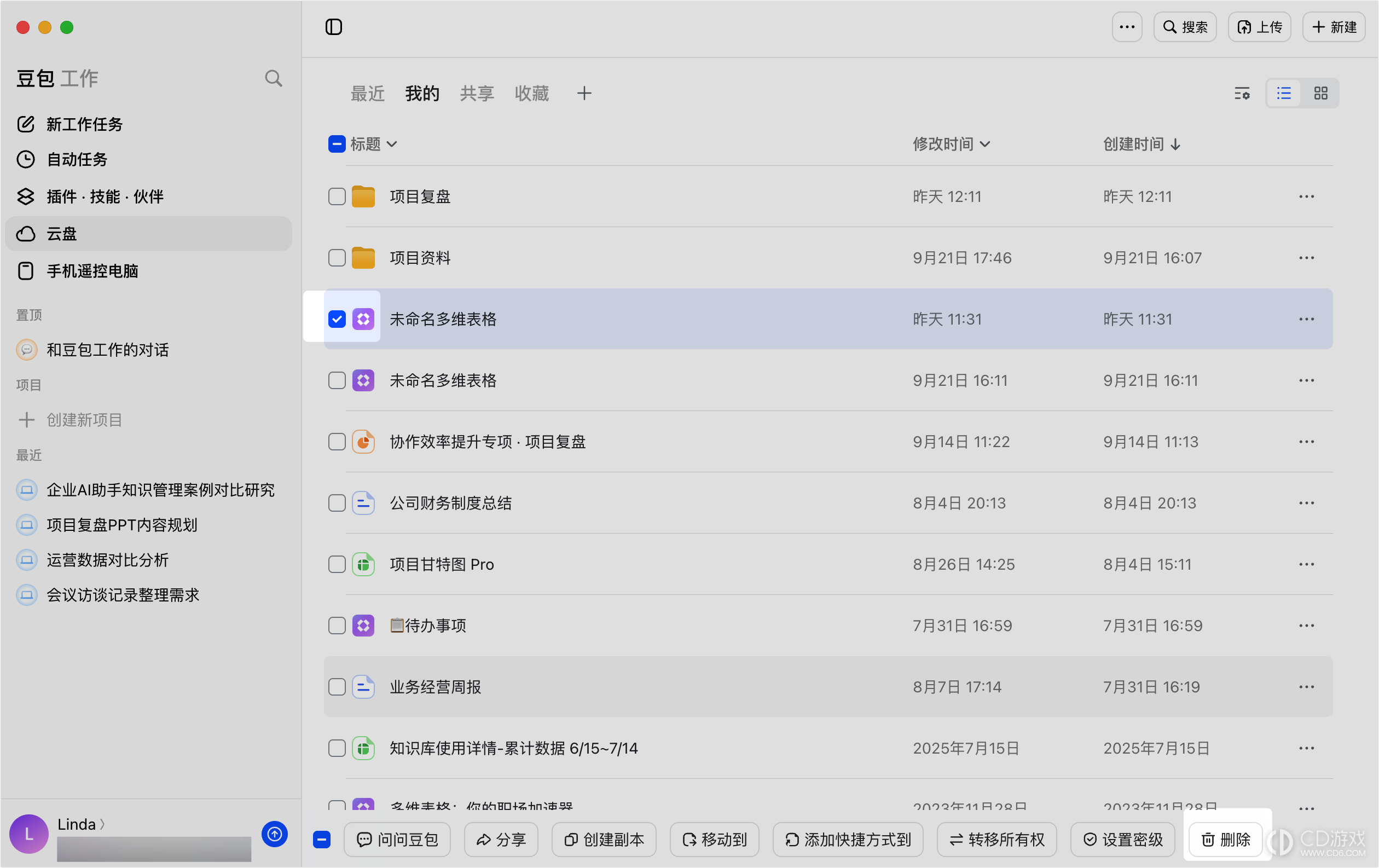
删除后的文件或文件夹会移入回收站,并保留 30 天。30 天内可恢复,超过 30 天会自动从回收站中彻底删除。点击云盘右上角图标 > 回收站,可在回收站中恢复或彻底删除文件或文件夹。
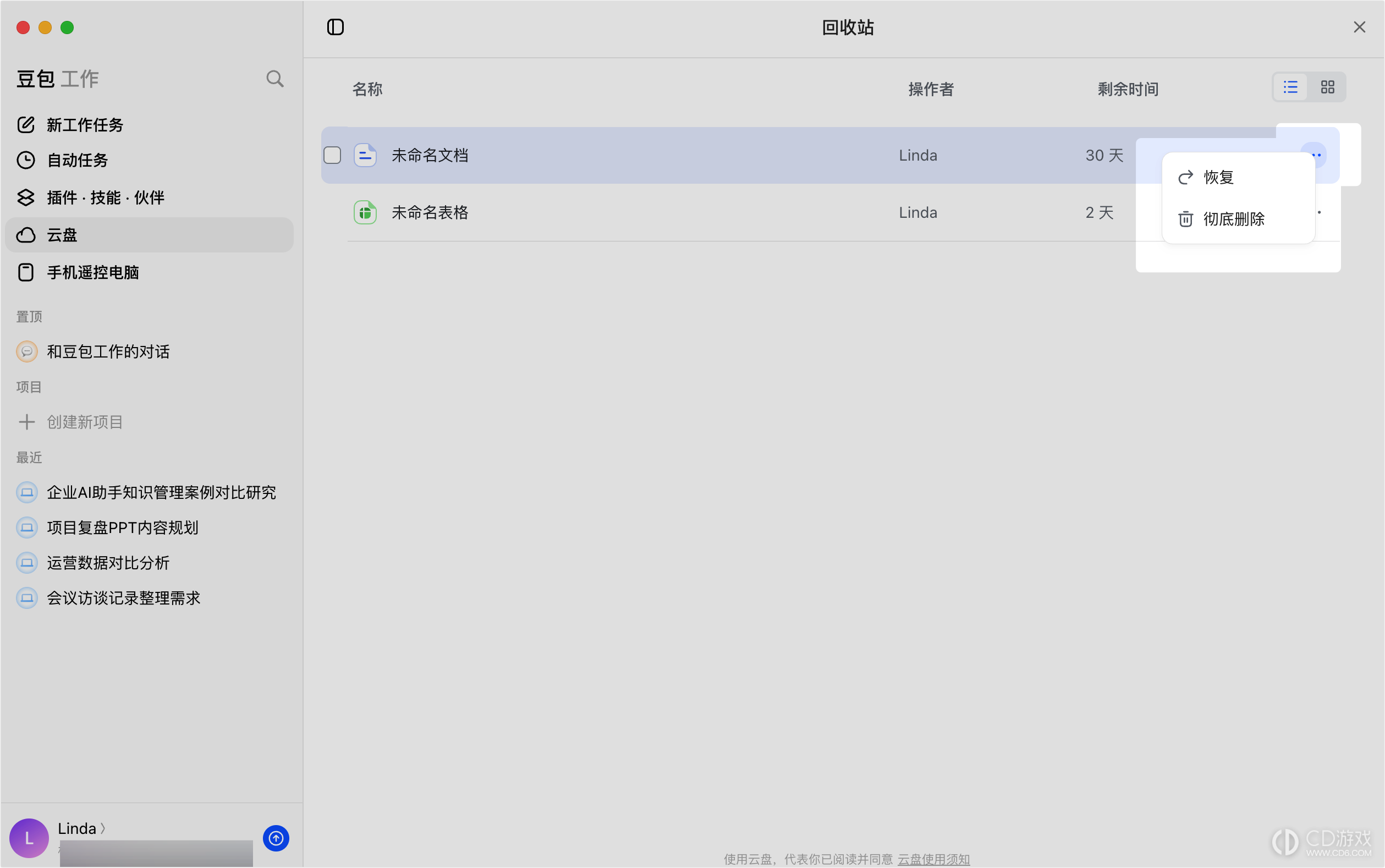
恢复:点击待恢复文件或文件夹右侧的图标 > 恢复,该文件或文件夹将回到删除前的位置。
彻底删除:点击待彻底删除文件或文件夹右侧的图标 > 彻底删除,该文件或文件夹将从回收站中彻底消失。
其他
你还可以在云盘中对文件或文件夹进行更多操作。
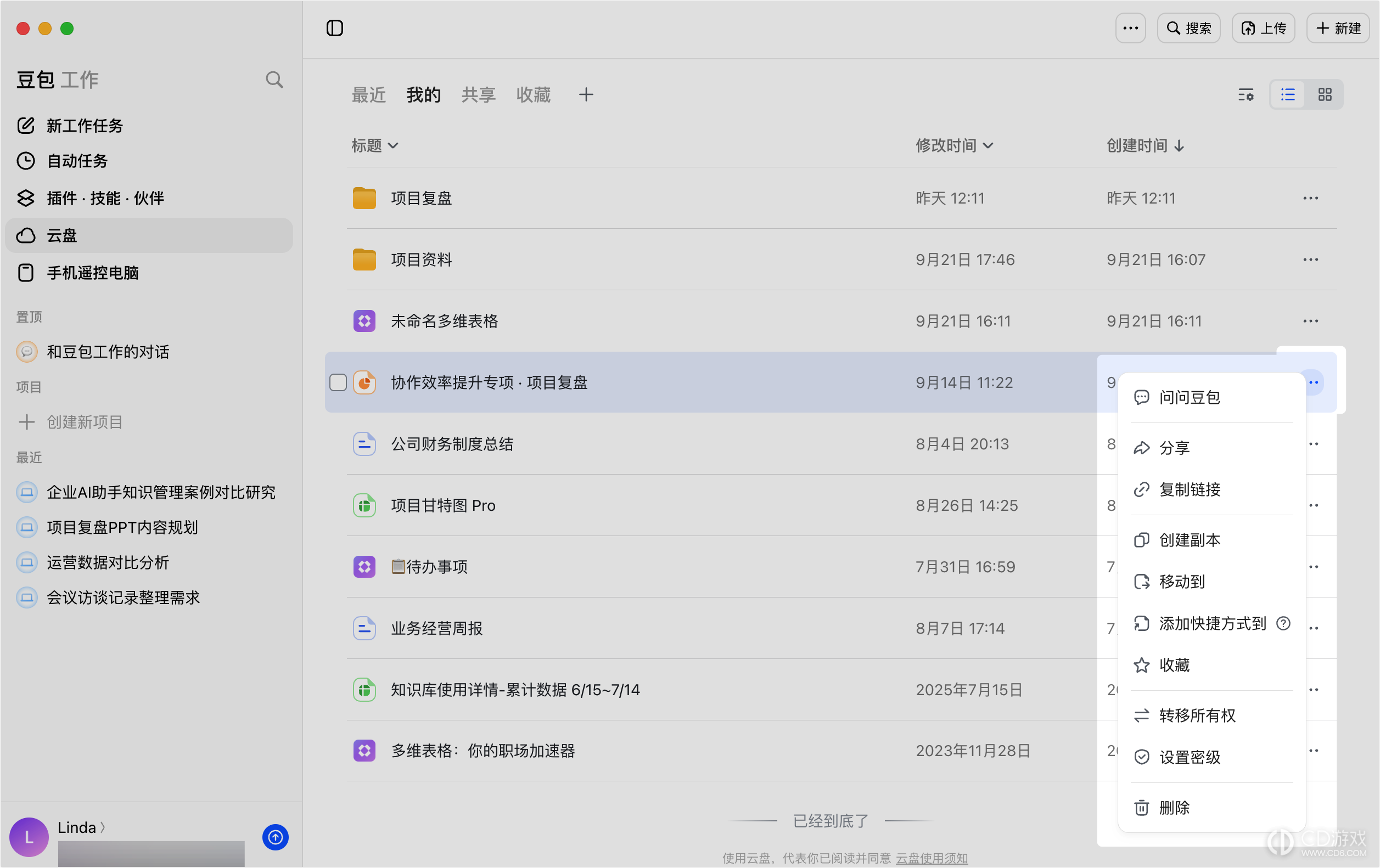
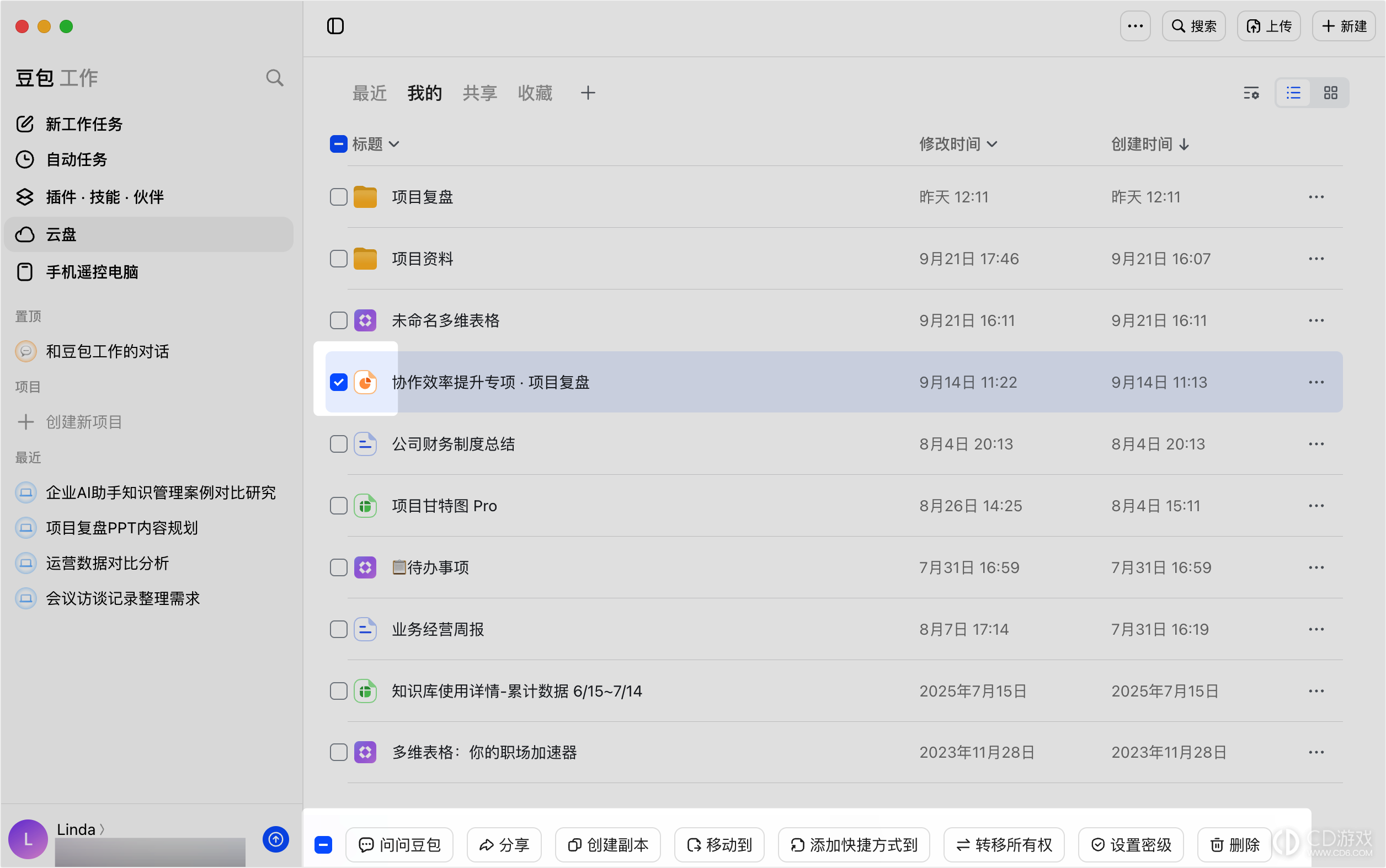
文件:点击文件右侧的图标,通过点击菜单中的不同选项,可完成复制链接、创建副本、添加快捷方式、收藏、转移所有权、设置密级等操作;或者,将鼠标悬停在文件上,勾选左侧方框,通过点击底部按钮,可完成创建副本、添加快捷方式、转移所有权、设置密级等操作。
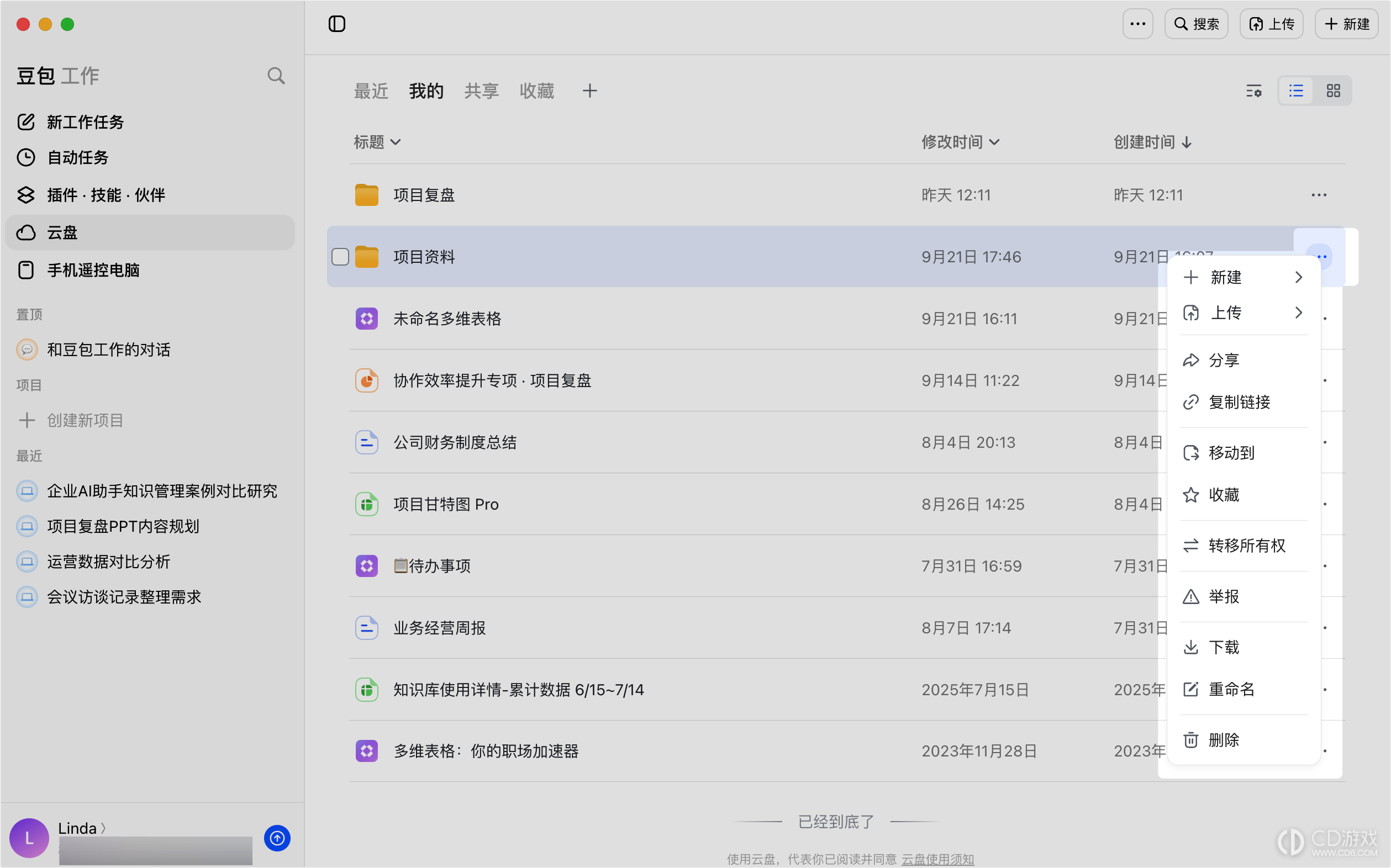
文件夹:点击文件夹右侧的图标,通过点击菜单中的不同选项,可完成在文件夹中新建或上传文件或子文件夹、复制链接、收藏、转移所有权、下载、重命名等操作;或者,将鼠标悬停在文件夹上,勾选左侧方框,通过点击底部按钮,可完成转移所有权、下载、重命名等操作。
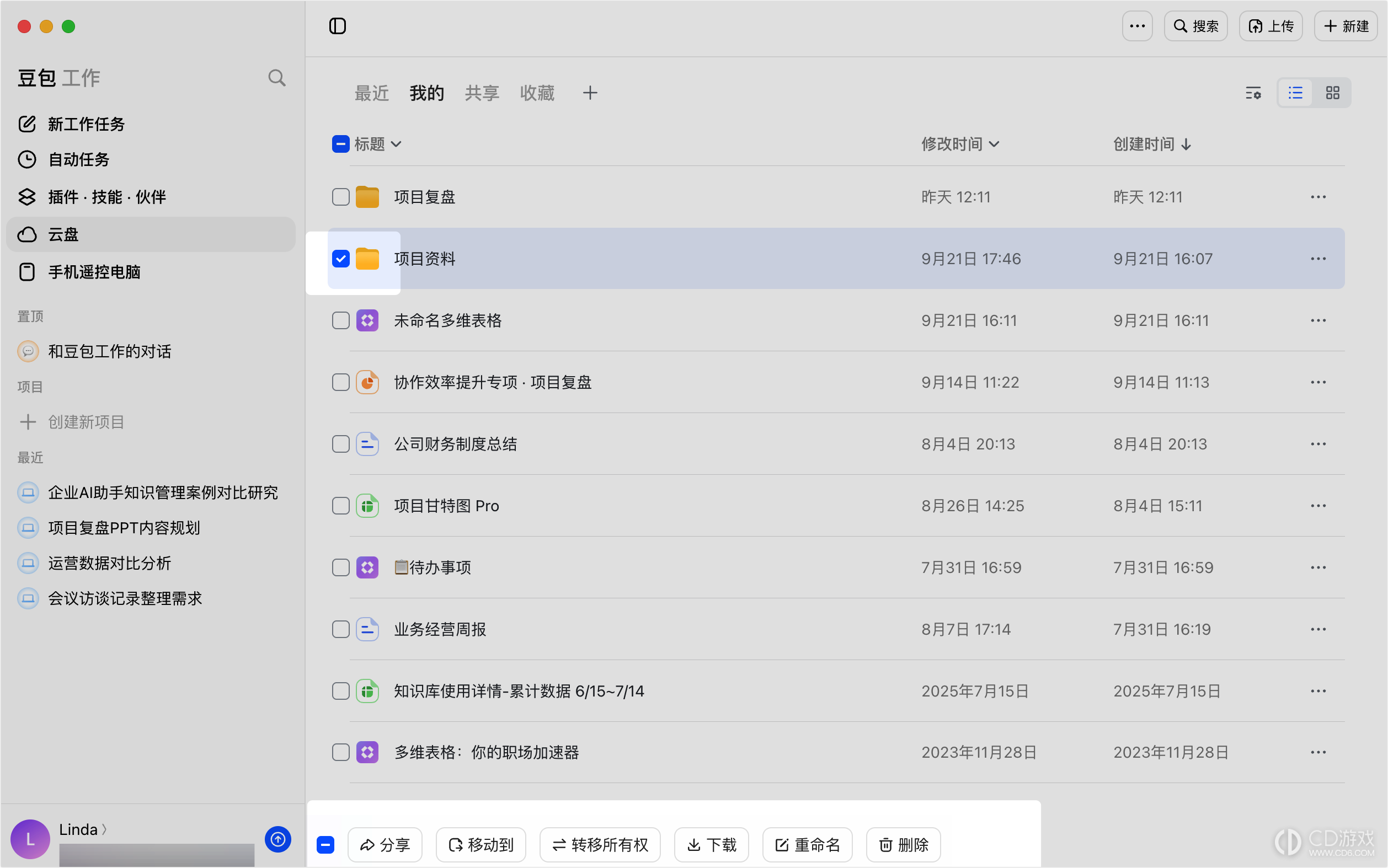
注:如果同时勾选多个文件或文件夹进行批量操作,底部展示的按钮可能不同,请以实际界面展示为准。
三、常见问题
问:用豆包工作生成的产物会自动保存到云盘吗?
答:会。用豆包工作生成的文档、表格、图片、视频、应用等任务产物,会自动存入云盘,无需手动保存。你随时可以查看、下载和复用。
-
 2026-11-10 橙子
-
2026-11-10 橙子
-
2026-11-10 橙子
-
2026-11-10 橙子
-
2026-11-10 橙子
-
2026-11-10 橙子
-
2026-11-10 橙子
-
2026-11-10 橙子








-
扣子编程如何用对话创建智能体
2026-11-10
-
扣子编程开发的智能体怎么部署上线
2026-11-10











