After Effects怎样通过快速应用搜索效果、预设和菜单命令
快速应用把效果、动画预设和菜单命令放进同一个搜索框。输入名称或类别后,就能在 After Effects 中对选定图层应用项目或运行命令。
快速应用概述
最新版本 After Effects 中的快速应用是一个简单的搜索框,有助于快速找到任何效果、动画预设或菜单命令。 您需要的一切都在一个地方。 无需在多个面板和菜单中点击,只需输入几个字母即可立即看到匹配的结果。 找到所需内容后,选择它并立即应用或运行,无论您是要向图层添加效果、应用动画预设还是选择菜单命令。
效果
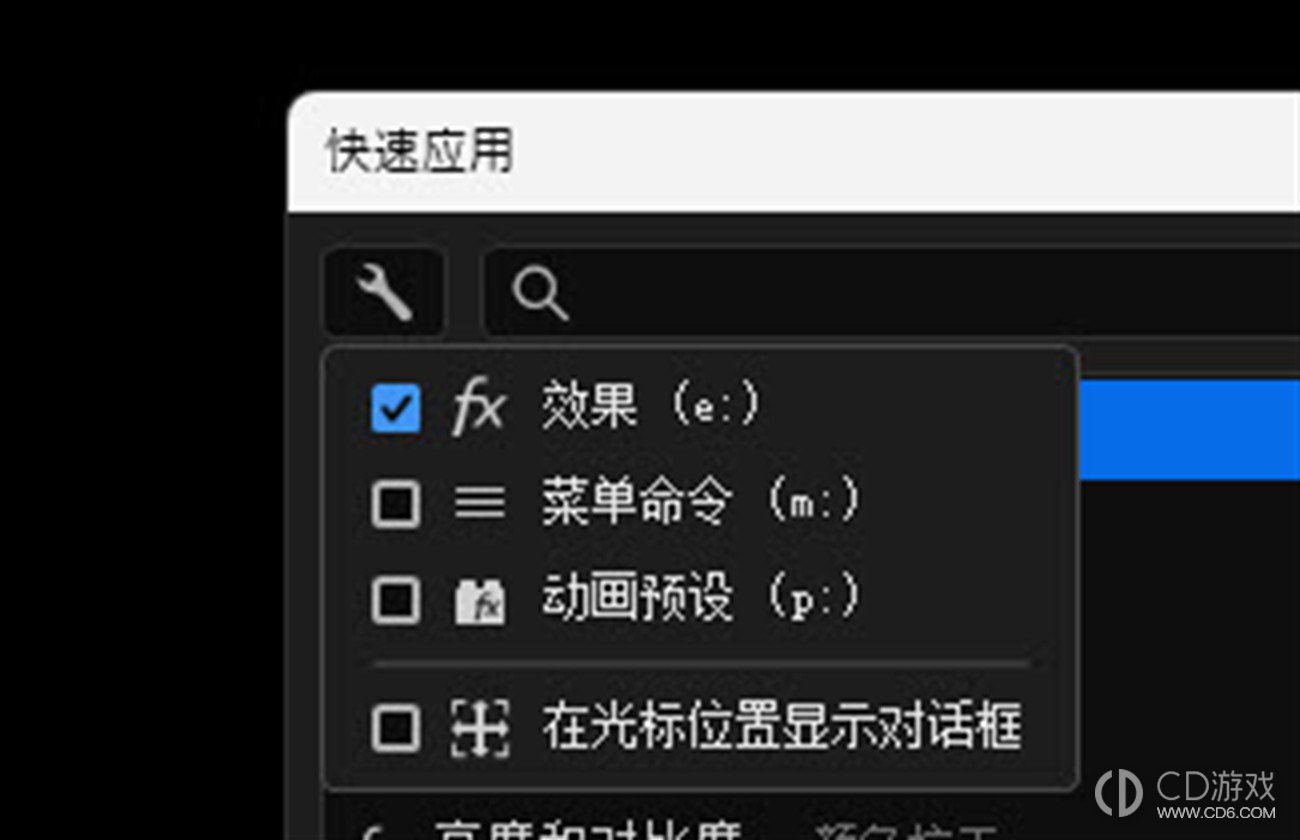
按名称或类别搜索以将其应用到选定的图层,或创建已应用效果的新纯色或调整图层。
动画预设
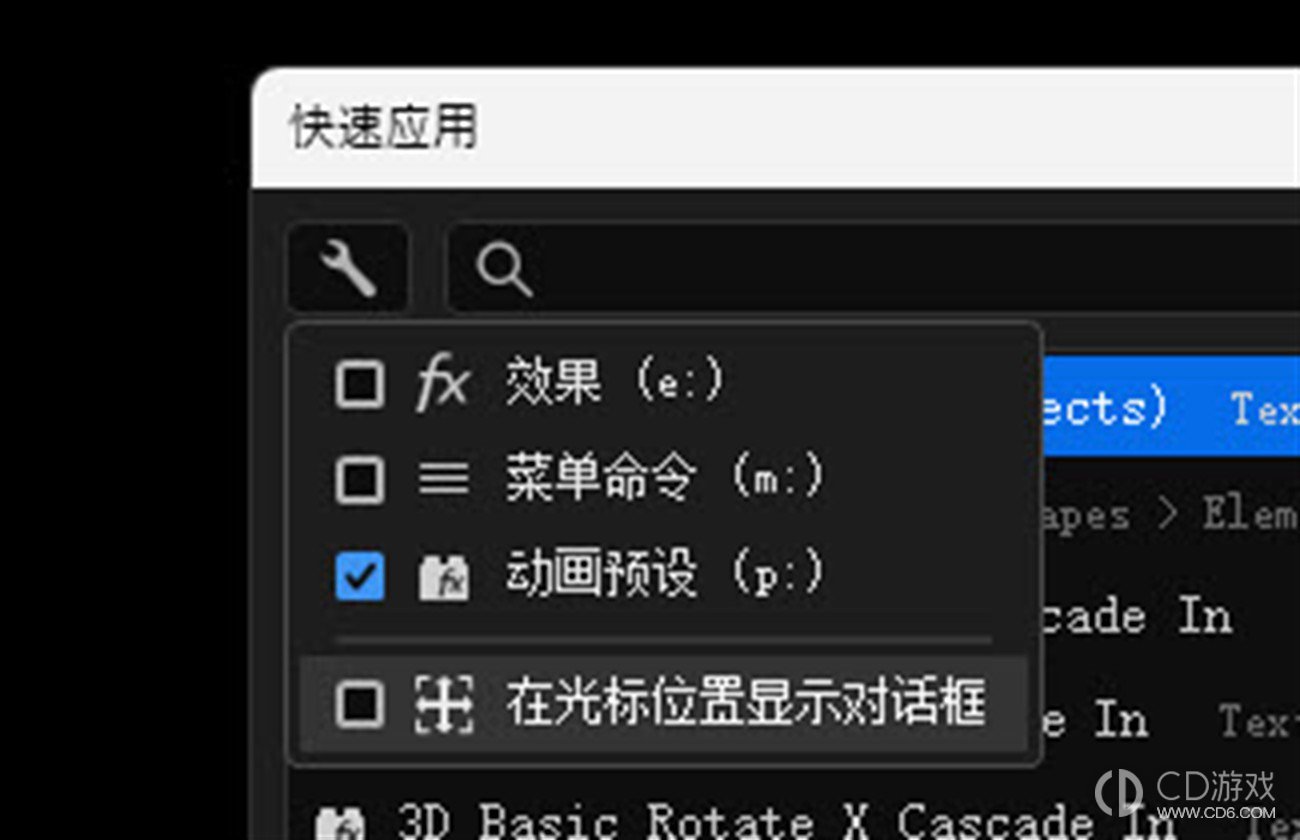
搜索文本预设和其他动画预设以将其应用到选定的图层,或将其添加到新图层或调整图层。
菜单命令
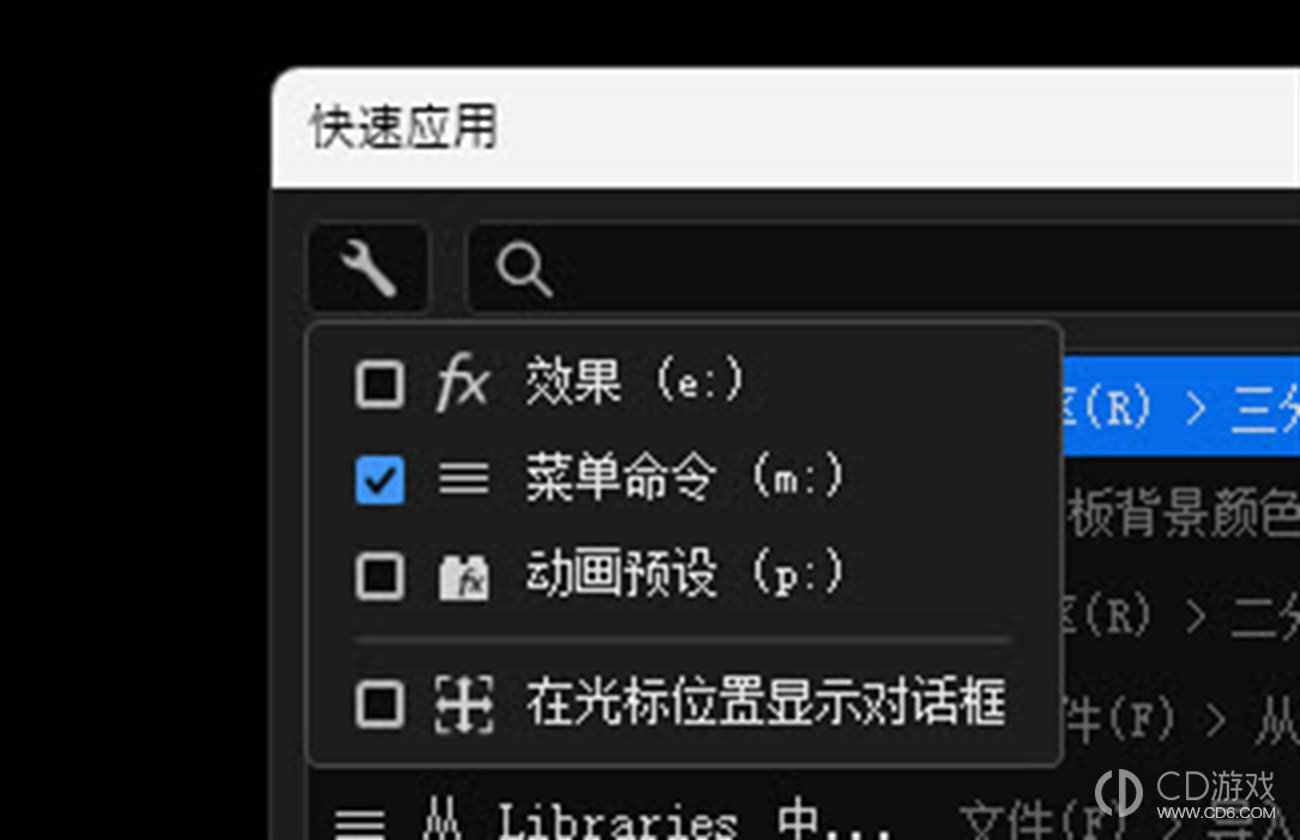
搜索并运行任何顶级菜单命令,包括混合模式、已安装的脚本和偏好设置。
使用“快速应用”功能进行搜索和应用
创建合成。
选择一个或多个图层以在特定图层上应用效果、预设或运行命令。
您还可以在使用快速应用对话框应用效果或动画预设时创建新图层。
使用以下方式之一打开快速应用对话框:
在菜单栏中,选择编辑,然后选择快速应用。
使用键盘快捷键 Ctrl+Enter (Windows) 或 Cmd+Return (macOS) 您可以在键盘快捷键设置中自定义此快捷键。
使用时间线面板中的快速应用图标。
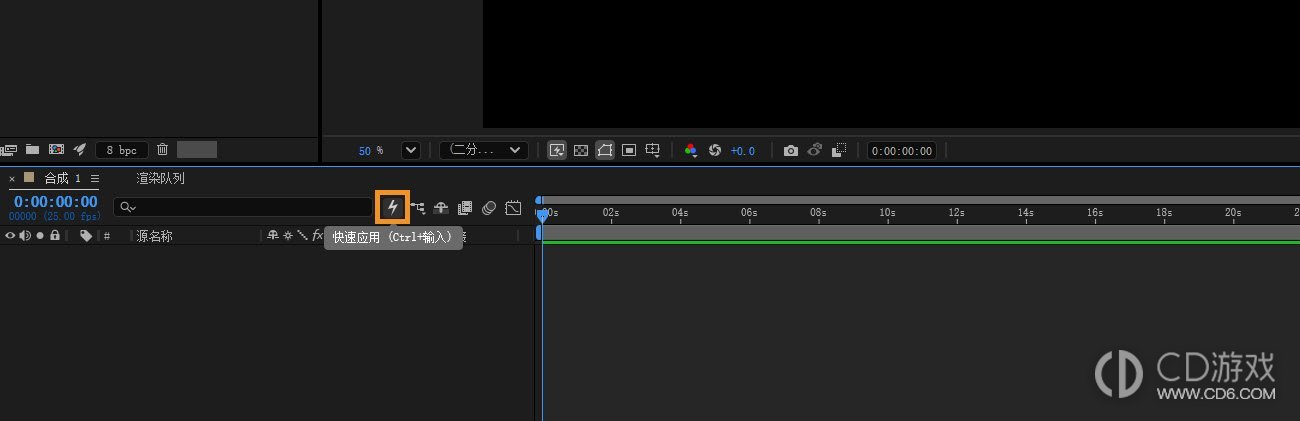
单击时间线面板中的闪电图标即可立即打开快速应用。
对话框打开时,搜索框会自动激活,因此您可以立即开始输入搜索内容。
使用搜索栏按名称、菜单或类别查找项目。 结果会随着您的输入而更新。
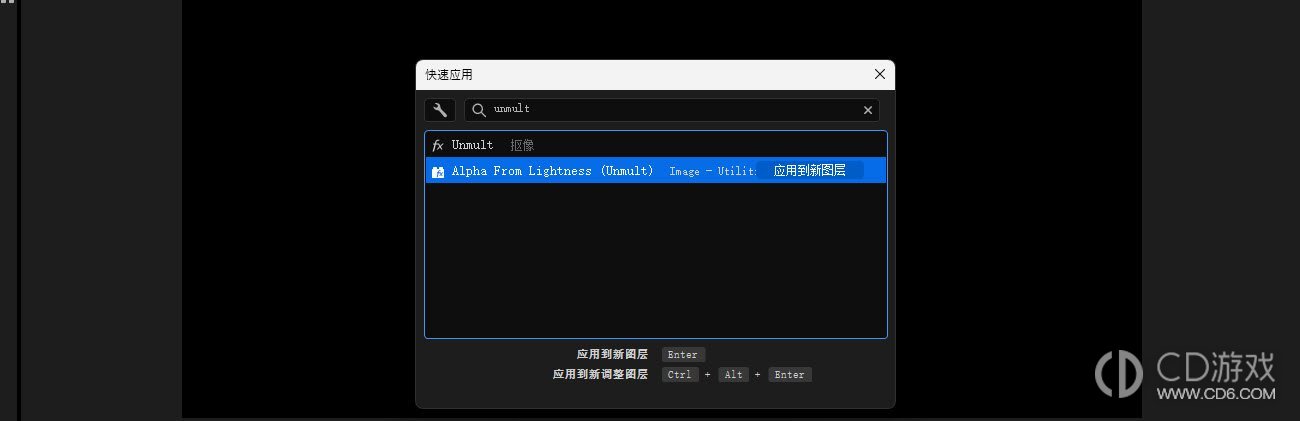
开始键入进行搜索,然后按 Enter 键应用或立即运行选定的结果。
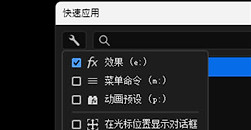
如果您想选择在搜索中显示哪些结果类别,请使用设置图标并从以下选项中选择:
效果
菜单命令
动画预设
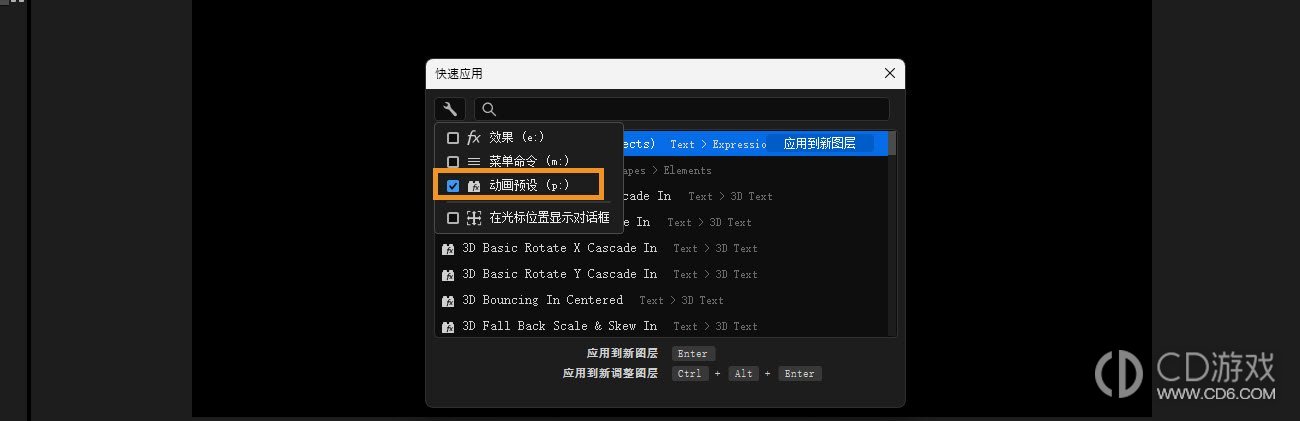
按效果、菜单命令或动画预设等类别筛选搜索结果。
您还可以通过在开头键入以下内容之一来优化搜索:
e: 仅显示效果
p: 仅显示预设
m: 仅显示菜单命令
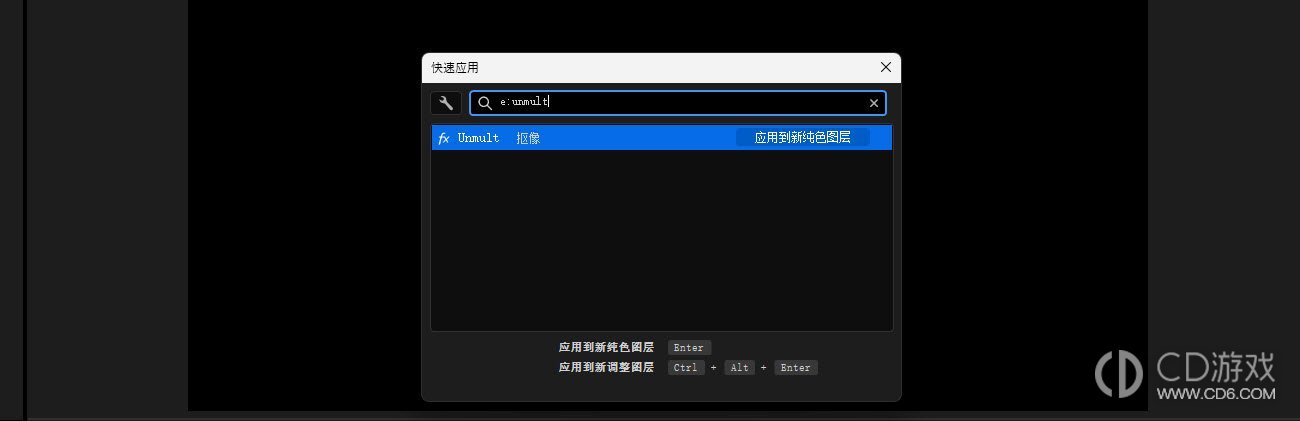
使用 e: 来筛选并快速查找效果,如 Unmult 或钝化蒙版。
如果您希望快速应用对话框出现在鼠标旁边,可以启用在鼠标位置显示对话框选项。 如果未启用此选项,对话框将在上次使用的位置打开。
从列表中选择一个项目,然后按Enter键,选择所选结果旁边的应用/运行,或双击它来应用或运行。
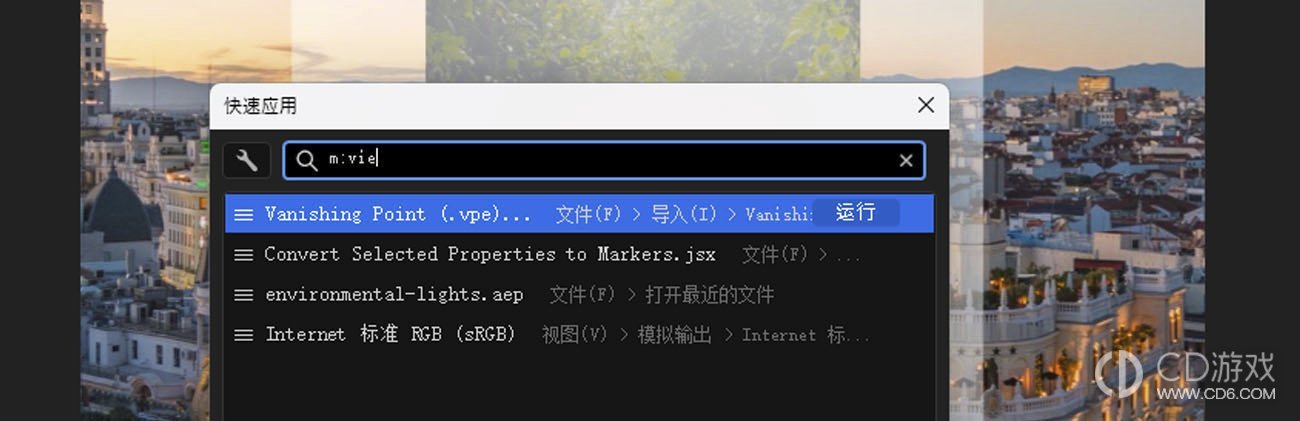
通过键入 m: 后跟命令名称来搜索菜单命令。
当您应用效果或预设,或运行菜单命令时,可以将它们应用到选定的图层、创建新图层或将它们添加为调整图层。
您还可以在从快速应用对话框应用效果或预设时使用修饰符。 选择效果或预设后,可用的修饰符选项会作为提示出现在对话框的底部。
按住 Ctrl 键 (Windows) / Cmd 键 (macOS) 并按 Enter 键,创建应用了效果或预设的新纯色或图层。
按住 Ctrl+Alt 键 (Windows) / Cmd+Option 键 (macOS) 并按 Enter 键来创建新的调整图层。
在“快速应用”中访问最近使用的项目
Quick Apply 会保留您用它运行过的效果、动画预设和菜单命令的历史记录,让您无需重新搜索即可重复使用它们。 当您打开快速应用且搜索字段为空时,最近使用的项目会显示在结果列表顶部,并按使用时间从近到远排序。
最近项目的工作原理
| 行为 | 详细信息 |
|---|---|
| 历史记录 | Quick Apply 最多可在共享历史记录中记住 10 个效果、预设和菜单命令。 重复使用某个项目会将其移至顶部。 |
| 持久性 | 重新启动 After Effects 后,最近项目仍会保留。已删除或不可用的项目(如已卸载的效果或已删除的预设)将被忽略。 |
| 快速重用 | 系统会自动选择最近可用的项目。按 Enter 或 Return 键即可使用它。 |
| 筛选条件和上下文 | 筛选条件和当前上下文决定显示哪些最近项目。 |
| 搜索 | 输入搜索词后,将正常显示匹配结果,不再优先显示最近使用的项目。清除搜索词后,将恢复最近使用的项目优先显示的浏览顺序。 |
-
 2026-11-24 橙子
-
2026-11-24 橙子
-
2026-11-24 橙子
-
2026-11-24 橙子
-
2026-11-24 橙子
-
2026-11-24 橙子
-
2026-11-24 橙子
-
2026-11-24 橙子

-
Lightroom网页版如何调整照片颜色并使用颜色分级
2026-11-24
-
Lightroom桌面版怎样用比较视图挑选照片并查看修改效果
2026-11-24