After Effects如何绘制参数化3D网格并调整形状属性
了解如何创建和自定义参数化网格,并理解其绘制行为。
参数化网格是形状图层的3D等效物。 使用 After Effects 中的参数化网格工具或图层 > 新建菜单,可在应用程序内直接创建球体、立方体、锥体等参数化形状,并自定义或动态调整其尺寸、形状与外观。 通过调整基于物理的简易素材属性,即可轻松使这些网格呈现塑料或金属质感。
您可以应用可自定义的Substance 3D Materials,为参数化网格和3D模型提供各种视觉风格。
创建参数化网格
要开始使用,您可以通过以下任一方式使用工具栏中的网格绘制工具:
双击按钮可在合成面板中添加默认大小的网格。
从下拉菜单中选择一个 3D 形状,然后使用光标直接在 合成面板中绘制自定义大小的形状。
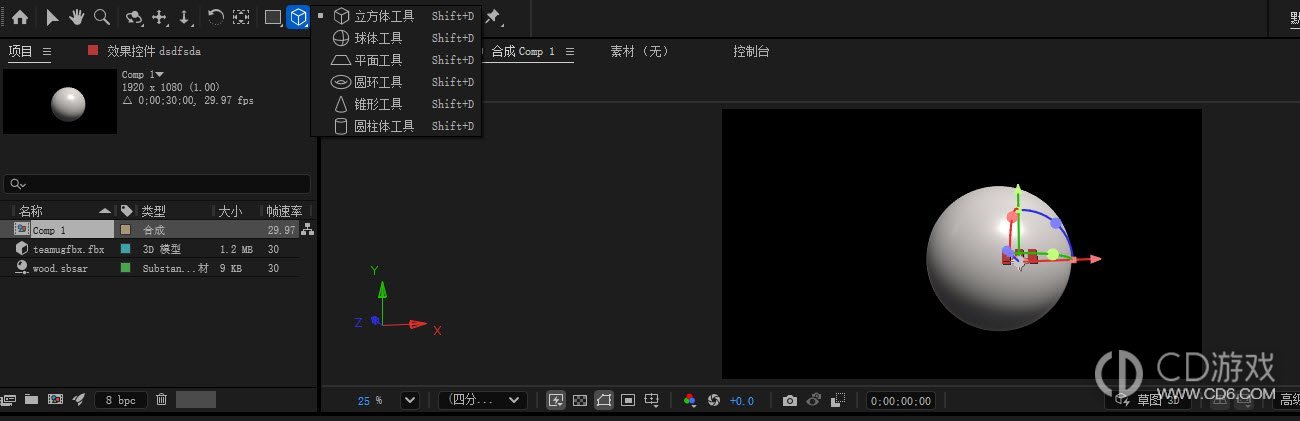
使用网格绘制工具添加默认大小的参数化网格,或直接在合成面板中绘制一个网格。
或者,转到 图层 > 新建,然后选择一个 3D 形状,即可将该参数化网格的默认版本添加到合成中。
绘制自定义大小的参数化网格时,使用以下键盘组合:
| 键 | 函数 |
|---|---|
| Shift | 绘制时保持比例。 |
| Command/Ctrl | 从中心绘制。 |
| Shift + Command/Shift + Ctrl | 从中心点绘制并保持比例。 |
| 激活参数化网格工具时按住 Option/Alt 键 | 移动摄像机(如果您已为Option/Alt启用摄像机导航)。 |
| 空格键 | 在不退出工具的情况下将网格移动到新位置。 |
| Option/Alt + 拖动形状 | 在合成面板中创建网格及参数化图层的副本,同时复制参数化图层。 |
当您移动相机时,参数化网格将根据场景的XYZ平面在光标位置绘制。
您可以使用任何相机视图(包括正交投影)绘制参数化网格。
在属性面板中使用网格选项和斜角选项(适用于挤压的 3D 形状)修改 3D 形状。
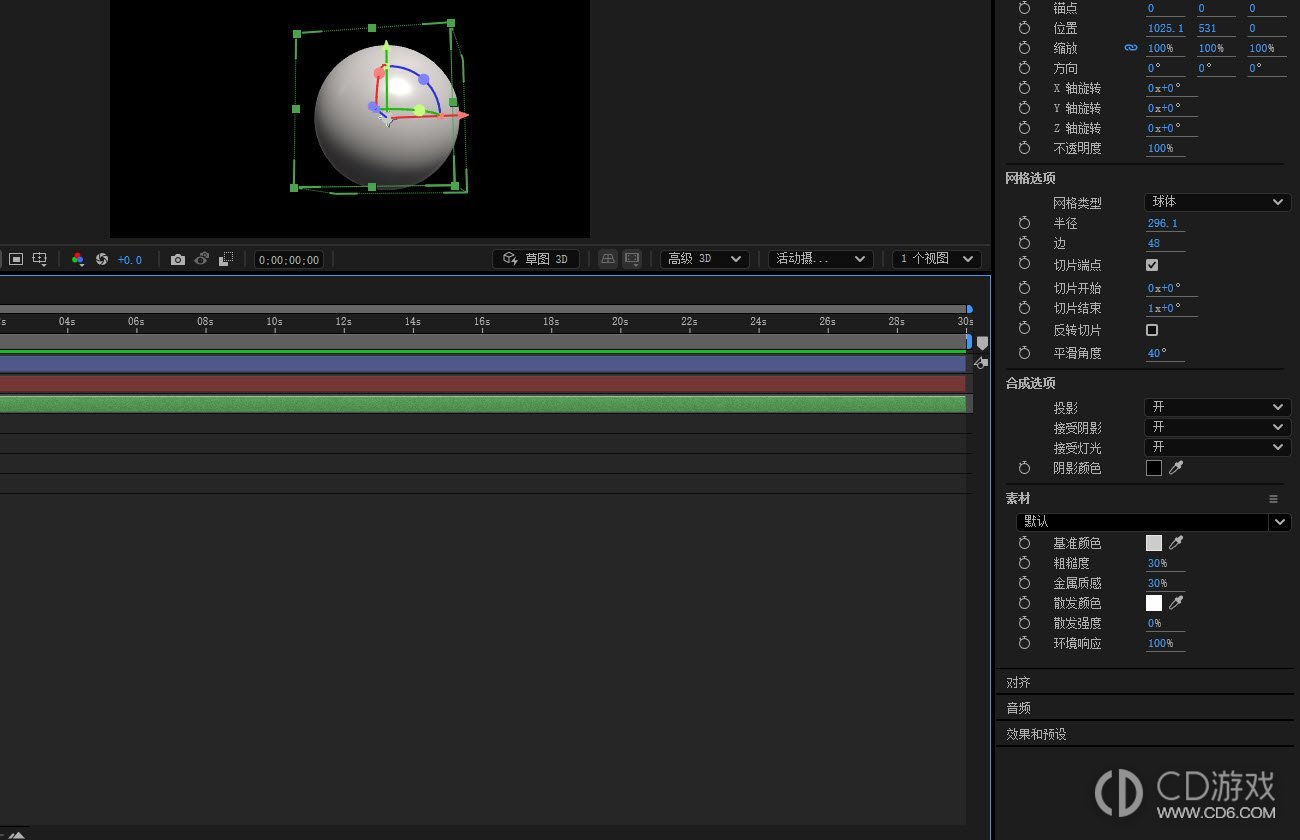
要进一步调整所选的参数化网格,请打开属性面板并使用网格控件。
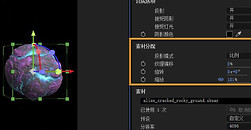
通过属性面板或时间线面板中的素材分配分区,调整参数化网格的默认素材属性。
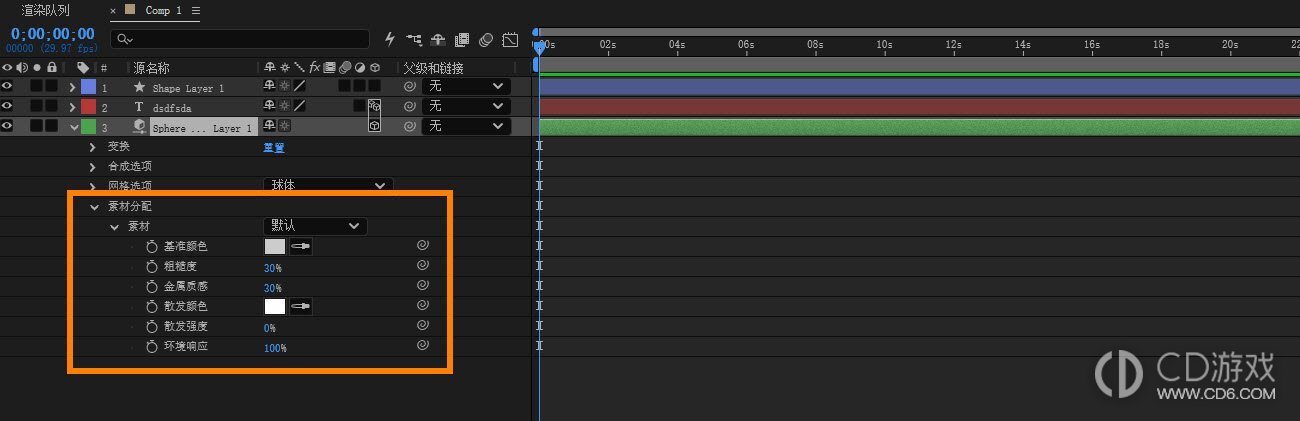
使用所选图层的素材选项来调整参数化网格的默认素材属性。
默认属性 | 定义 |
|---|---|
基准颜色 | 素材的主要颜色属性,使用RGBA值定义。 |
粗糙度 | 表示表面的粗糙度或平滑度,以0到100%的百分比进行调整。 0%表示完全平滑,100%表示完全粗糙。 |
金属质感 | 表示素材呈现金属光泽的程度,以0到100%的百分比进行调整。 0%表示非金属,100%表示完全金属。 |
散发颜色 | 素材呈现发光的颜色,使用RGBA值定义。 |
散发强度 | 表示素材呈现发光的程度,以0到100%的百分比进行调整。 0%表示没有可见光发射,100%表示最大光发射,呈现为强光源。 调整后的值代表素材发光的视觉外观,但这并不意味着素材实际上在发光。 高级 3D 引擎不支持素材发光功能,因此素材的发射参数不会对场景中的其他物体产生光照效果。 |
环境响应 | 表示形状的素材对场景整体环境光的响应程度,以0到100%的百分比进行调整。 0% 表示环境光无影响,材质在无直射光时呈现暗色;100% 表示完全受环境光影响。 调整此属性仅在场景中存在环境光时才会产生效果。 |
您还可以使用 Substance 3D 材质(.sbsar 文件)对这些参数化网格进行风格化处理,并使用开放的控件进行自定义调整。
使用关键帧为参数化网格或其任何属性制作动画。
参数化网格的绘制行为
立方体
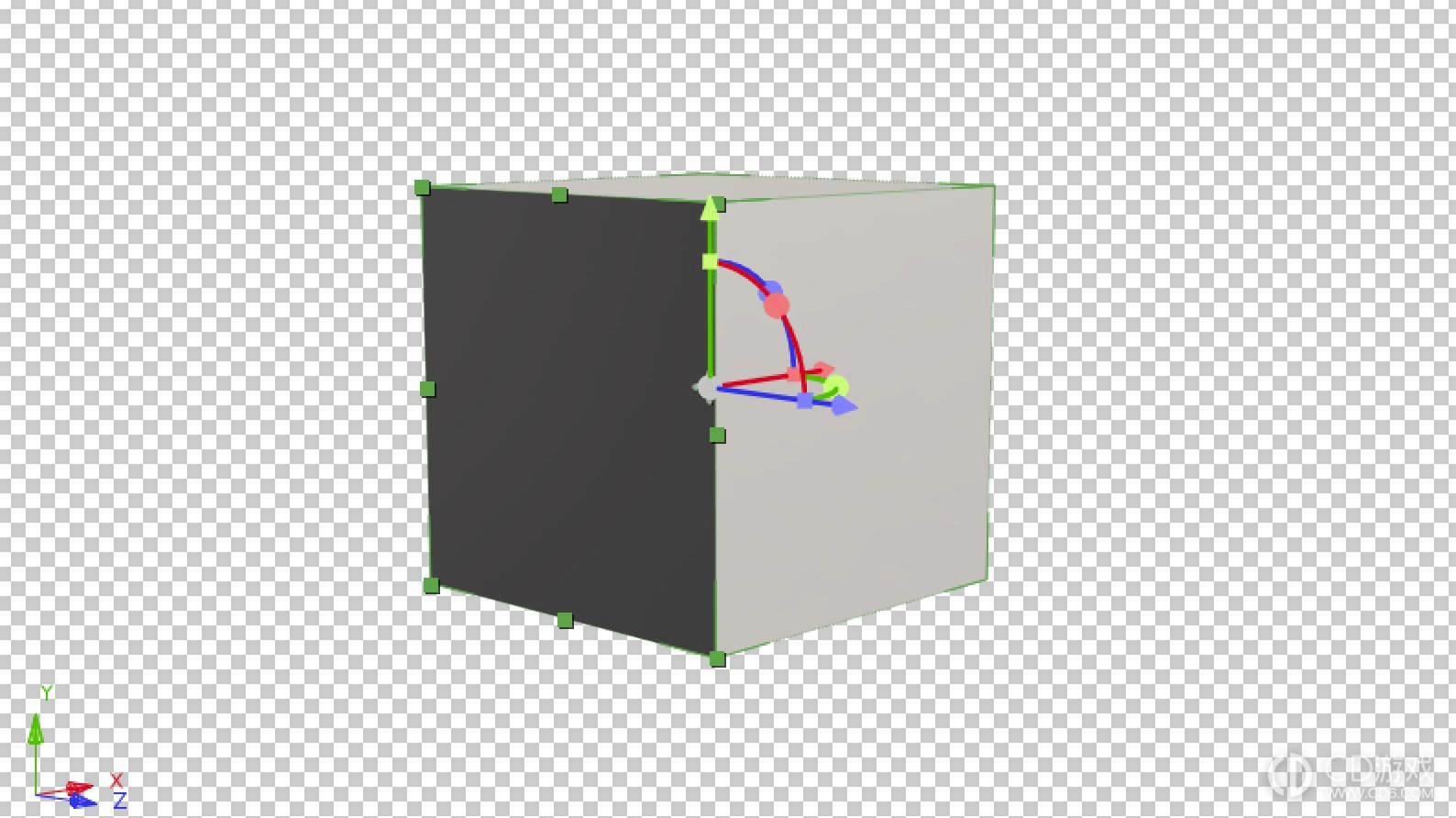
水平拖动以确定宽度,垂直拖动以设置高度和深度。
球体
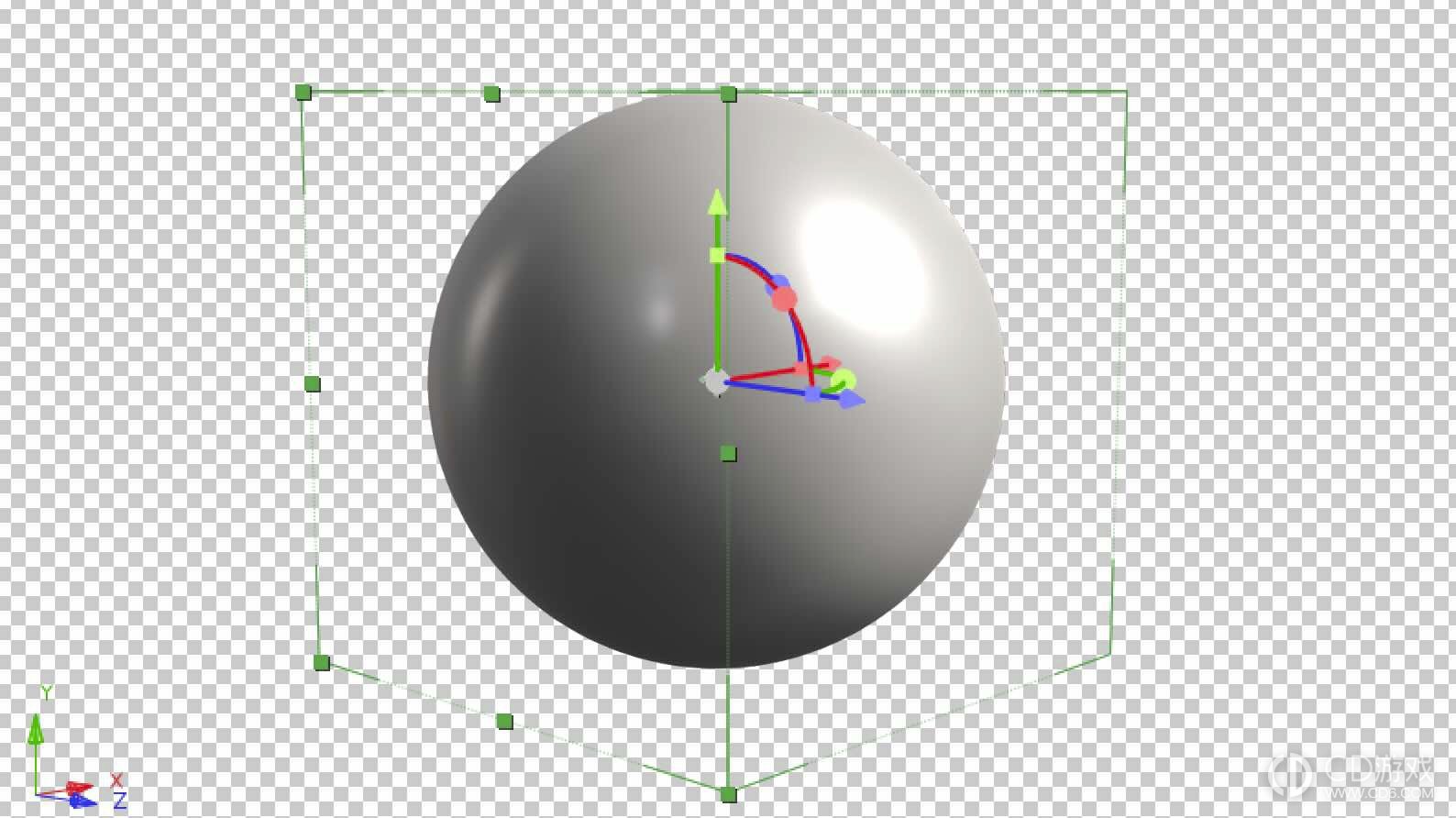
向内或向外拖动以调整球体的半径。
圆柱体
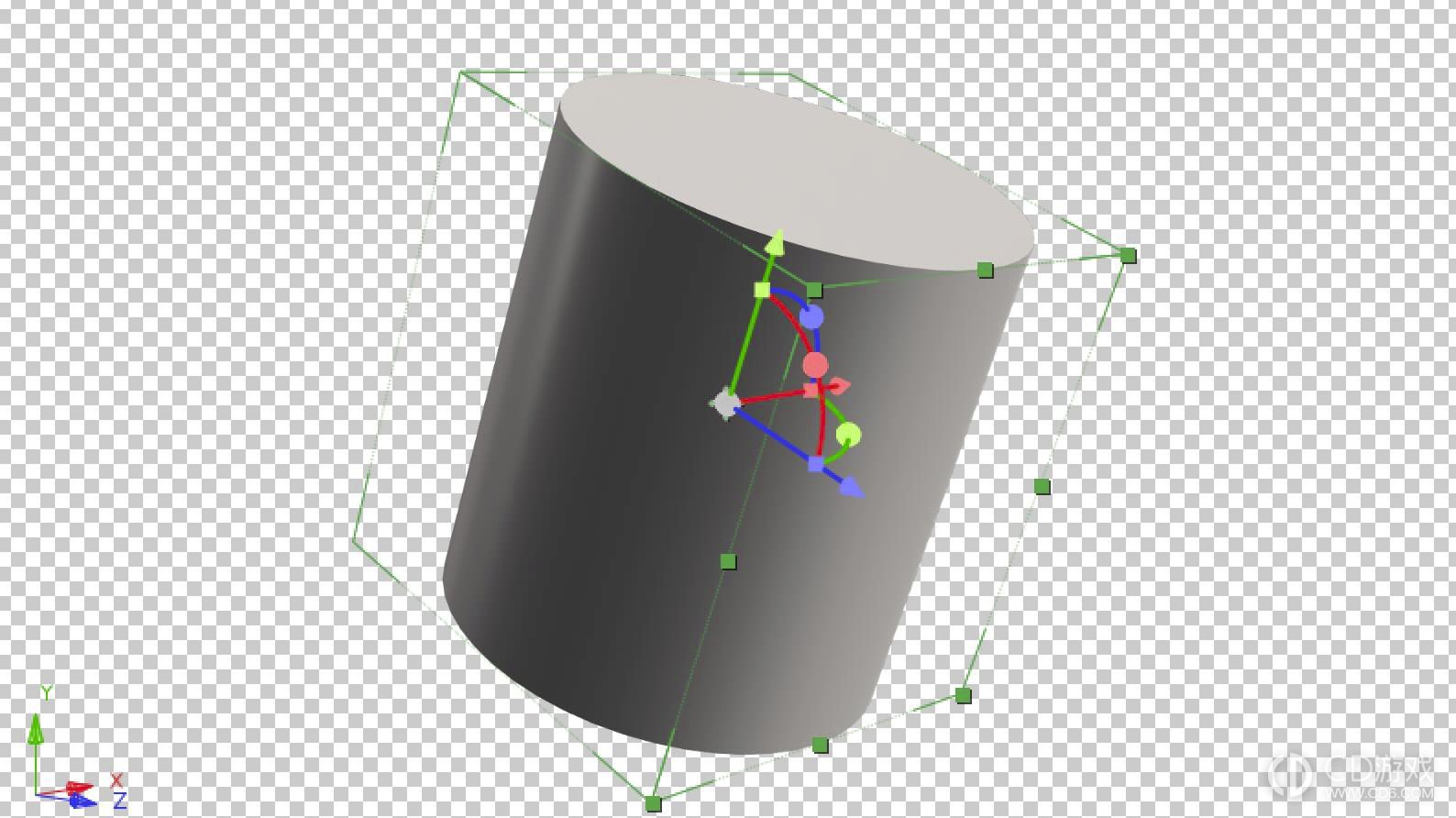
水平拖动以增加圆柱体的半径,垂直拖动以增加高度。
锥形
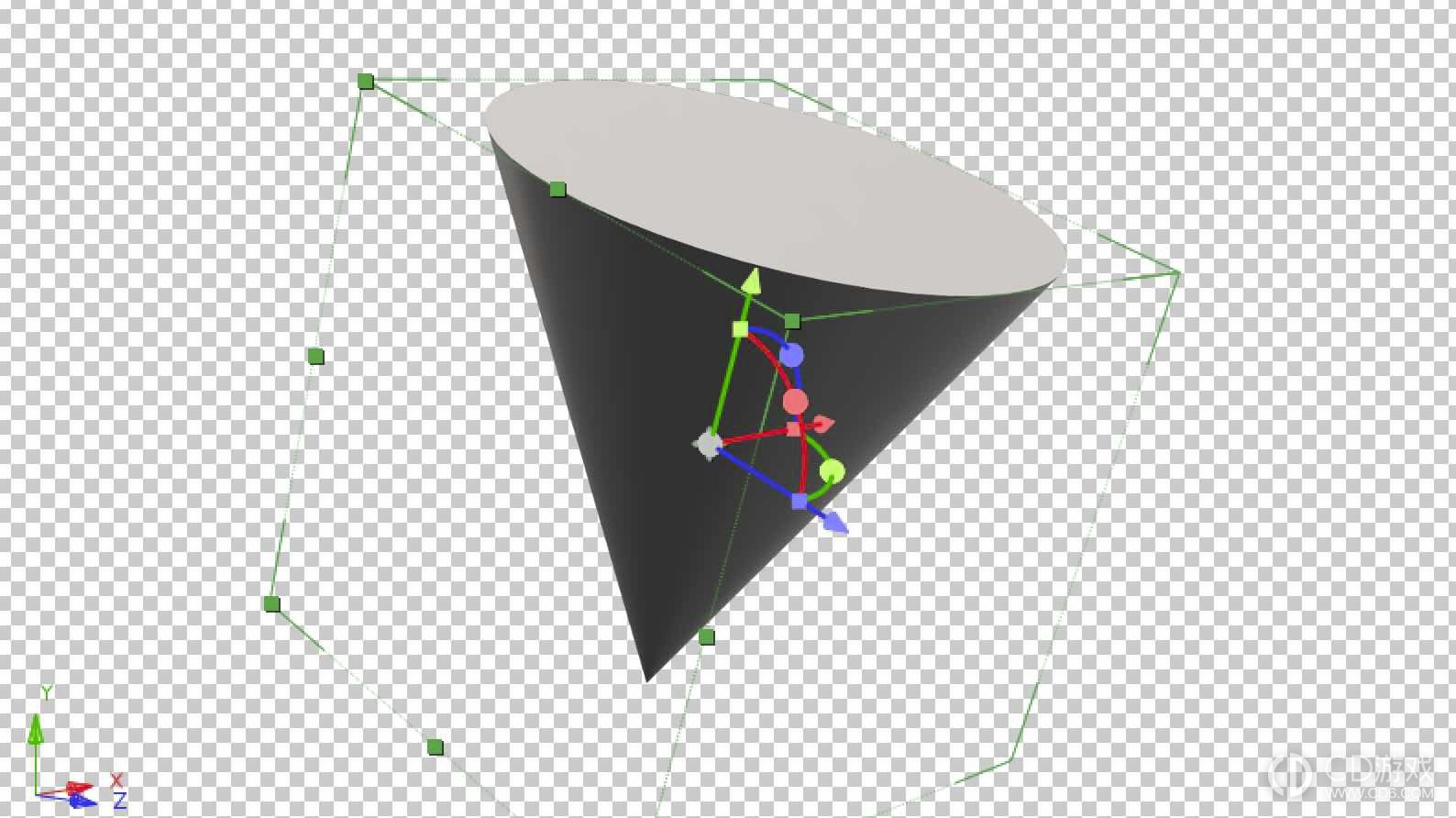
水平拖拽可增加锥体半径,垂直拖拽可调整锥体高度及指向方向。
请注意,即使圆锥体看起来是向下的,它始终会呈现为竖直状态。 例如,当向上指时,顶部半径参数为0,而底部半径为20。 当圆锥体向下指时,顶部半径为20,底部半径为0。
环面
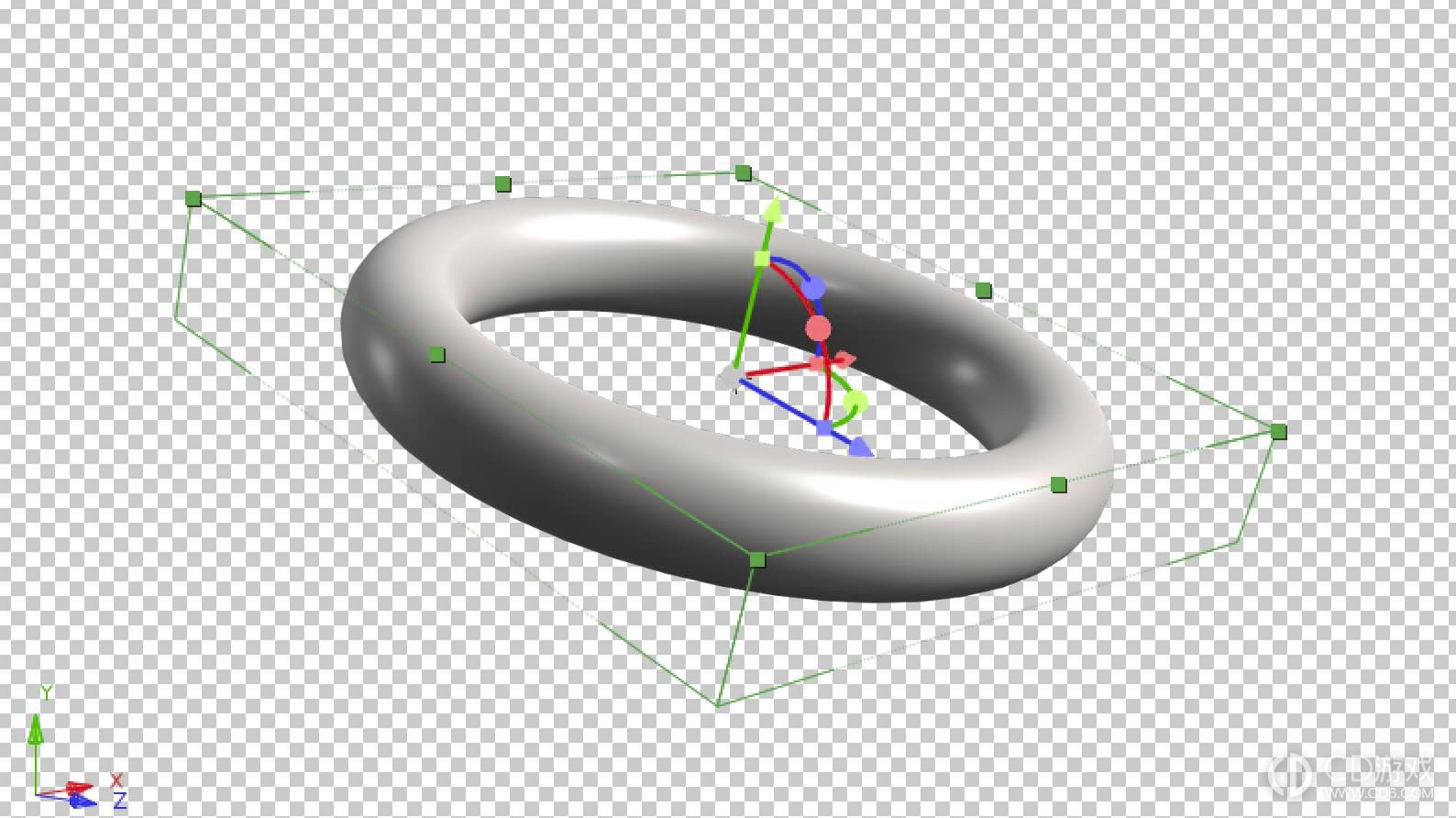
水平拖拽可设定圆环体的整体宽度。 垂直拖动以设置整体高度。 随着管道半径增大,圆环半径将相应收缩,确保圆环体始终位于边界框内。
平面
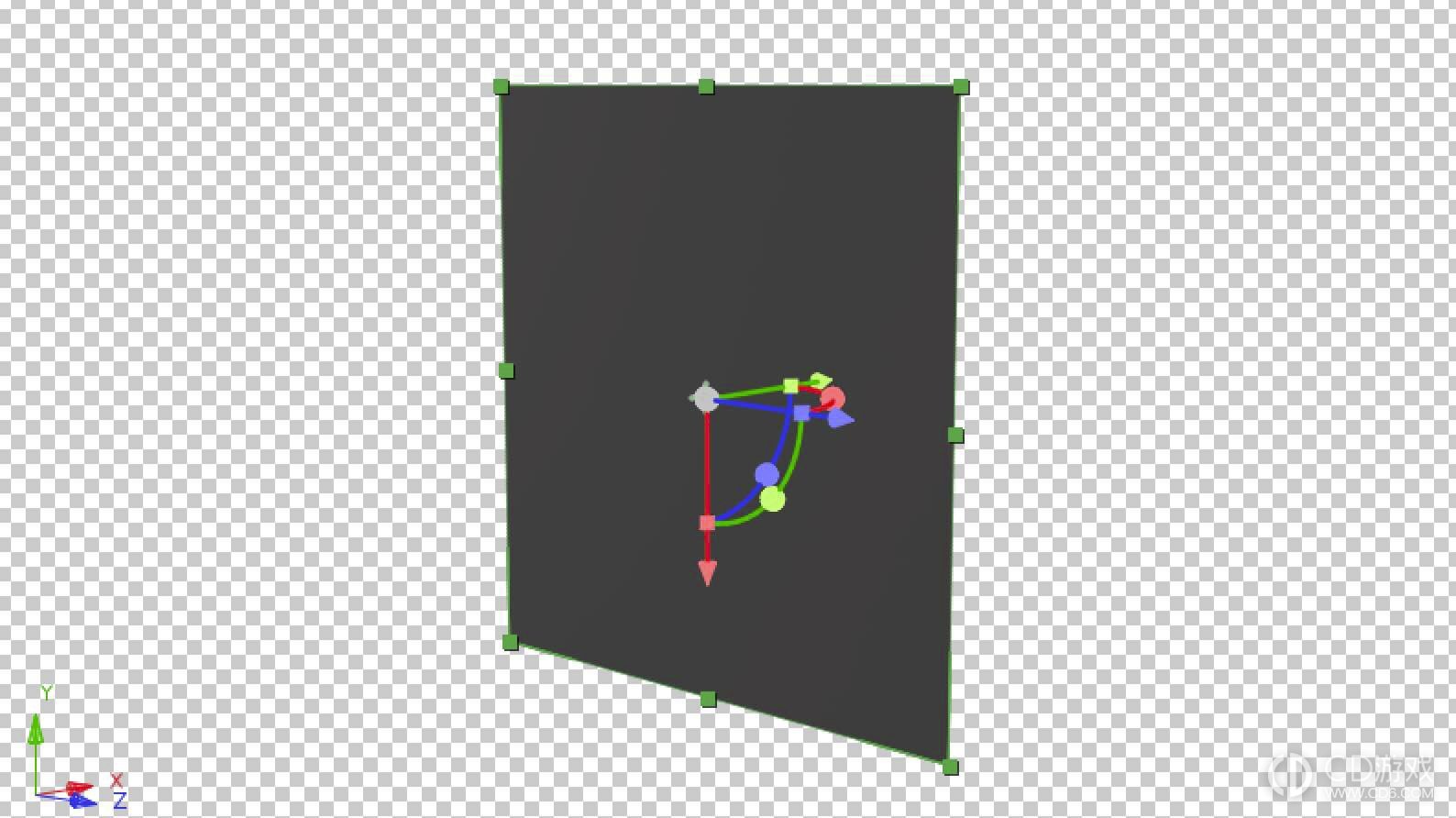
拖动以确定宽度和高度。 平面现在会绘制在最接近面向相机(X、Y 或 Z 轴)的平面上。
-
 2026-11-24 橙子
-
2026-11-24 橙子
-
2026-11-24 橙子
-
2026-11-24 橙子
-
2026-11-24 橙子
-
2026-11-24 橙子
-
2026-11-24 橙子
-
2026-11-24 橙子
-
Acrobat的AI回答不准确时怎样反馈和报告问题
2026-11-24
-
觅伊个人主页的好感度展示如何关闭
2026-11-24