Adobe Express怎么导入Figma设计文件
时间:2026-10-26 16:48
作者:橙子
使用 Figma 附加组件将 Figma 页面、帧或个体图层导入 Adobe Express。
您需要一个对要导入的文件具有访问权限的 Figma 帐户,以及对 Adobe Express 中附加组件的访问权限。Full 和 Dev Figma 许可可无限制访问附加组件功能,而 Collab 和 View 席位设有每日使用限制。
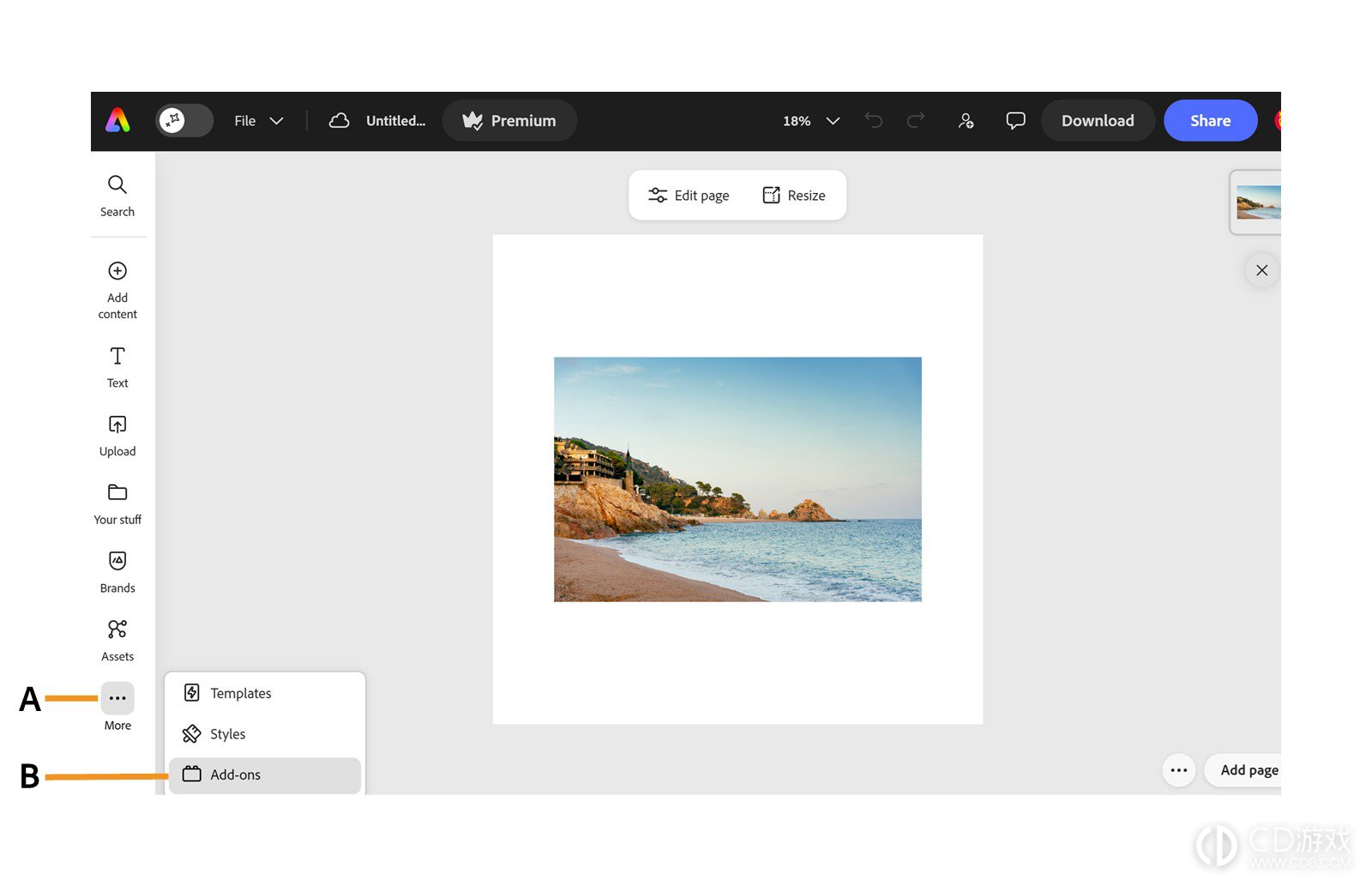
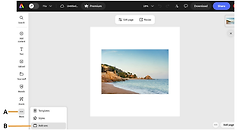
在 Adobe Express 编辑器中打开一项设计,选择更多 ,然后选择附加组件。
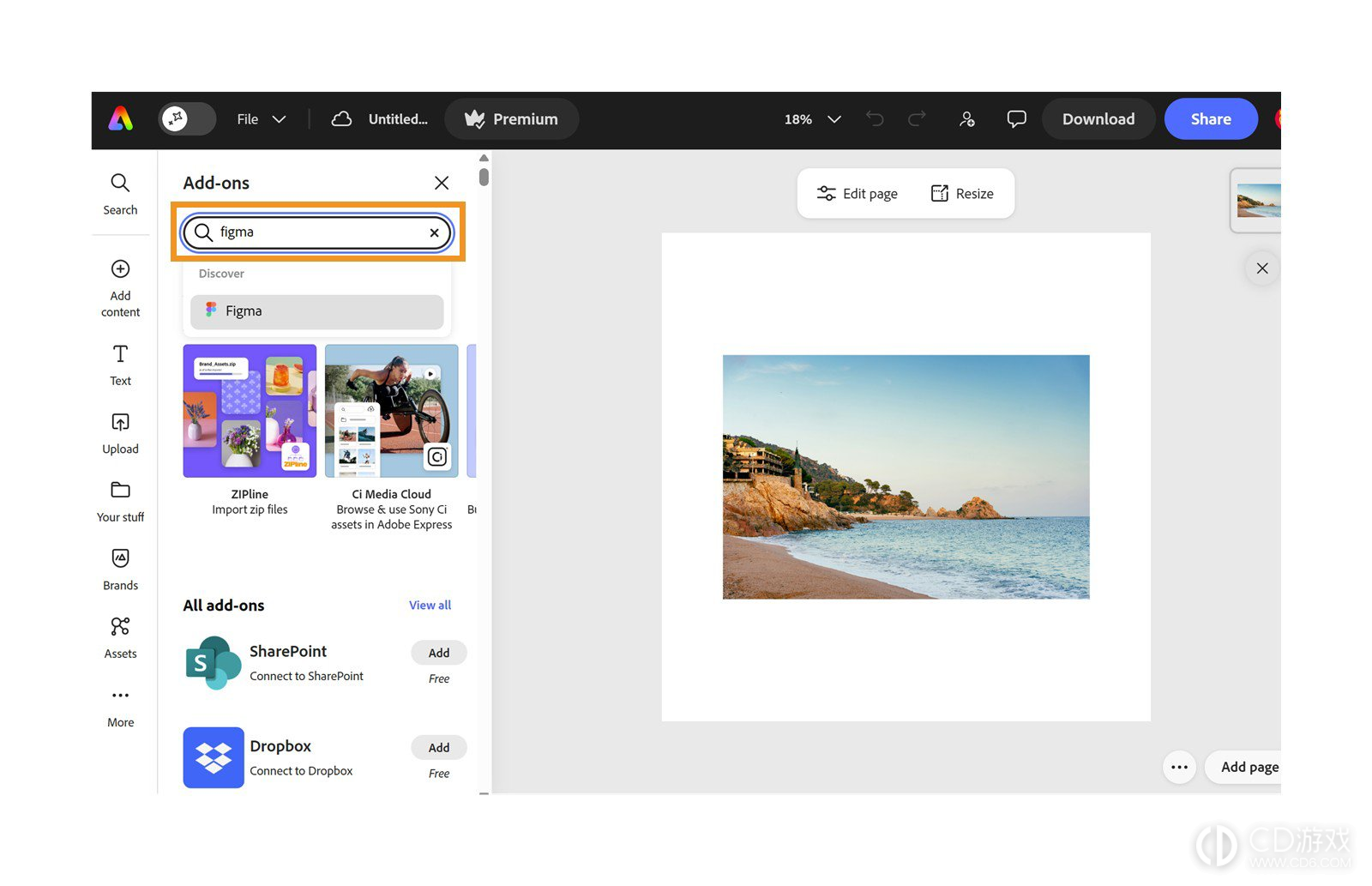
搜索 Figma,选择该附加组件,然后选择添加。
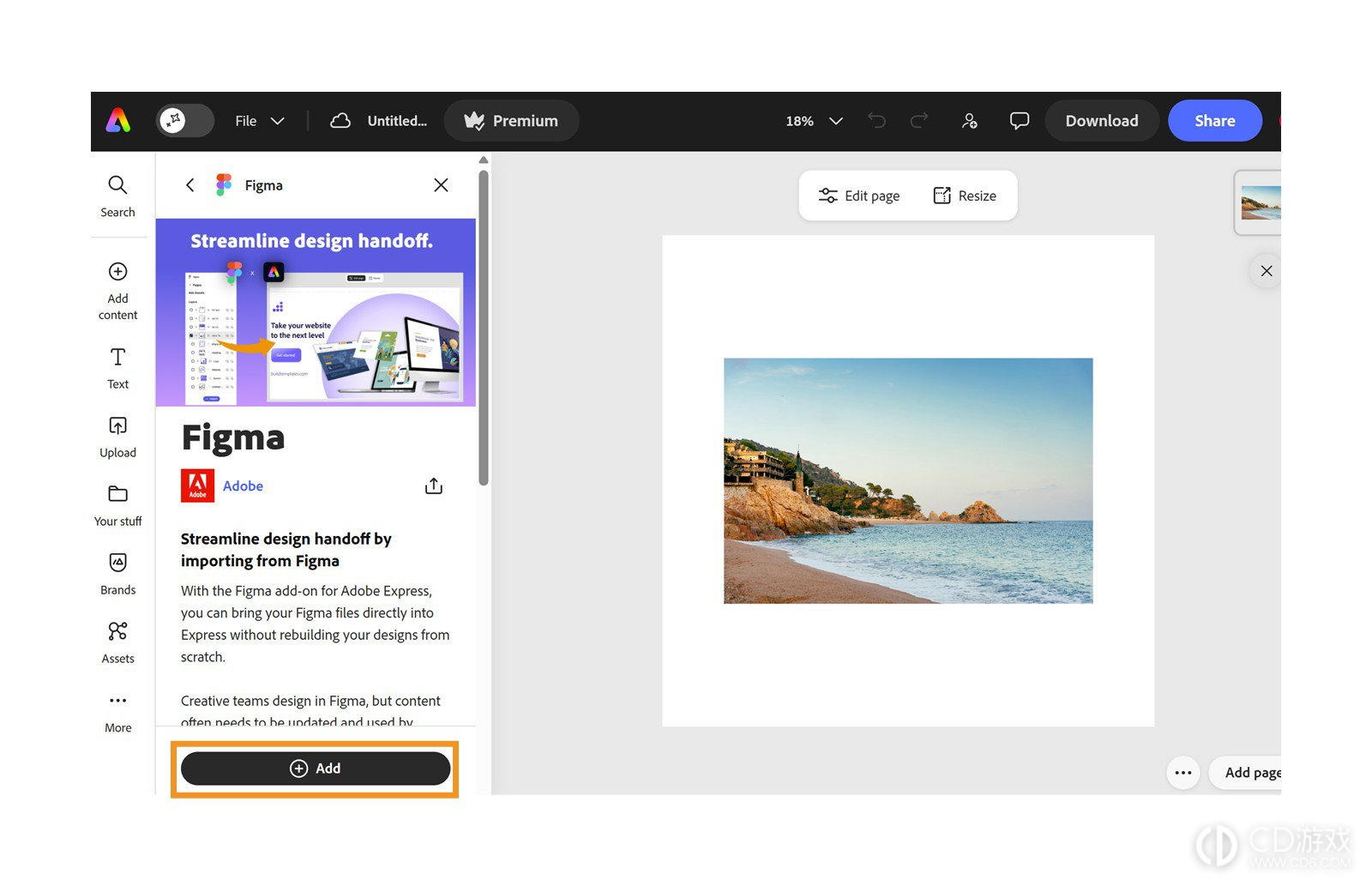
打开 Figma 附加组件并选择连接。
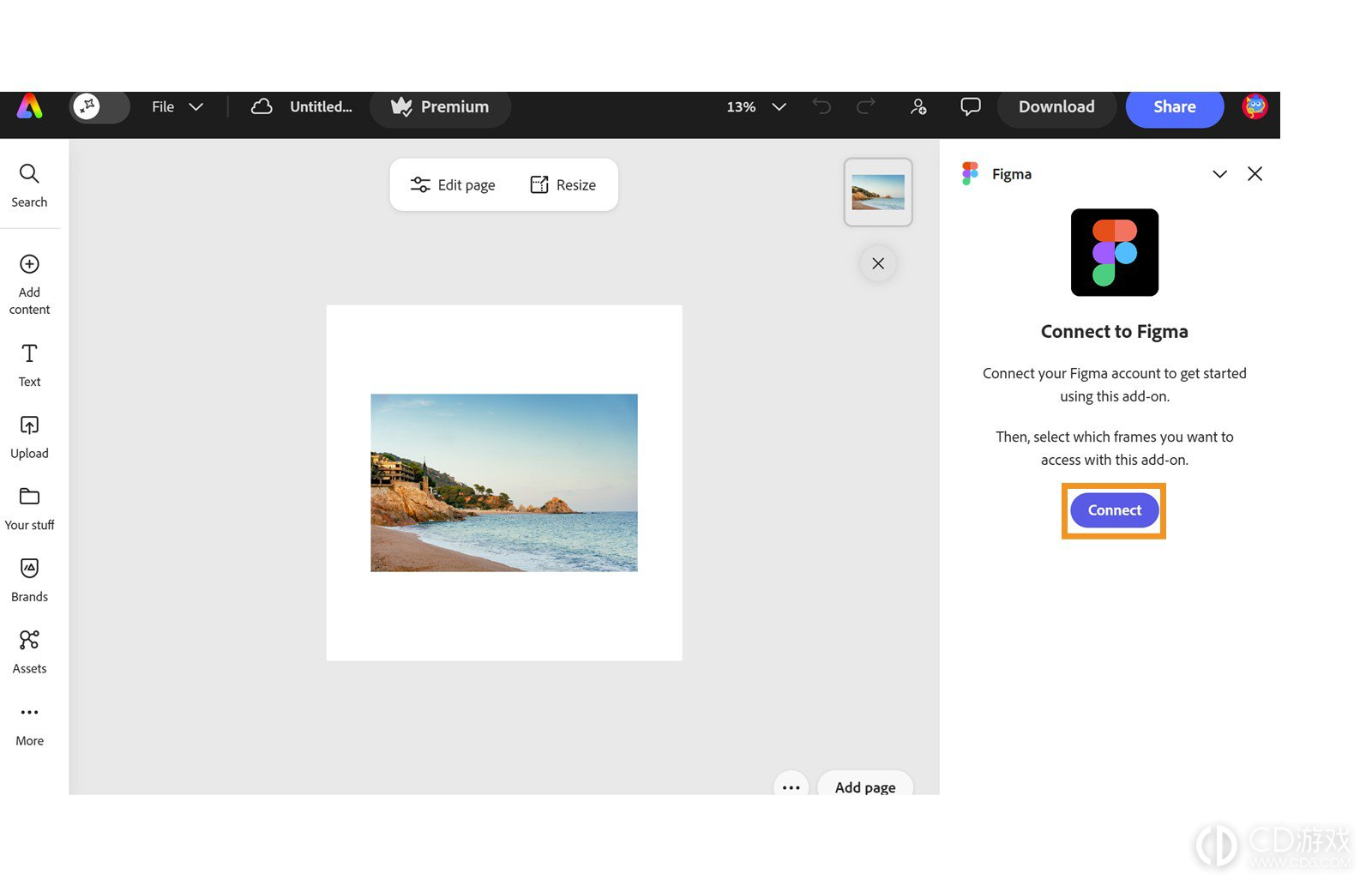
登录到您的 Figma 帐户,并在收到提示时进行授权。
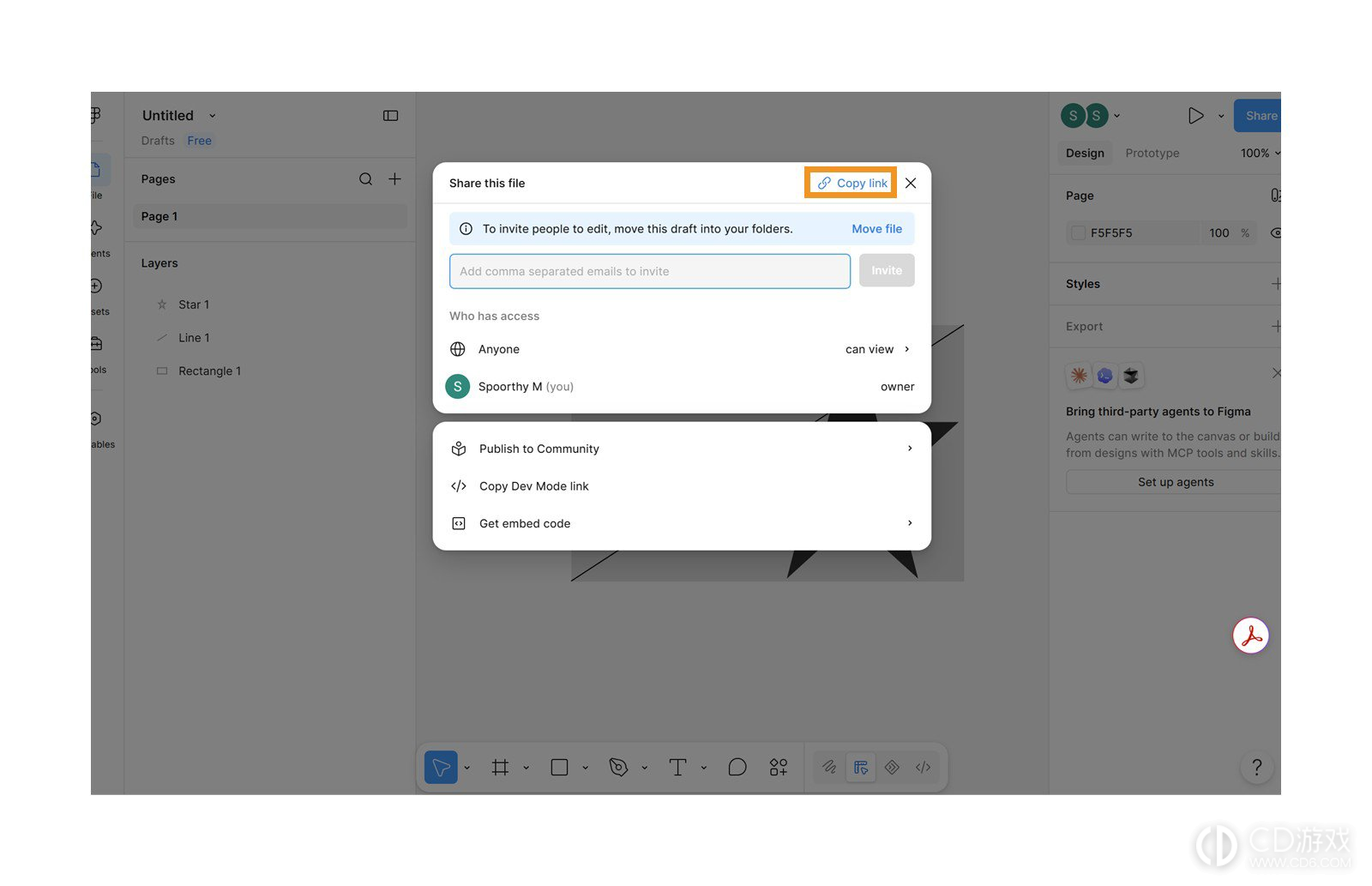
在 Figma 中,打开您要导入的文件并复制其 URL。
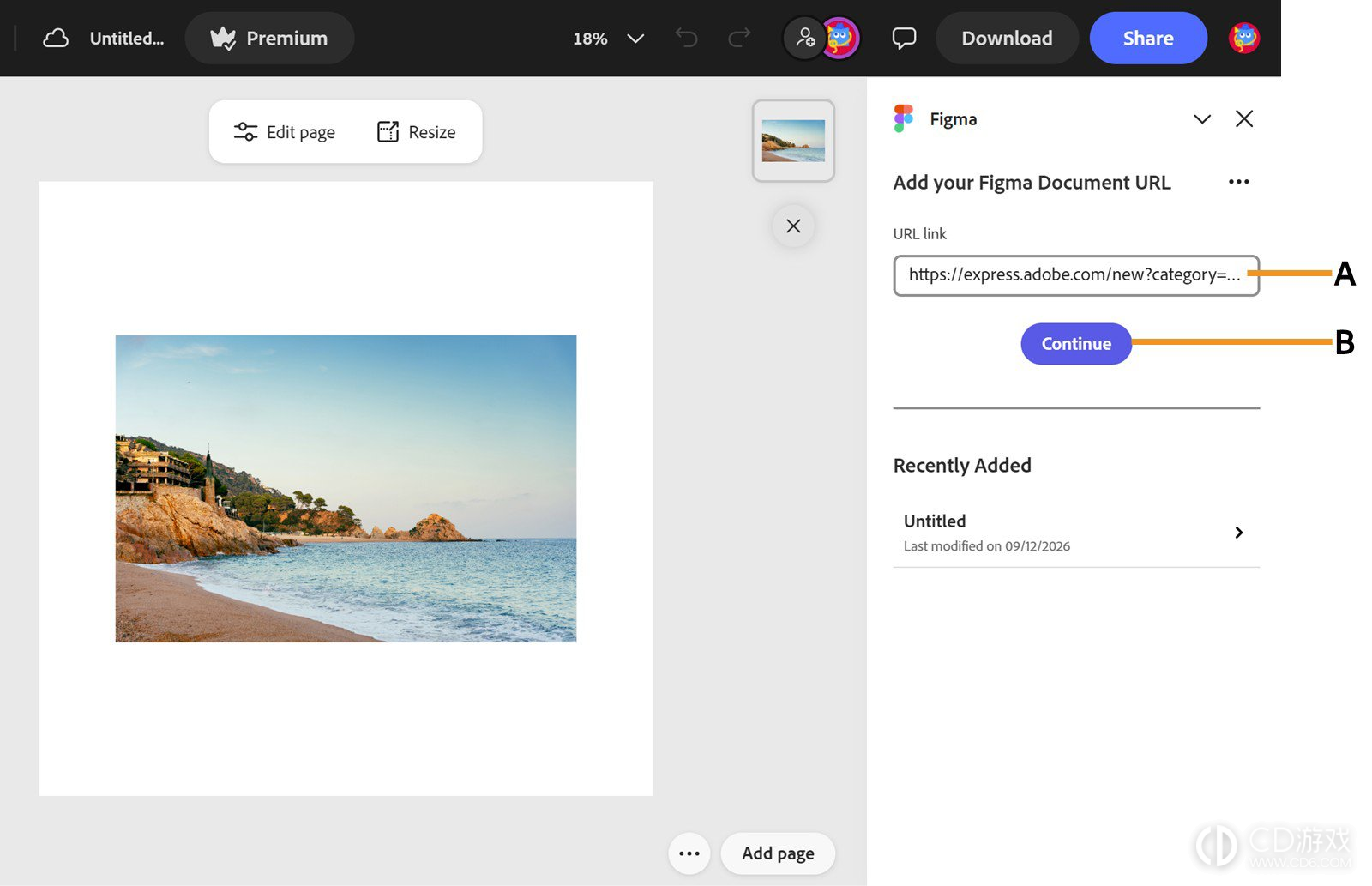
返回 Adobe Express,将 URL 粘贴到 URL 链接字段中,然后选择继续。
选择您要导入的页面、帧或图层。
选择导入选项,然后选择导入:
原生导入:将支持的内容作为可编辑的 Adobe Express 元素导入。 当您想要在 Adobe Express 中继续编辑导入的内容时,请使用此方法。
栅格化:将所选内容作为平面图像导入。 您可以移动和缩放图像,但无法编辑其个体元素。
您可以在同一设计中使用这两种导入方法。原生导入可编辑内容,并在需要保持外观时栅格化个体元素。
审阅导入的设计,并在 Adobe Express 中进行必要的编辑。
| 导入注意事项 | 描述 |
|---|---|
| 字体 | 当 Figma 和 Adobe Express 中都有相同字体时,附加组件按名称匹配字体。如果 Adobe Express 中没有可用字体,则会应用后备字体,并在导入摘要中标识为字体不可用。 |
| 效果和复杂元素 | 某些效果可能需要在导入后进行调整。渐变、图案和某些遮罩或合并形状可以作为图像导入,以保持其外观。 |
| Figma 文件管理 | 附加组件对 Figma 文件拥有只读访问权限,不会修改原始文件。在 Figma 中管理页面、帧、图层和命名。 |
| 附加组件费用 | Figma 附加组件无需额外费用即可使用。您需要有效的 Adobe Express 和 Figma 帐户。 |
| 可编辑内容 | 通过原生导入,文本保持可编辑,形状和矢量重新创建为可编辑对象,图像定位以匹配 Figma 布局。帧保持其原始尺寸和纵横比。 |
最新教程
-
 2026-10-26 橙子
 -
2026-10-26 橙子
-
2026-10-26 橙子
-
2026-10-26 橙子
-
2026-10-26 橙子
-
2026-10-26 橙子
-
2026-10-26 橙子
-
2026-10-26 橙子
热门教程
-
飞书多维表格应用的数据怎么导出
2026-10-26
-
云闪付江西国补在哪领:2026年数码补贴申领步骤
2026-10-25