Firefly企业版怎么把工作流做成操作界面
工作流搭好后,可以把同事需要调整的节点单独做成操作界面,底层工作流不用重做。Firefly 创意制作企业版用户都能创建和使用这类界面;发布后,组织内的用户就能打开运行,批量作业最多支持 500 个输入资源。
界面是 Adobe Firefly 的一项 beta 功能,现已开放测试并征集反馈。
准备事项
确保您已创建工作流程。
创建和发布界面
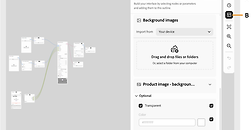
在工作流程选项卡中,选择右侧菜单中的界面轮廓以打开界面轮廓面板。
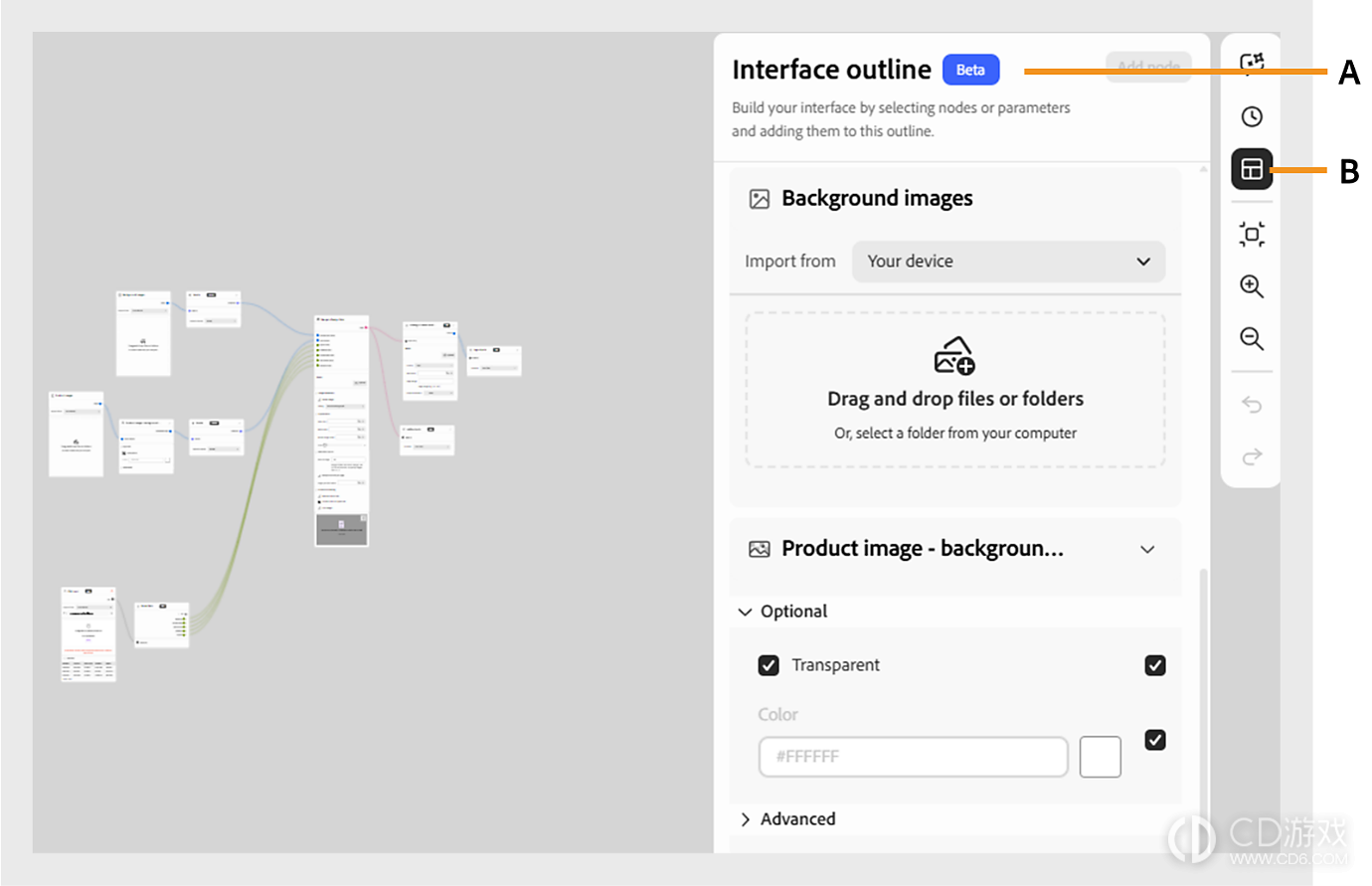
要将节点添加到界面轮廓面板,请在画布上选择该节点,然后在界面轮廓面板中选择添加节点。您可以随时移除已添加的节点。要执行此操作,请在面板中选择该节点,然后选择隐藏节点。
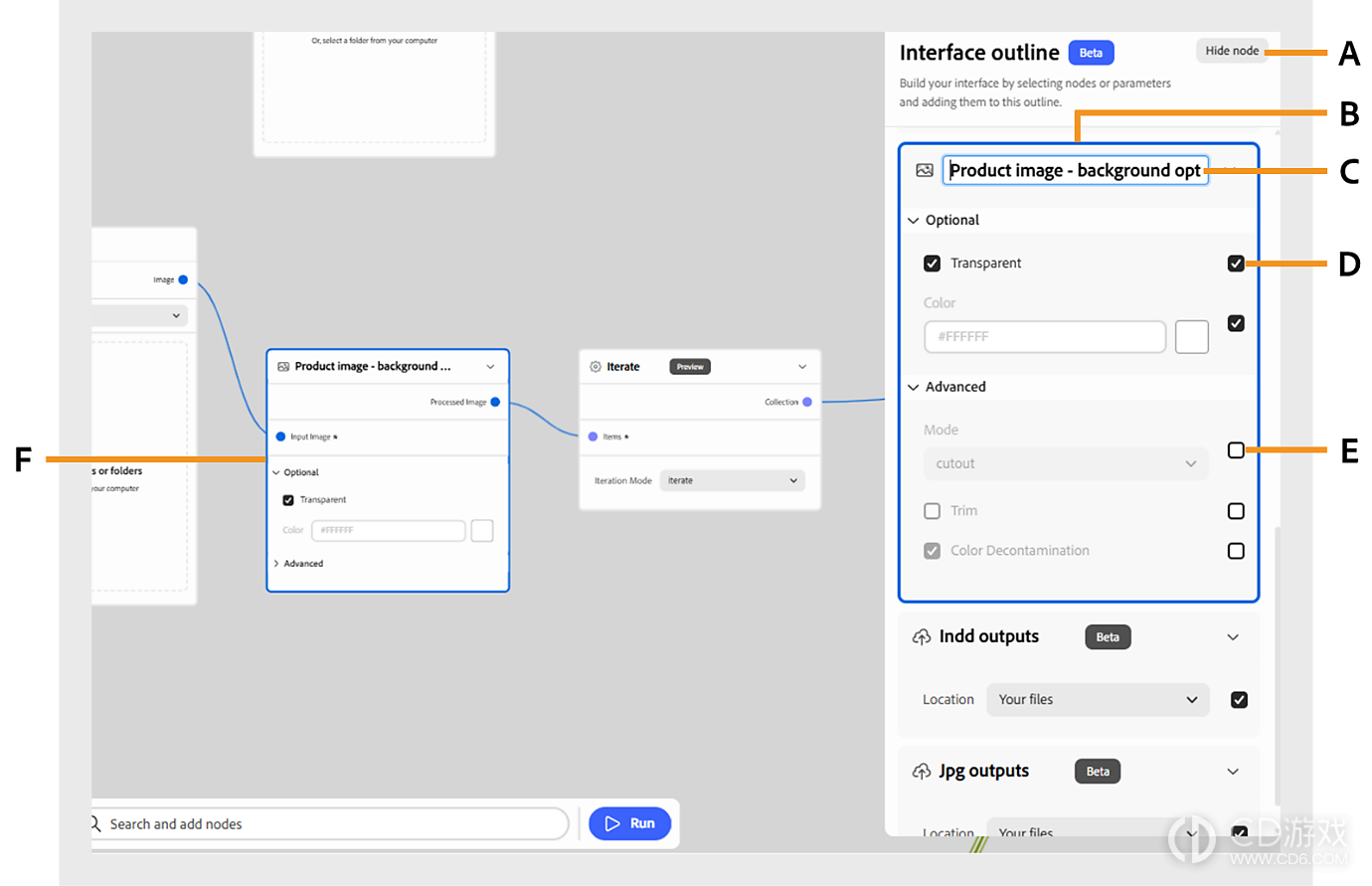
要重命名界面节点,请将鼠标悬停在界面轮廓面板中的节点名称上,然后选择重命名节点。
要隐藏节点内的某一选项,请在界面轮廓面板中取消勾选该选项。
添加和修改界面节点后,切换到工作流选项卡旁边的界面 (Beta) 选项卡,并确保界面中已包含全部所需节点以及节点选项。您可以随时切换回工作流选项卡以进行其他更改。
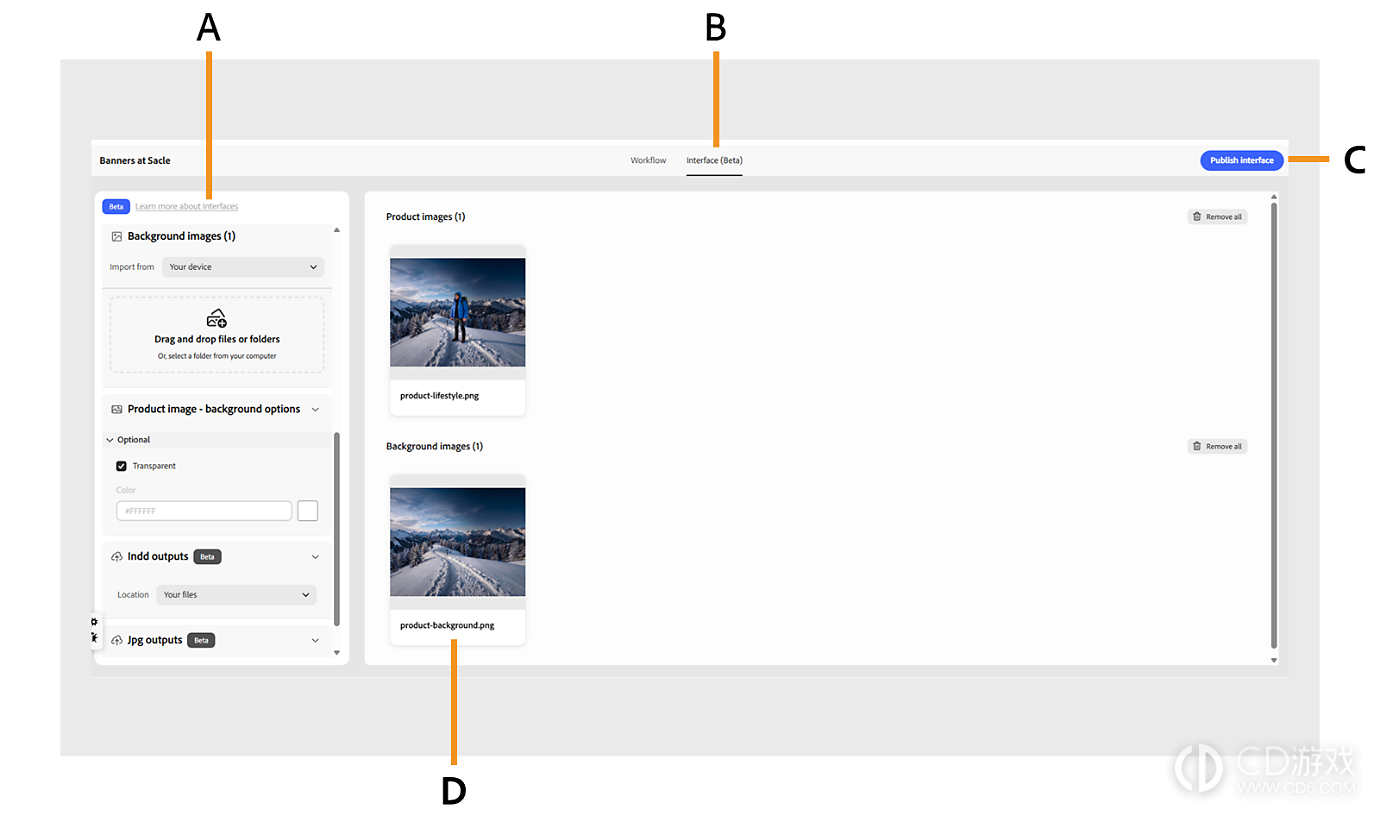
在工作流选项卡中,选择运行以确保界面及其底层工作流能够按预期工作。
您无需发布工作流即可发布界面。
在界面 (Beta) 选项卡中,选择页面右上角的发布界面。
在发布界面对话框中,更改界面名称,添加描述,并上传封面图像,以帮助用户识别该界面。然后,选择发布。
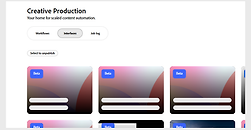
发布后,您所在组织内的全部 Firefly 创意制作企业版用户都可以从创意制作主页上的界面选项卡访问该界面。
管理界面
如果您是组织的系统管理员,可以取消发布组织的任何界面。其他用户只能取消发布他们自己发布的界面。
要取消发布界面,请执行以下操作:
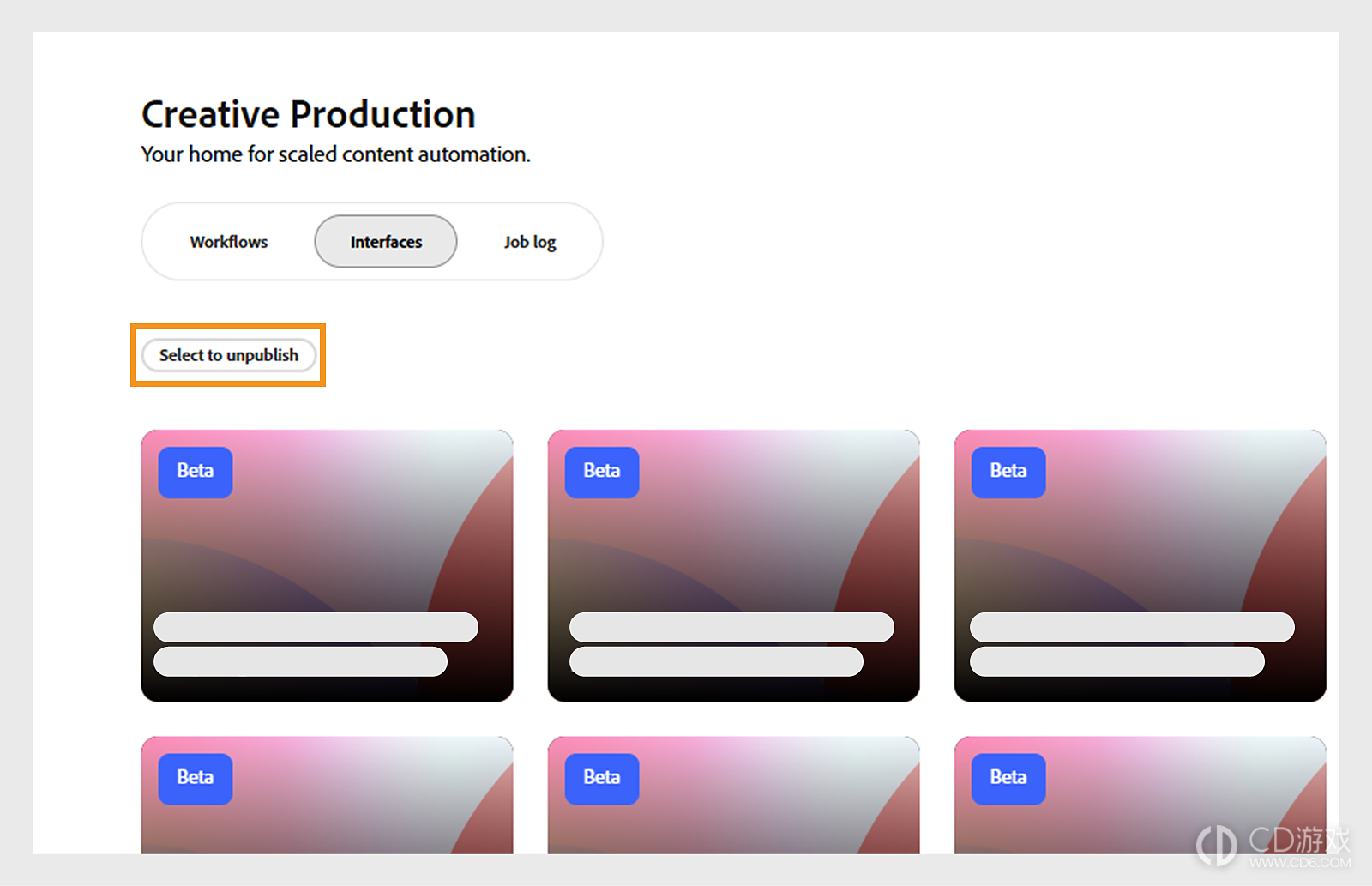
切换至创意制作主页上的界面选项卡。
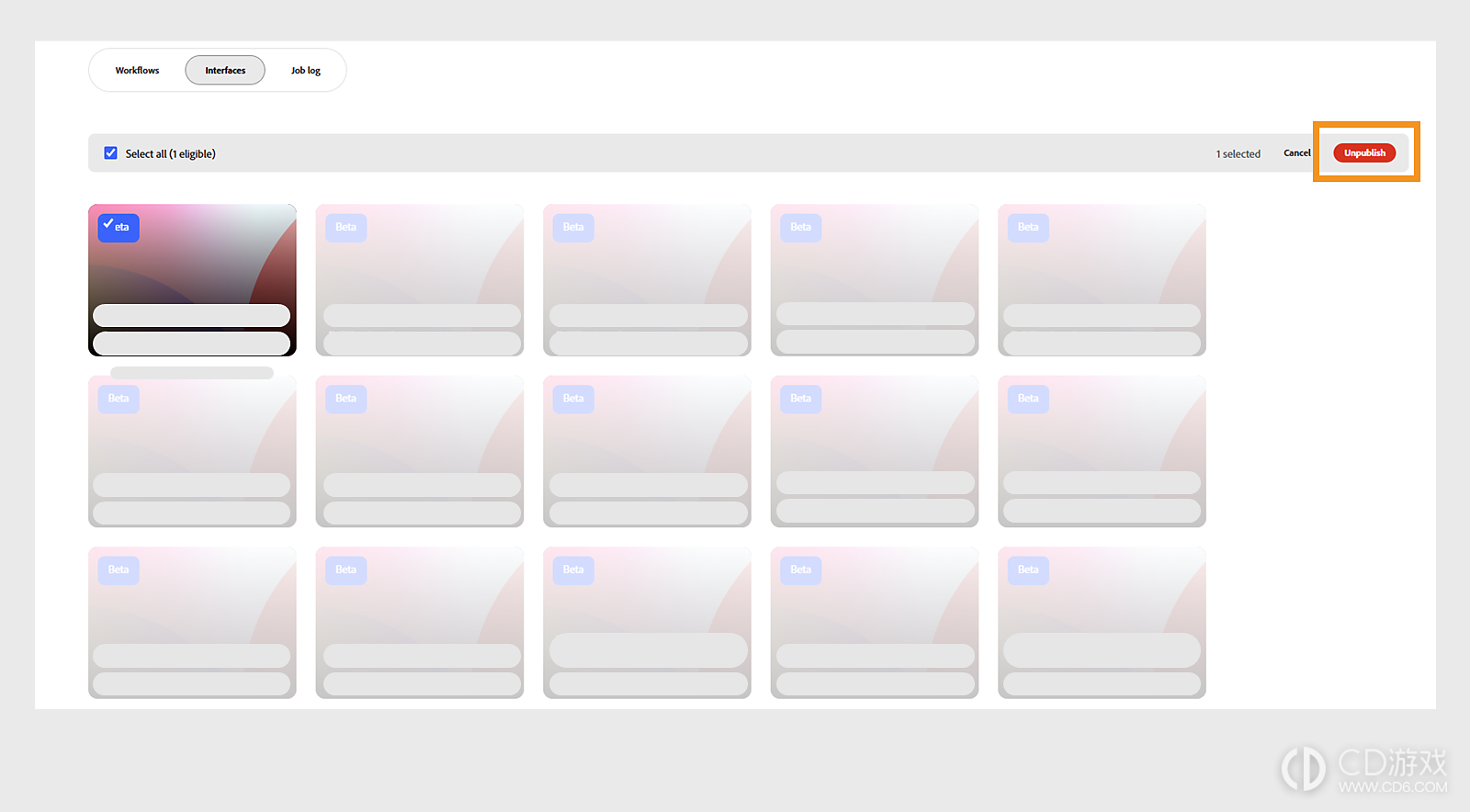
选择选择以取消发布按钮,然后选择要取消发布的界面。
选择取消发布,然后在对话框中再次选择取消发布。
-
 2026-10-27 橙子
 -
2026-10-27 橙子
-
2026-10-27 橙子
-
2026-10-27 橙子
-
2026-10-27 橙子
-
2026-10-27 橙子
-
2026-10-27 橙子
-
2026-10-27 橙子


-
After Effects怎么把视频图层用作3D材质
2026-10-27
-
After Effects AI助手怎么添加自定义技能
2026-10-27