Adobe Express怎么用文字生成网页
给 Adobe Express 描述网页的用途、受众和需要展示的内容,网页助手就能生成一份可以继续编辑的页面。生成过程中它会询问内容和样式,回答后便能接着完善,最后直接在 Express 里发布。
生成网页是 Adobe Express 中的一项 beta 功能,现已开放测试并收集反馈。
进入生成网页功能
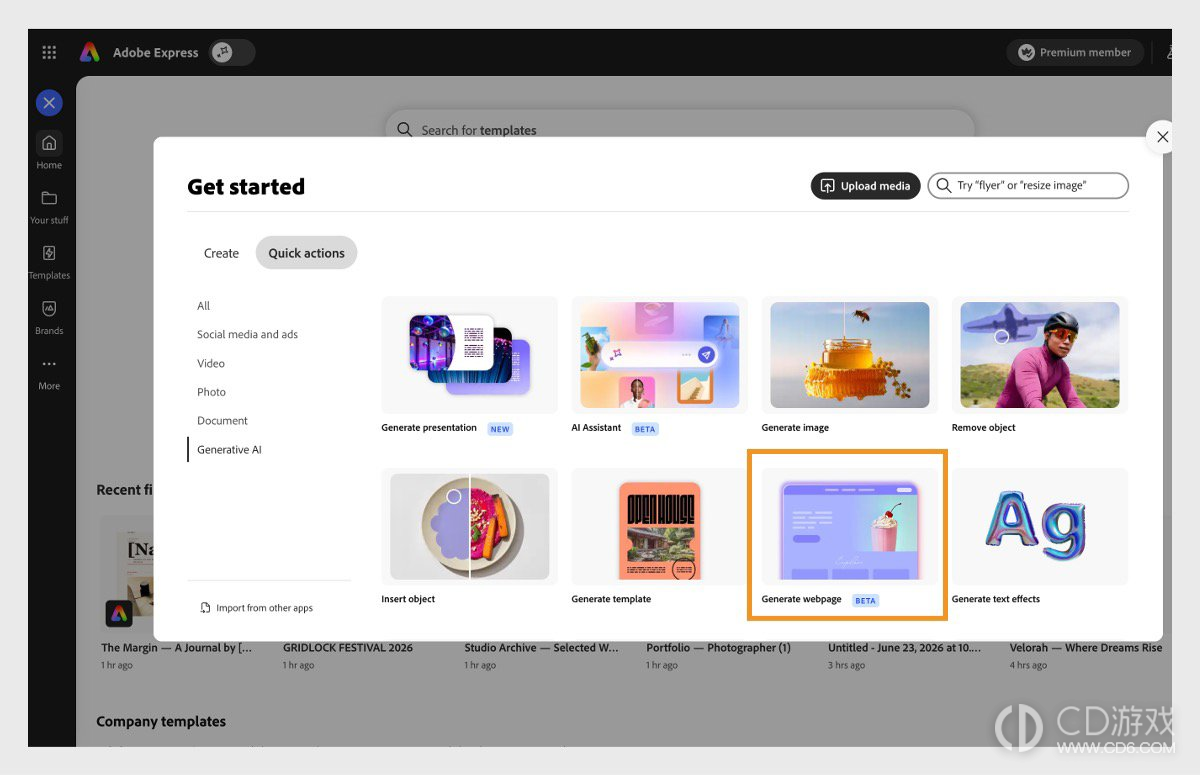
从开始使用面板:在 Adobe Express 主页上,选择左侧面板中的添加图标,然后选择生成式 AI>生成网页(Beta 版)。
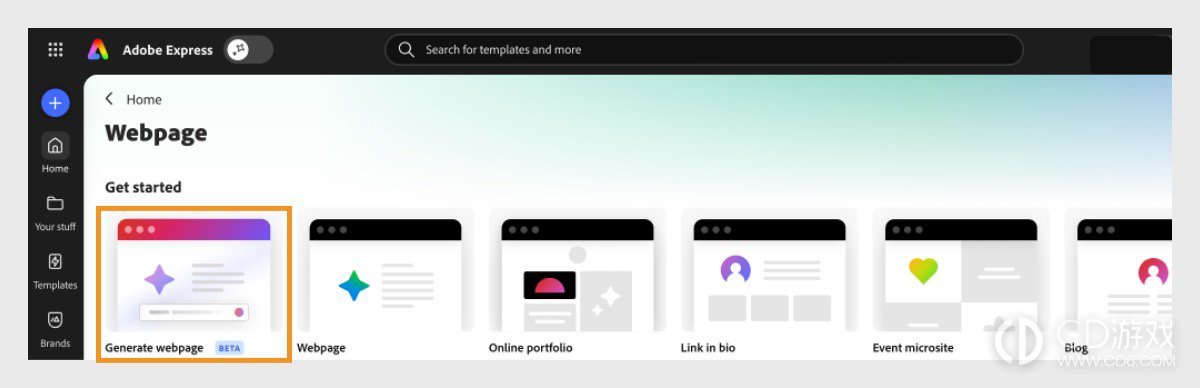
从网页主页:选择生成网页 (Beta)。
开始使用提示
在提示栏中描述您要创建的网页。 包括其用途、受众和关键内容。
示例提示
为针对千禧一代的可持续护肤品牌创建产品着陆页,包含主打区域、产品亮点和注册表单。
选择加号图标或将图像或 PDF 拖放到提示栏或侧面板,然后描述您希望如何使用它们。您可以附加自己的照片以包含在页面中,或使用图像作为参考来指导助手。
回答有关页面内容、色调或样式的澄清问题,或选择跳过继续。
编辑网页
使用聊天面板通过提示添加内容、调整布局或优化设计。要进行针对性编辑,请在提示前先选择页面上的一个元素。
您还可以使用编辑器工具栏手动编辑网页。选择页面或画布上的元素以显示可用的编辑选项:
所有元素:选择“复制”图标可复制元素;选择“删除”图标可移除元素。
图片:选择替换来更换图片,或使用裁剪图标调整其缩放和位置。
文本:更改文本样式、颜色、对齐方式或格式,包括粗体、斜体和列表。
按钮:选择编辑按钮来更新按钮文本或 URL。
网页助手比手动编辑器具有更广泛的编辑功能。如果遇到限制,请尝试在助手中执行该操作。
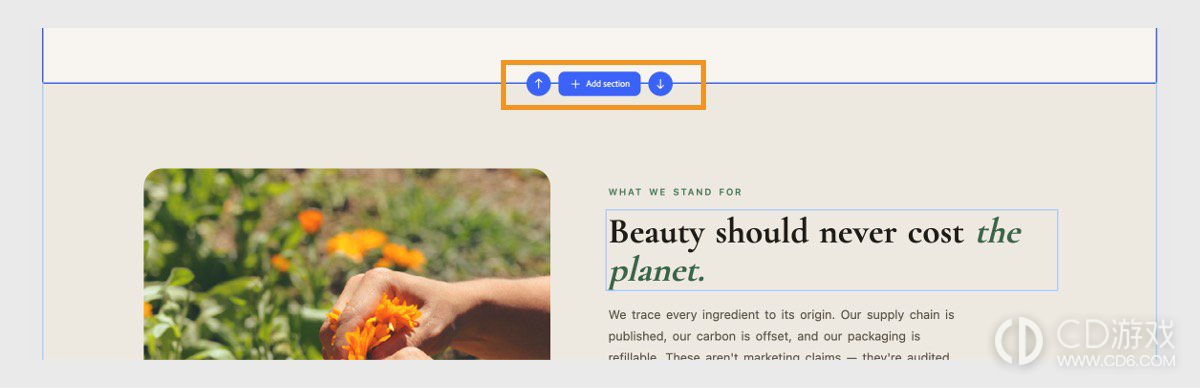
选择一个部分并使用蓝色箭头将其向上或向下移动。要添加新分区,请选择添加分区,然后选择预设、从您的内容添加素材,或向助手发出提示。
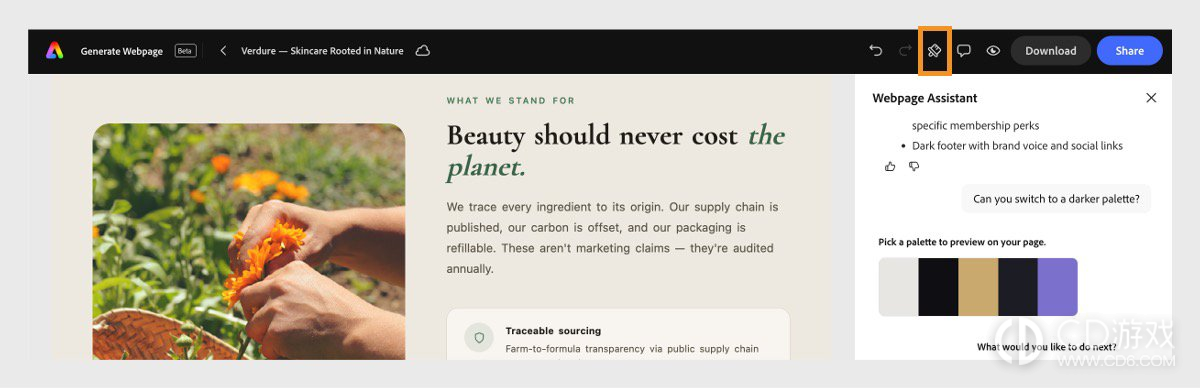
要应用样式,请描述您的偏好主题或提示助手提供建议。对于手动调整,从页眉中选择样式。
网页制作完成后,选择共享>发布到网页。
您还可以将页面导出为 HTML 或 PDF 文件。对于 PDF 导出,请注意由于格式限制,某些页面可能无法正确渲染,导出的 PDF 中不会保留任何交互式或动画效果。
-
 2026-10-27 橙子
 -
2026-10-27 橙子
-
2026-10-27 橙子
-
2026-10-27 橙子
-
2026-10-27 橙子
-
2026-10-27 橙子
-
2026-10-27 橙子
-
2026-10-27 橙子

-
After Effects怎么把视频图层用作3D材质
2026-10-27
-
After Effects AI助手怎么添加自定义技能
2026-10-27