
Premiere新版属性面板怎么使用
属性面板会根据您在时间线中的选择,提供与上下文相关的编辑控件。您可以在一个面板中调整片段属性、自定义视频和音频效果,以及处理遮罩。
调整视频属性
在时间线中选择一个或多个视频片段。
打开属性面板,然后选择视频选项卡。
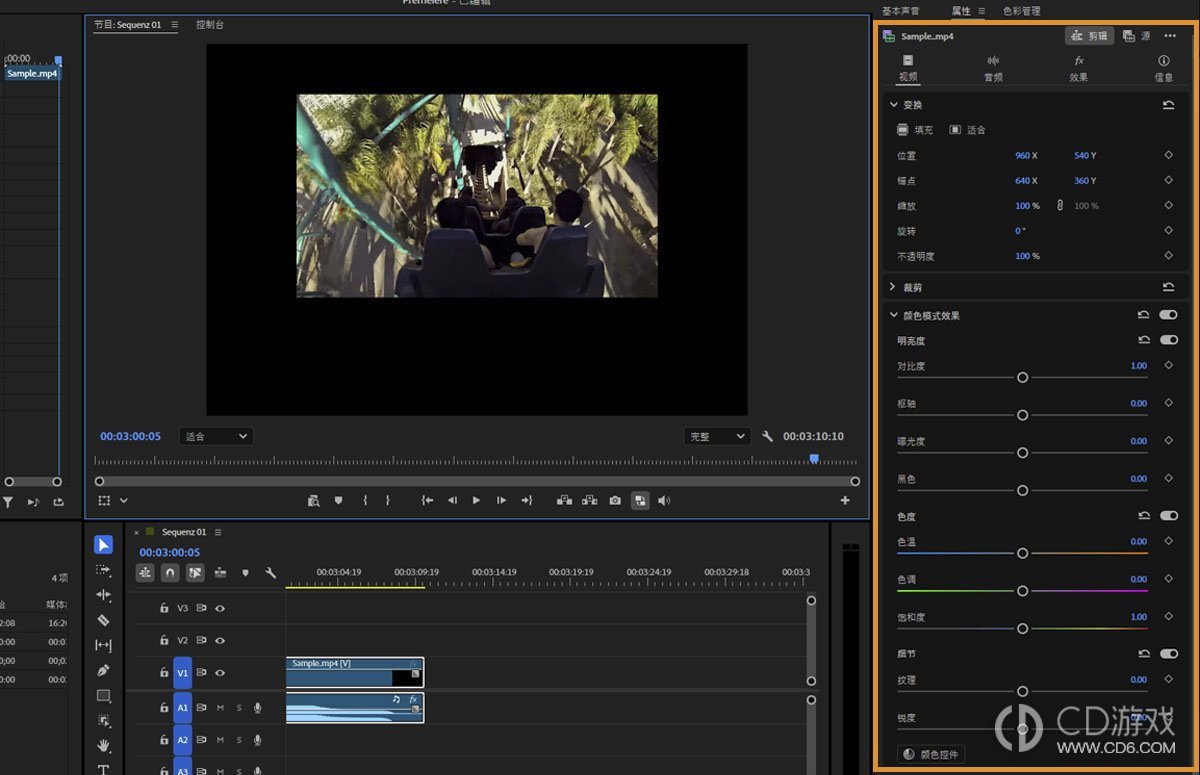
使用可用控件调整剪辑:
变换:选择填满帧或适合帧,以自动调整视频大小。
填满帧会缩放内容以完全填满画面;如果其宽高比与画面宽高比不同,可能会裁切图像的部分区域。
而适合帧则是调整内容,使其在保持原始宽高比的同时完全适合画面;如果宽高比不匹配,则可能会出现信箱效果(黑边)。
裁切:调整百分比以裁切视频顶部、底部、左侧和右侧边缘的像素。
颜色模式效果:用于调整视频的颜色和外观
明亮度:调整对比度、轴心、曝光度和黑色级别,以控制亮度和色调范围。
色度:调整色温、色调和饱和度,以优化色彩。
细节:调整纹理和锐度,以增强细节表现。
调整速度:打开剪辑速度/持续时间选项,帮助您快速加快或减慢视频的播放速度。
修改视频和音频效果
使用属性面板中的效果选项卡,查看和修改应用于剪辑的效果。
在时间轴中选择一个视频剪辑。
在属性面板中,选择效果选项卡。
展开视频效果或音频效果,查看应用于所选剪辑的效果。
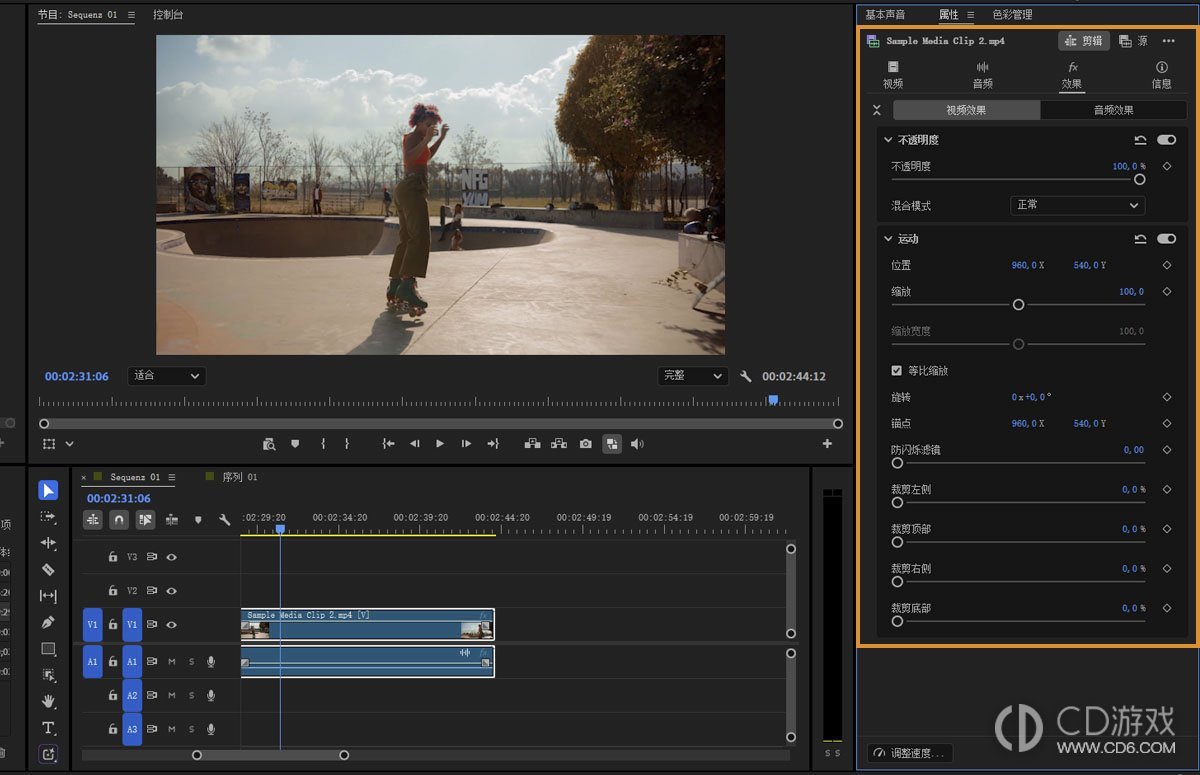
要调整视频效果,请展开相应的效果卡片并修改其参数:
使用不透明度滑块调整剪辑的透明度,或直接输入百分比。
使用混合模式控制剪辑与下方剪辑的混合方式。
选择运动,调整位置、缩放、旋转和锚点。使用等比缩放保持剪辑的宽高比例,使用防闪烁滤镜减少闪烁,并使用左侧裁剪、顶部裁剪、右侧裁剪和底部裁剪分别裁剪各个边缘。
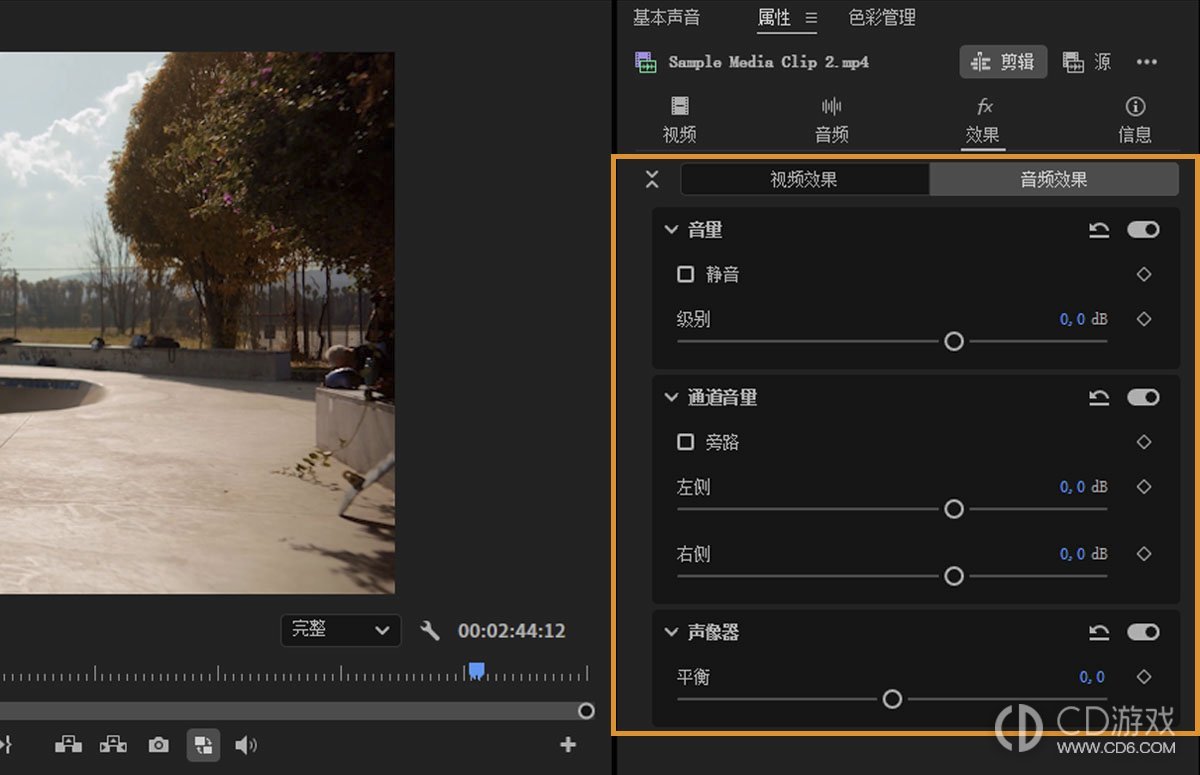
要调整音频效果,请展开相应的效果卡片并修改其参数:
音量:选择静音以关闭音频,或调整级别以提高或降低音量。
声道音量:选择旁路以绕过声道音量调整,或分别调整左声道和右声道的音量级别。
声像器:调整平衡,控制音频在左右声道之间的分布。
要为效果属性设置动画,请选择不透明度滑块旁边的关键帧 图标,然后在剪辑的不同时间点调整其值。
您还可以启用或禁用效果、重置效果设置,并拖动效果卡片来更改其处理顺序。
管理遮罩
您可以直接在属性面板中查看、指定和修改蒙版。
选择一个已包含遮罩的片段。
在属性面板中,选择效果,然后选择视频效果。
展开蒙版卡片(例如对象蒙版),以调整其属性:
跟踪器:使用跟踪控件,在剪辑中向前或向后跟踪蒙版所覆盖的对象。
锐度:展开此部分以调整蒙版的边缘锐度。
羽化:调整蒙版边缘的柔和度。
不透明度:调整蒙版的透明度。
扩展:扩展或收缩蒙版边界。
混合模式:选择此蒙版与其他蒙版的混合方式。
反转:互换蒙版区域和未蒙版区域。
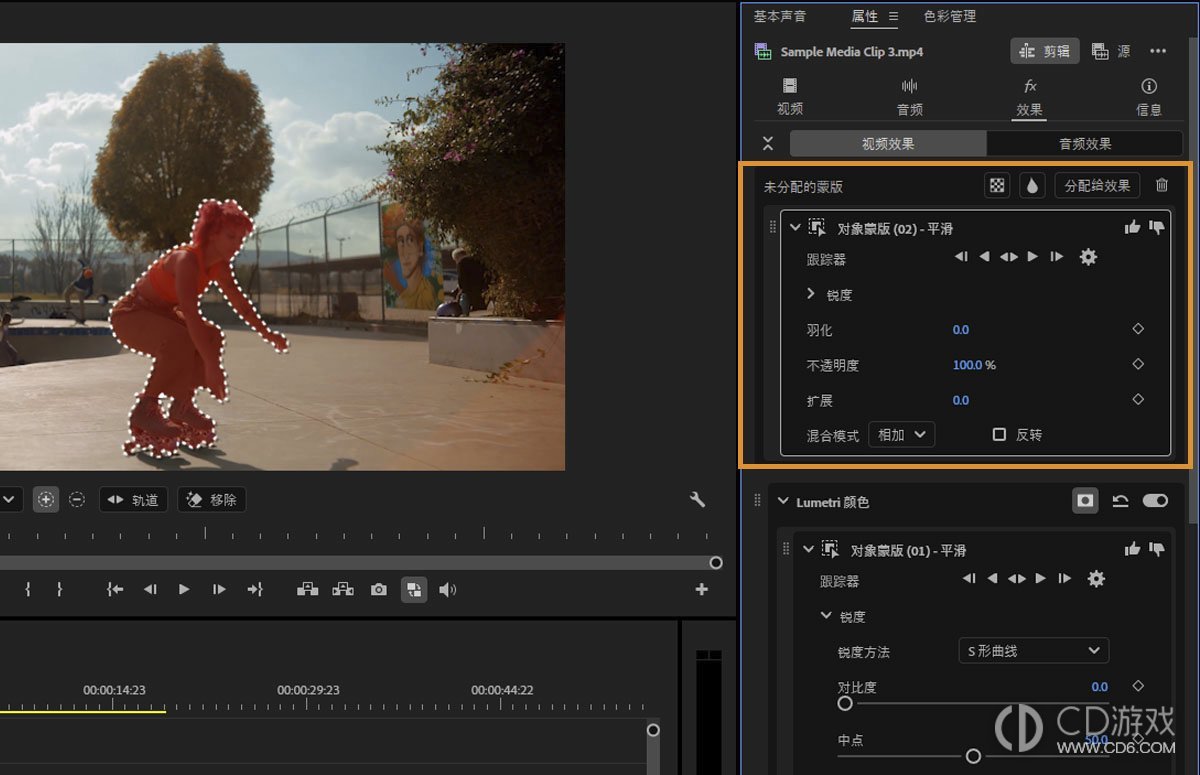
要将遮罩应用于效果,请使用以下选项之一:
分配给不透明度:选择棋盘格图标,将蒙版应用于片段的不透明度。
分配给模糊:选择水滴图标,使用蒙版应用模糊效果。
分配给效果:选择将蒙版与现有效果关联,或将蒙版信息卡拖动到所需的效果上。
分配后,遮罩将嵌套显示在相应的效果信息卡中,您可以继续调整其属性。
快速调整颜色
使用视频选项卡访问常用的颜色控件,或切换到颜色模式进行更详细的调整。
在时间轴中选择一个视频剪辑。
在属性面板中,选择视频选项卡,然后找到颜色部分。
调整可用的颜色设置。
要访问更多颜色控件,请切换到颜色模式。
-
 2026-11-22 橙子
-
2026-11-22 橙子
-
2026-11-22 橙子
-
2026-11-22 橙子
-
2026-11-22 橙子
-
2026-11-22 橙子
-
2026-11-22 橙子
-
2026-11-22 橙子








-
Premiere怎样在时间轴录制画外音并查看实时波形
2026-11-22
-
小米天气每天的早晚预报提醒怎样开启
2026-11-22











