
Premiere测试版如何用生成式移除清理视频对象
拍进镜头的吊杆麦克风、灯架或背景人物,可以用 Premiere 测试版的生成式移除处理;遮罩用来确定要移除的区域。
生成式移除可让您直接从时间线中移除干扰对象,例如吊杆麦克风、徽标、灯架或背景中的人物。通过为对象创建并跟踪遮罩,您可以精确控制要移除的内容,而不会影响素材的其余部分。
生成的结果将添加到时间轴中,您可以继续编辑、重新生成移除效果,或还原为原始片段。
生成式移除需要互联网连接,并在云中处理素材。
在 Premiere (beta) 中打开项目,然后选择包含要移除对象的片段。
使用对象遮罩或其中一种形状遮罩工具,在不需要的对象周围创建遮罩。
跟踪遮罩,确保遮罩在整个片段中跟随对象移动。
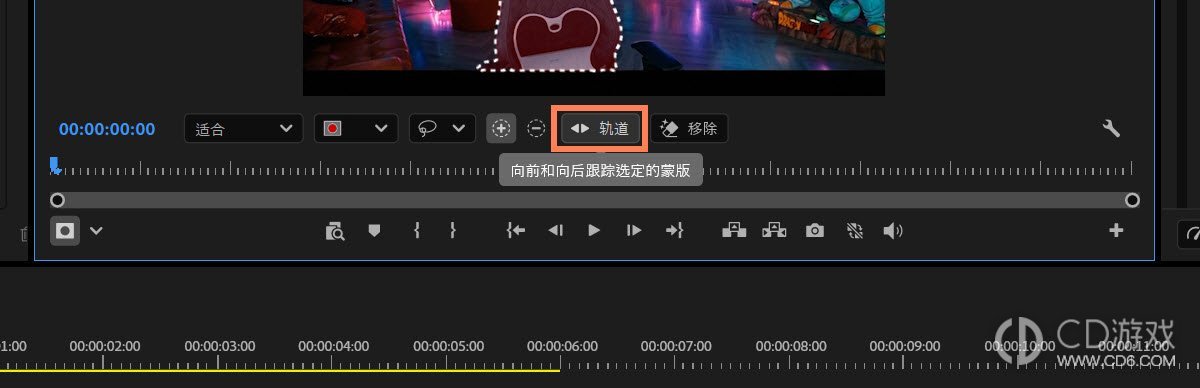
使用“跟踪”按钮可自动向前和向后跟踪选定的遮罩,从而减少手动逐帧调整的需要,节省时间和精力。
通过在片段中拖动来审阅跟踪的遮罩。根据需要调整遮罩,确保整个对象(包括任何可见的阴影或反射)都保留在遮罩区域内。
从项目群监视器底部的遮罩控件中选择移除。
请在处理之前审阅显示的生成式积分成本,然后确认移除操作。Premiere (beta) 会在背景中处理移除操作。您可以在片段中或 进度面板中监测其进度,同时继续编辑。
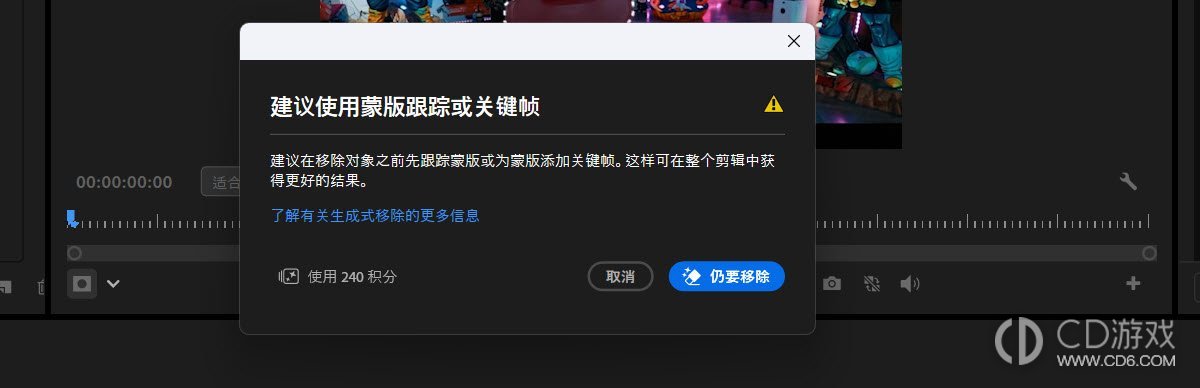
选择“移除”以消除视频中不需要的干扰因素,从而制作出更清晰、更精致的素材。
在时间轴中查看生成的结果。
生成的媒体将保存到项目设置 > 暂存盘 > 生成的媒体中指定的位置。
Premiere 会用生成的细节替换遮罩区域,同时保留遮罩外的素材。
重新生成或还原移除操作
如果生成的结果不符合您的预期,您可以重新尝试,而不会丢失原始素材。
在时间轴中选择生成的片段。
选择片段上的 AI 徽章。
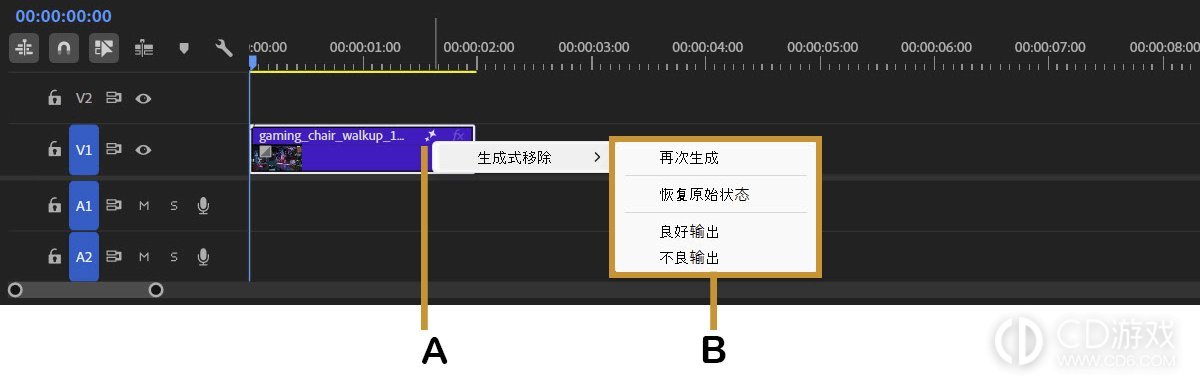
生成另一个结果、还原为原始片段,或对生成的输出提供反馈。
A. 生成式移除 AI 徽章 B. 生成式移除操作
选择重新生成结果,或调整遮罩后再次生成。
要恢复原始素材,请选择还原为原始状态。
每次生成都会产生一个结果,并且之前生成的版本会被保留。
为获得最佳效果:
为整个对象添加遮罩:包括阴影和反射,以防止出现幽灵重影或意外生成的细节。
检查遮罩跟踪:拖动播放片段,确保遮罩在整个镜头中与对象保持对齐。
一次性移除多个对象: 为每个要移除的对象创建单独的遮罩,然后选择所有遮罩,再选择移除,即可在一次生成中移除它们。
避免将一次移除操作拆分到多次生成中:如果需要在整个片段中移除某个对象,请一次性生成移除效果,而不要将片段拆分为多个区段分别处理。生成的填充内容在不同区段之间可能无法匹配。目前,生成式移除最多支持 10 秒长的片段,后续版本计划支持更长时长。
局限性
生成式移除在 Premiere(beta)中目前支持:
| 属性 | 支持 |
|---|---|
| 片段时长 | 最长 10 秒 |
| 分辨率 | 480p 至 1080p |
| 帧速率 | 最高 30 fps |
| 文件格式 | MP4、MOV (H.264/HEVC) |
| HDR 和 10 位素材 | 不支持 |
| 生成式积分 | 每秒 40 个积分 |
| Team Projects | 不支持 |
| 作品 | 支持 |
-
 2026-11-22 橙子
-
2026-11-22 橙子
-
2026-11-22 橙子
-
2026-11-22 橙子
-
2026-11-22 橙子
-
2026-11-22 橙子
-
2026-11-22 橙子
-
2026-11-22 橙子








-
Premiere怎样在时间轴录制画外音并查看实时波形
2026-11-22
-
小米天气每天的早晚预报提醒怎样开启
2026-11-22











