
Premiere新版视频示波器怎样调整布局与显示参数
视频示波器把画面的亮度与色彩信息显示为图形,供调色时参考。Premiere 新版面板可以调整布局、示波器类型、标线和显示参数。
视频示波器面板已更新,使用专为颜色模式开发的新矢量示波器、波形监视器、RGB 分列和RGB 叠加示波器。 虽然这些新示波器尚未与之前的面板完全功能对等,但性能、图形可视化和刻度标线已得到显著改进。
如果需要使用旧版 Lumetri 示波器,可以选择面板标题旁边的菜单,然后选择显示旧版示波器,即可在新旧示波器模式之间切换。
使用视频示波器面板
视频示波器面板显示当前序列中播放头位置处视频帧的多种分析结果。 该分析是所有效果(包括影响图像的所有颜色效果)的输出,将从 Premiere 输出,无论是在导出期间渲染,还是通过传输到外部显示。
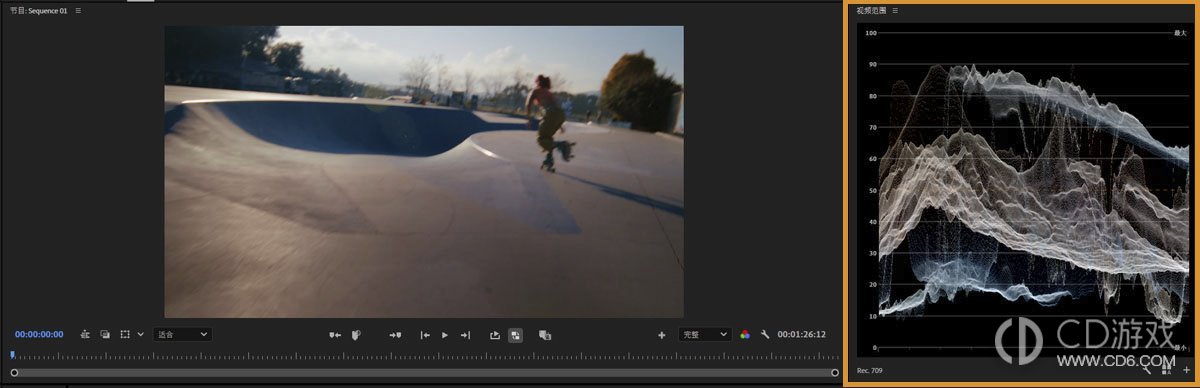
在调色时,将视频示波器与图像一起使用来评估明亮度和色彩层次。
视频示波器面板与抬头显示 (HUD) 不同。 HUD 显示针对您正在使用的每个控件的各种不同分析和叠加效果之一,而视频示波器显示图像处理管道输出信号的各种可视化效果集合。 这是一种更传统的方法,适合仔细分析结果和对您的程序进行质量控制。
视频示波器布局
作为单独的面板,您可以将其移动到工作区中的任何位置,或者将其拖动到另一个显示器上作为独立窗口。 您可以从两个菜单中进行选择来配置视频示波器布局。
布局选项
四个选项让您选择希望视频示波器面板如何排列。
自动: 这是默认设置。 视频示波器的排列方式取决于面板的纵横比。 细长型会将您置于垂直排列中,而宽短型会将您置于水平排列中。 矩形会将您置于网格模式。
网格:无论面板大小如何,都强制使用网格模式。
水平:无论面板大小如何,都强制使用水平模式。
垂直:无论面板大小如何,都强制使用垂直模式。
添加示波器
选择列表中的任何范围以将其添加到当前布局。 当前可用的范围如下:
矢量示波器:显示图像中色相和饱和度的极坐标(圆形)分析。 色相通过图形围绕中心的角度表示,而饱和度通过图形远离中心的程度表示。 中心是去饱和的,而较长的延伸表示更多的饱和度。 每个矢量示波器标线中的两个刻度表示 75%(内部)和 100%(外部)饱和度。 居中的图形意味着整个图像的色温平衡良好。 偏离中心的图形表示色偏(色调)。 假色彩显示图形的哪些部分对应于图像中的哪些颜色。
波形监视器:显示整个图像的明亮度级别分析。 图像的每一行从左到右进行分析,并绘制为波形图形,高度表示该行中每个像素的亮度。 较高的波形意味着较高的明亮度值;较低的波形意味着较低的明亮度值。 所有线条叠加在一起显示图像中高光(接近顶部)、中间调和阴影的总体分布。 假色彩显示图形的哪些部分对应于图像中的哪些颜色。 由色彩管理设置的峰值亮度显示为最大线,而 0% 黑色显示为最小线。 如果您要输出 HDR,琥珀色参考白线会显示色彩管理所设置的当前图形白色阶,它作为阈值将下方的 SDR 色阶与上方的 HDR 峰值区分开来。
Parade:使用波形图显示图像每个颜色通道的分析。 色温不平衡会出现在信号的特定色调区域中,这反映在顶部和底部三个图形的不均匀高度上。 三个通道高度之间的巨大差异意味着色偏,而小差异意味着中性平衡的信号。不平衡的高度表示问题出现在顶部的高光还是底部的阴影。 标线与波形监视器相同。
叠加:与 RGB 分列相同,只是三个通道波形叠加在一起。 当这三个通道对齐时,色调区域会显示为白色,因为带色的红、绿、蓝波形叠加对齐。 三个波形发散的色调区域可以看作是三个波形中饱和度逐渐增高的部分。 本质上,顶部的发散意味着高光色温不平衡,而底部的发散意味着阴影色温不平衡。 标线与 波形监视器 相同。
视频示波器刻度和标线
每个视频示波器都有叠加或标线,可用于比较图形并衡量其强度,左侧配有相应的数值刻度。 这些示波器会根据峰值明亮度颜色管理设置自动缩放,以适应输出的视频信号范围,该设置通常与输出色彩空间相关联。
要更改示波器的标线:
右键单击特定示波器,然后选择影响波形监视器、RGB Parade 和 RGB 叠加示波器的以下选项之一:
10 位: 显示视频编码代码值的 10 位数值范围。 如果指定了特定代码值,则适用于质量控制。
百分比: 默认设置。 将可用的最小到最大比例显示为 0(黑色)到 100(峰值明亮度)。 适用于基本参考,与 IRE 相似(但不完全相同)。
HDR:显示以“尼特”(cd/m2)为单位的量程,在采用 HLG 或 PQ 格式对高动态范围 (HDR) 输出进行调色时,通常用该量程来测量信号。 典型项目的最高亮度通常以 1000 尼特为标准进行调色,而优质“常青”内容的调色则常以 4000 尼特为最高标准。
视频示波器设置
单击扳手图标可打开视频示波器设置,显示以下选项:
范围不透明度:滑块让您选择范围显示的亮度或暗度。
叠加不透明度:滑块让您选择范围叠加显示的亮度或暗度。
饱和度:大多数视频示波器会以假色彩形式显示图像中的颜色如何与示波器图形相对应,或者哪些波形对应于哪个图形。 这样您就可以增强、减弱或完全移除这些颜色。
显示数值:让您显示或隐藏每个图形左侧的数值刻度。
始终显示完整网格:当您缩小视频范围时,网格开始跳过线条以避免拥挤。 此设置强制显示网格的所有线条,无论范围大小如何,都能提供最大的信息密度。
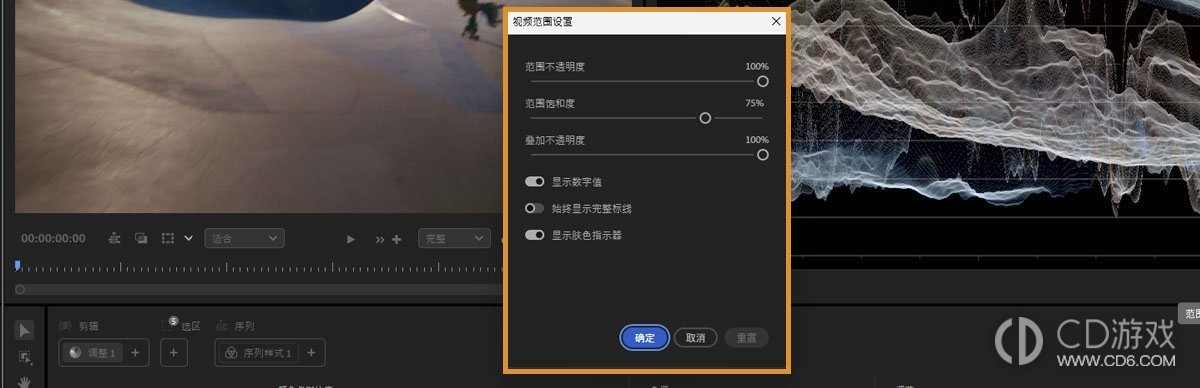
调整视频范围设置以控制不透明度、饱和度和叠加可见性。
-
 2026-11-22 橙子
-
2026-11-22 橙子
-
2026-11-22 橙子
-
2026-11-22 橙子
-
2026-11-22 橙子
-
2026-11-22 橙子
-
2026-11-22 橙子
-
2026-11-22 橙子








-
Premiere怎样在时间轴录制画外音并查看实时波形
2026-11-22
-
小米天气每天的早晚预报提醒怎样开启
2026-11-22











