
Premiere素材色彩空间识别有误时怎样手动配置
Premiere 通常会自动读取素材的色彩空间元数据。遇到元数据缺失或错误的素材,可以手动指定色彩空间;使用技术转换 LUT 时,还要根据 LUT 的输出和序列的工作色彩空间配置相应选项。
只有正确识别项目中所用每个剪辑的色彩空间,色彩管理才能正常发挥作用。 Premiere 应该会自动识别剪辑中可用的色彩空间元数据。但如果没有自动识别,这可能是因为缺少元数据、元数据错误或没有 Premiere 能够读取的元数据。 在这种情况下,您可以手动选择每个剪辑使用的色彩空间。
在导入时正确识别剪辑
要在导入时识别剪辑,请访问源剪辑设置:
使用 Lumetri 面板设置选项卡中的源剪辑控件,或者从项目浏览器中选择多个剪辑,然后选择剪辑修改 > 颜色。
打开 Lumetri 面板的设置选项卡,然后选择源剪辑开口三角形,访问源剪辑控件。
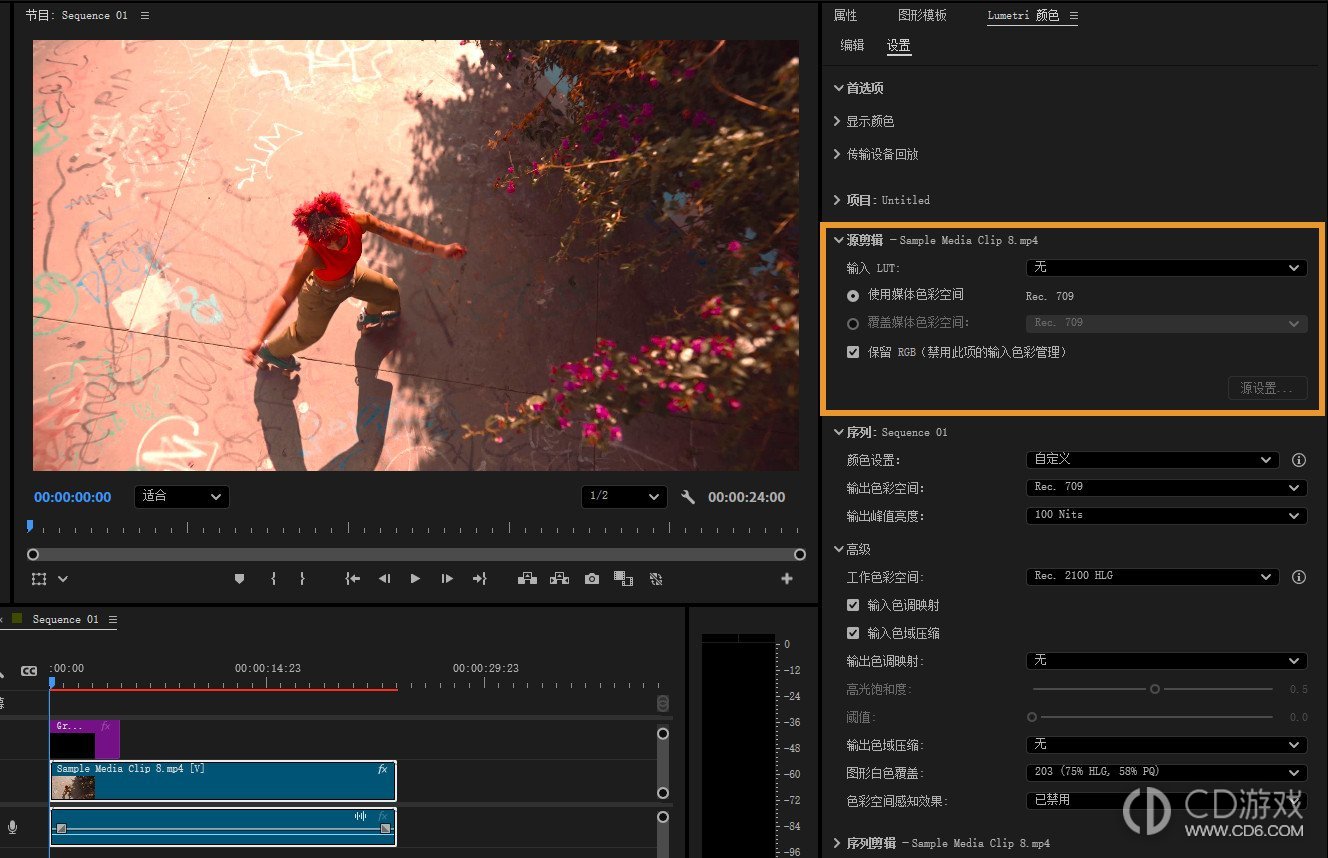
访问“源剪辑”控件,以对剪辑进行准确识别和颜色分级。
打开保留 RGB,防止色彩管理自动将该剪辑转换为该项目所有序列使用的工作色彩空间。
使用输入 LUT 菜单,选择或导入 LUT,这会将该剪辑的色彩空间转换为当前配置的工作色彩空间。
如果检测到的色彩空间不正确,并且源媒体是相机原始剪辑,则应在效果控件面板的源选项卡中,使用该剪辑源设置下的色彩空间下拉菜单,为该剪辑选择要转换的正确色彩空间。
将剪辑转换为已知色彩空间
要使用输入 LUT 将剪辑转换为已知色彩空间,以便自动转换为工作色彩空间:
要访问源剪辑设置,请执行以下操作:
选择剪辑修改 > 颜色,或使用 Lumetri 颜色面板设置选项卡中的源剪辑控件。
打开 Lumetri 颜色面板的设置选项卡,然后选择源剪辑开口三角形,访问源剪辑控件。
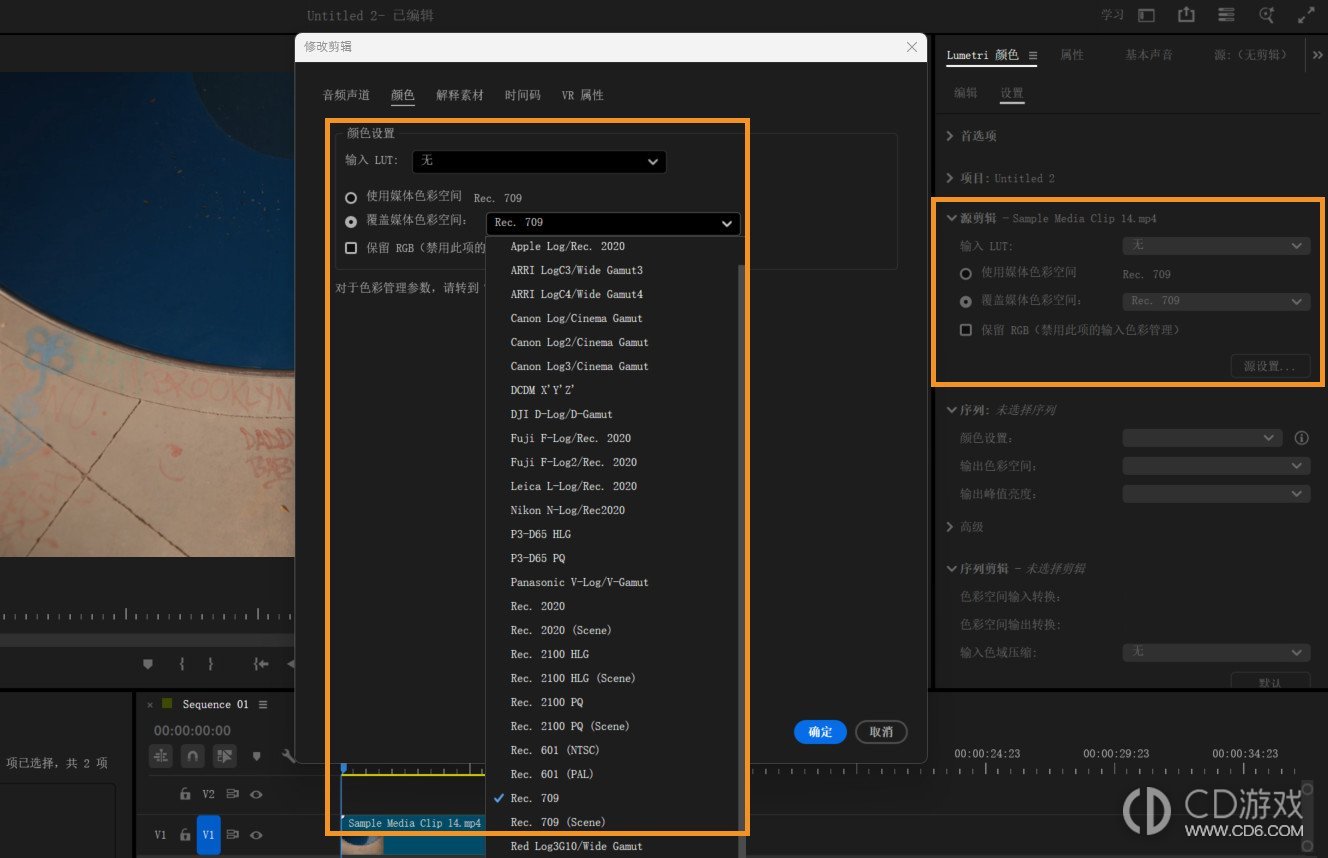
访问“源剪辑”控件,以对剪辑进行准确识别和颜色分级。
使用输入 LUT 菜单,选择或导入 LUT,以将该剪辑的色彩空间转换为已知色彩空间。 当使用没有已知 LUT 可转换为工作色彩空间的全新媒体格式时,这可能很有用。
使用媒体色彩空间菜单,选择所选 LUT 用于输出的色彩空间。Premiere 色彩管理会根据所选的输入色彩空间,将 LUT 转换的输出结果转换为工作色彩空间。
如果某个片段的媒体色彩空间因缺少色彩空间元数据而不明确,或者该元数据本身就不正确,那么在覆盖媒体色彩空间菜单中选择正确的选项是确保片段得到正确的色彩管理的快捷方法。但是,如果您的片段格式未出现在此菜单中,或者您希望图像处理由特定的技术转换 LUT 来完成,您始终可以选择使用 LUT 转换。根据您要使用的 LUT 预期输出的色彩空间,有两种方法可以实现此操作:
从“输入 LUT”菜单中选择一个 LUT,并选中“保留 RGB”。如果您要使用的技术转换 LUT 能够将剪辑直接转换为当前序列的色彩设置所使用的工作色彩空间,请采用此方法(通常为 Rec.709 或 ACEScct)。
从“输入 LUT”菜单中选择一个 LUT,保持“保留 RGB”未选中,并使用 覆盖媒体色彩空间选择 该 LUT 输出的色彩空间:如果您使用的技术转换 LUT 输出的色彩空间与序列的工作色彩空间不同,请采用此方法。这样一来,即使您只有可转换为其他格式的技术 LUT,也可以使用它。但是,要让此方法生效,LUT 必须输出到“覆盖媒体色彩空间”支持的格式。这样 Premiere 便可将该 LUT 的输出转化为由序列的色彩设置所定义的工作色彩空间。
相机制造商提供的许多 LUT 使用的色调映射算法与 Premiere 中提供的算法不同,或者包含额外的图像处理,以不同于 Premiere 色彩管理所用的制造商提供的更为简单直接的 IDT(输入设备变换)运算的方式来调整片段的颜色和对比度。这就是为什么使用制造商 LUT 的剪辑,其外观有时会与通过 Premiere 内置色彩管理算法转换的剪辑有所不同。
-
 2026-11-22 橙子
-
2026-11-22 橙子
-
2026-11-22 橙子
-
2026-11-22 橙子
-
2026-11-22 橙子
-
2026-11-22 橙子
-
2026-11-22 橙子
-
2026-11-22 橙子








-
Premiere怎样在时间轴录制画外音并查看实时波形
2026-11-22
-
小米天气每天的早晚预报提醒怎样开启
2026-11-22











