
Firefly怎么用快速剪辑生成视频初稿
拍下来的片段还没排好顺序,可以交给 Firefly 的快速剪辑生成一版视频初稿。把视频、图片和音频加进项目,写清楚故事想怎么讲,生成后再到时间线上细调。
时间线是 Adobe Firefly 的一项 beta 功能,现已开放测试并征集反馈。
此功能适用于时间线中的新项目和现有项目。 要生成快速剪辑,您需要:
具有时间线访问权限的 Firefly 帐户
准备从您的设备上传的视频、音频或图像文件
在 Firefly 主页上,选择视频 > 编辑多轨视频。
选择右下角的快速剪辑图标以打开快速剪辑面板。
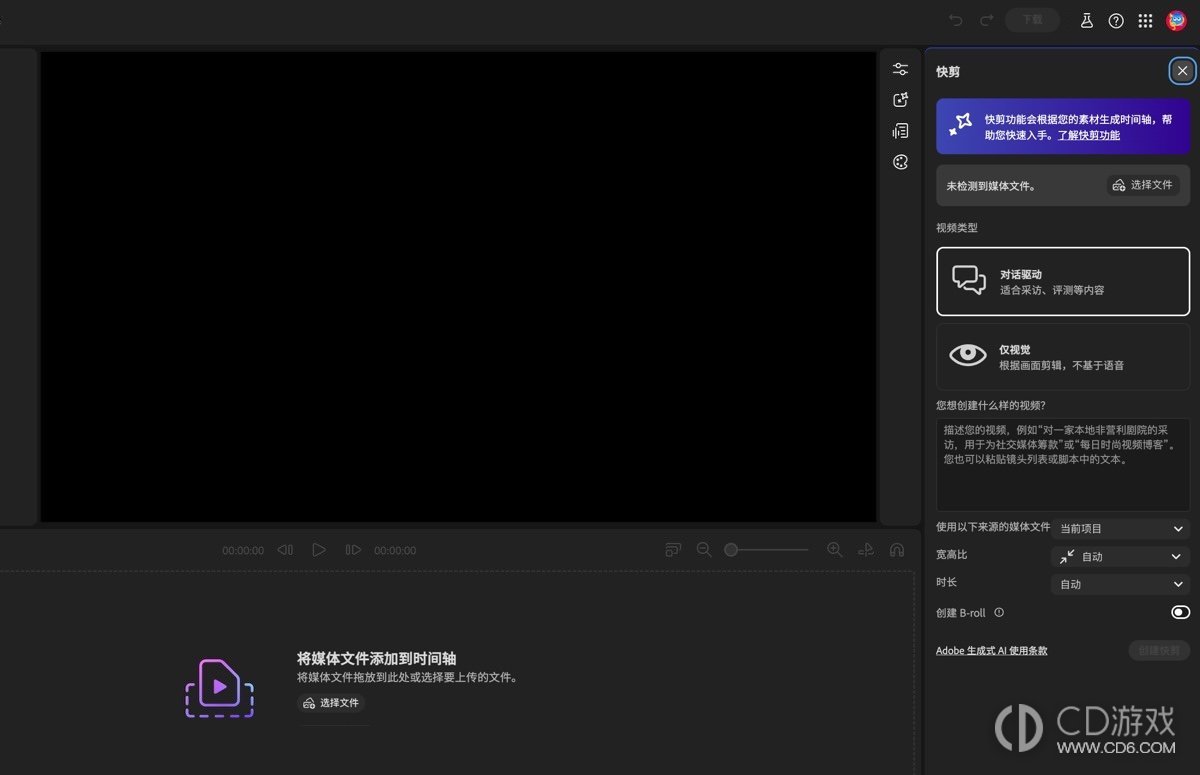
在视频类型部分,选择:
对话驱动:适用于主要依赖语音音频的视频快速剪辑,如访谈、对话或评论。
纯视觉:适用于完全由视觉驱动、很少或没有语音的视频快速剪辑。
转到所用媒体来源下拉菜单并指定快速剪辑应使用的媒体文件。 选择以下选项之一:
当前项目:使用添加到项目的所有媒体文件。
当前时间轴:使用添加到时间轴的所有媒体文件
当前时间轴选择:仅使用从时间轴中选择的媒体文件。
如果您的时间线为空,您会看到未检测到媒体消息——在这种情况下,选择选择文件选项将媒体添加到您的时间线。
在您想创作什么类型的视频? 提示框中,输入描述您想要创作的故事创意的提示。
编写有效的提示有助于快速剪辑创建更理想的效果。 专注于描述您想要的情绪、步调和叙事流,而不是具体的技术细节。
从纵横比下拉菜单中,选择您偏好的视频纵横比。
自动
16:9 YouTube、Vimeo
2:1
4:3 Facebook 广告
5:4 Instagram、Facebook
3:2 Facebook 广告
3:4 Reels、Stories
9:16 TikTok、Stories、Shorts
1:1 TikTok、Reels
4:5 Instagram、Facebook
2:3 Reels、Stories
从视频时长下拉菜单中,选择您希望最终视频的时长。 您可以从以下选项中选择:
自动
30 秒
60 秒
90 秒
3 分钟
5 分钟
10 分钟
15 分钟
如果您希望从添加的 assets 中生成补充视频镜头,请选择创建 B-roll 轨道并将其添加到主时间轴上方。 B-roll 不适用于纯视觉视频类型。
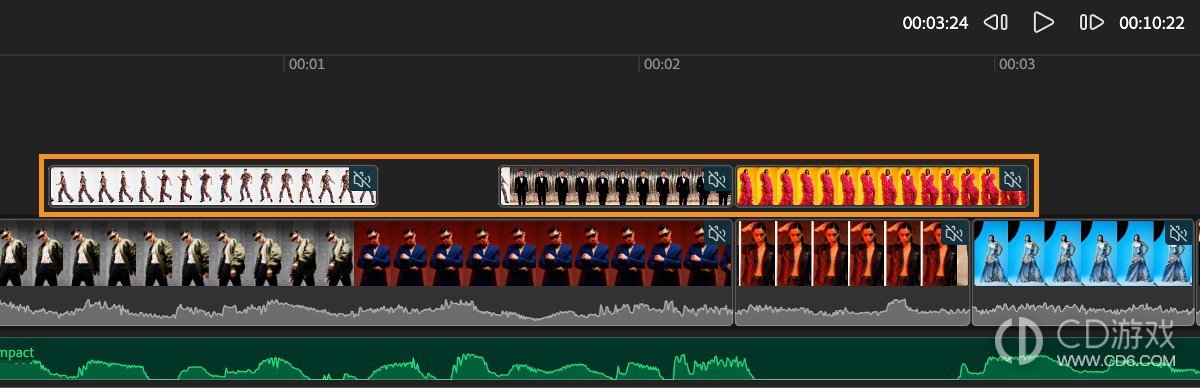
选择创建,开启您的视频创作首秀。
如果您的时间线为空,输出会自动添加到其中。 如果时间线上已有内容,请选择打开时间轴,即可在新窗口中打开已生成的快速剪辑,或选择重新开始来重新启动该流程。
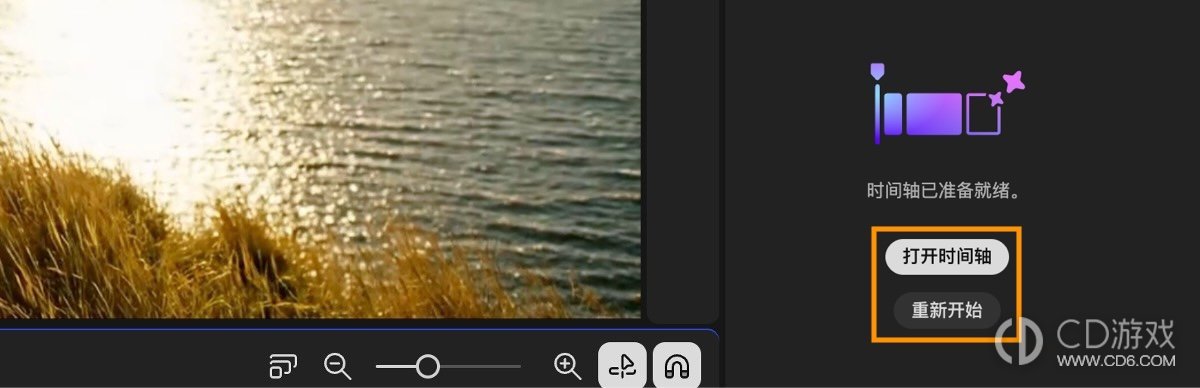
处理完成后,您还可以利用其他时间线功能创建新内容、调整转录文本、精修片段节奏、添加转场或融入其他视觉效果。
-
 2026-11-22 橙子
-
2026-11-22 橙子
-
2026-11-22 橙子
-
2026-11-22 橙子
-
2026-11-22 橙子
-
2026-11-22 橙子
-
2026-11-22 橙子
-
2026-11-22 橙子








-
Premiere怎样在时间轴录制画外音并查看实时波形
2026-11-22
-
小米天气每天的早晚预报提醒怎样开启
2026-11-22











